Subtarefas
O Planfix suporta o aninhamento de tasks, e não há limite para o número de níveis de aninhamento disponíveis. Na terminologia do Planfix, tarefas aninhadas são chamadas de Subtasks.
Conteúdo
- Exibição de subtasks no painel principal da tarefa
- Exibição de subtasks em filtros
- Exibição de subtasks na lista expandida
Você pode visualizar subtasks em uma aba especial no cartão da tarefa:
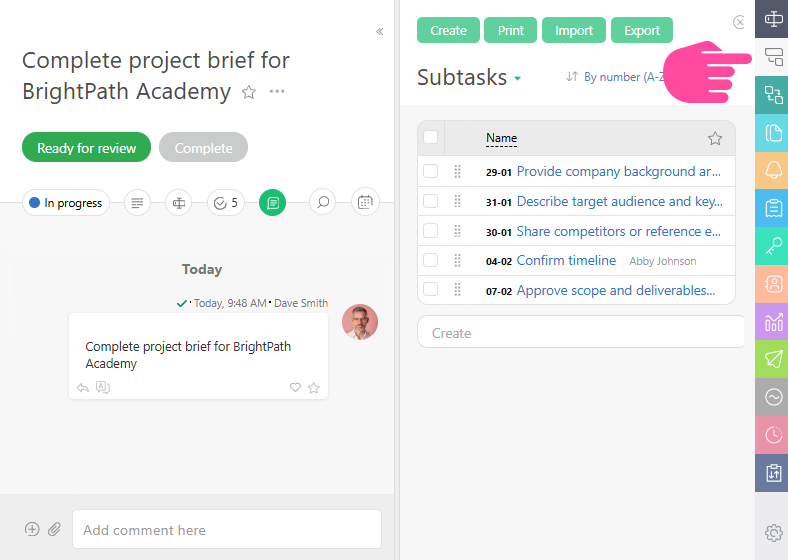
Também é possível adicionar novas subtasks ou editar as existentes nessa aba.
Exibição de subtasks no painel principal da tarefa
Como checklists e subtasks estão intimamente relacionados no Planfix, você pode exibir subtasks como uma Lista de verificação no painel principal da tarefa:
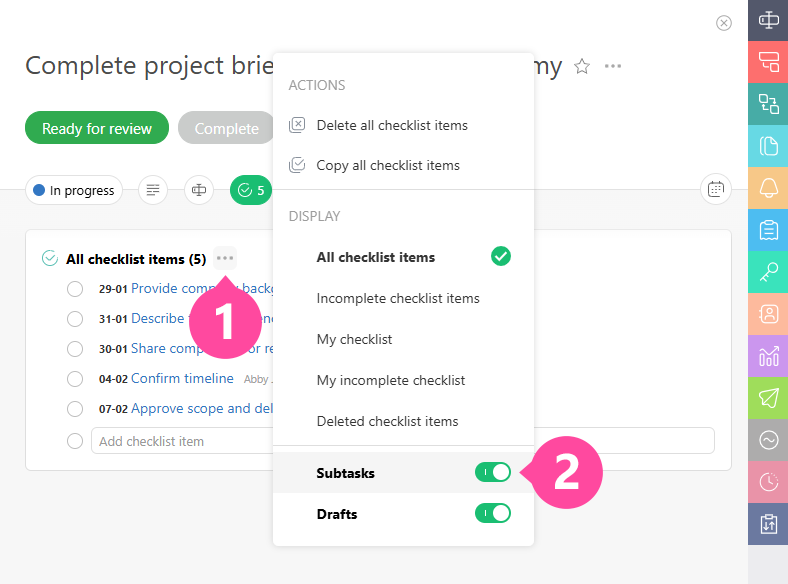
Essa configuração de exibição de subtasks será aplicada a todas as tarefas, incluindo aquelas que têm subtasks mas não têm Lista de verificação.
Exibição de subtasks em filtros
Em um filtro de tarefas do sistema, você pode ativar a visualização em árvore das tarefas e ver a estrutura de subtasks da tarefa desejada:
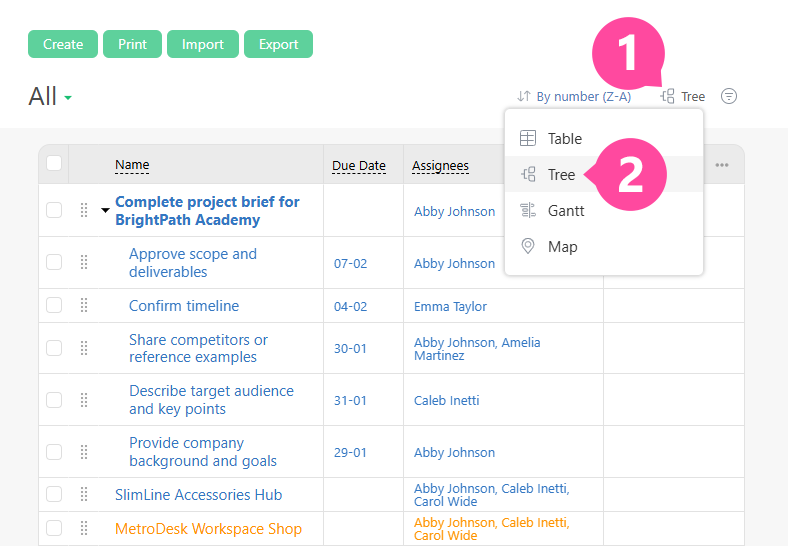
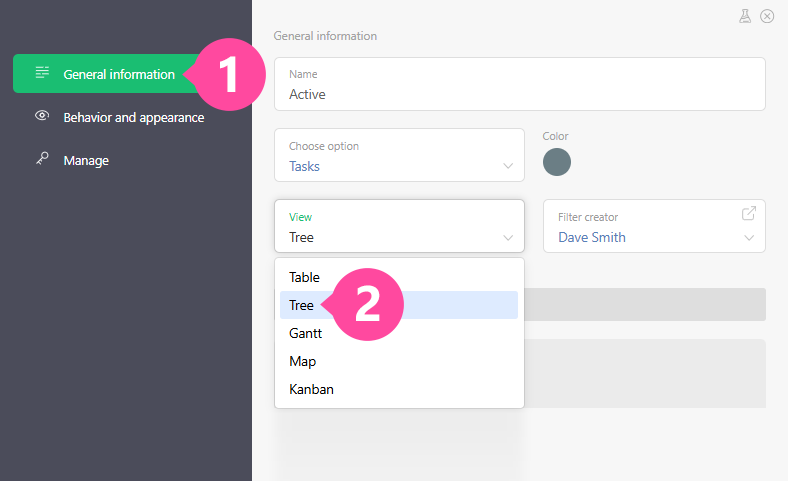
Para alterar a visualização em filtros personalizados, é necessário abrir o filtro para edição:
Exibição de subtasks na lista expandida
Expanda o painel de subtasks como mostrado abaixo para ver a lista estendida:
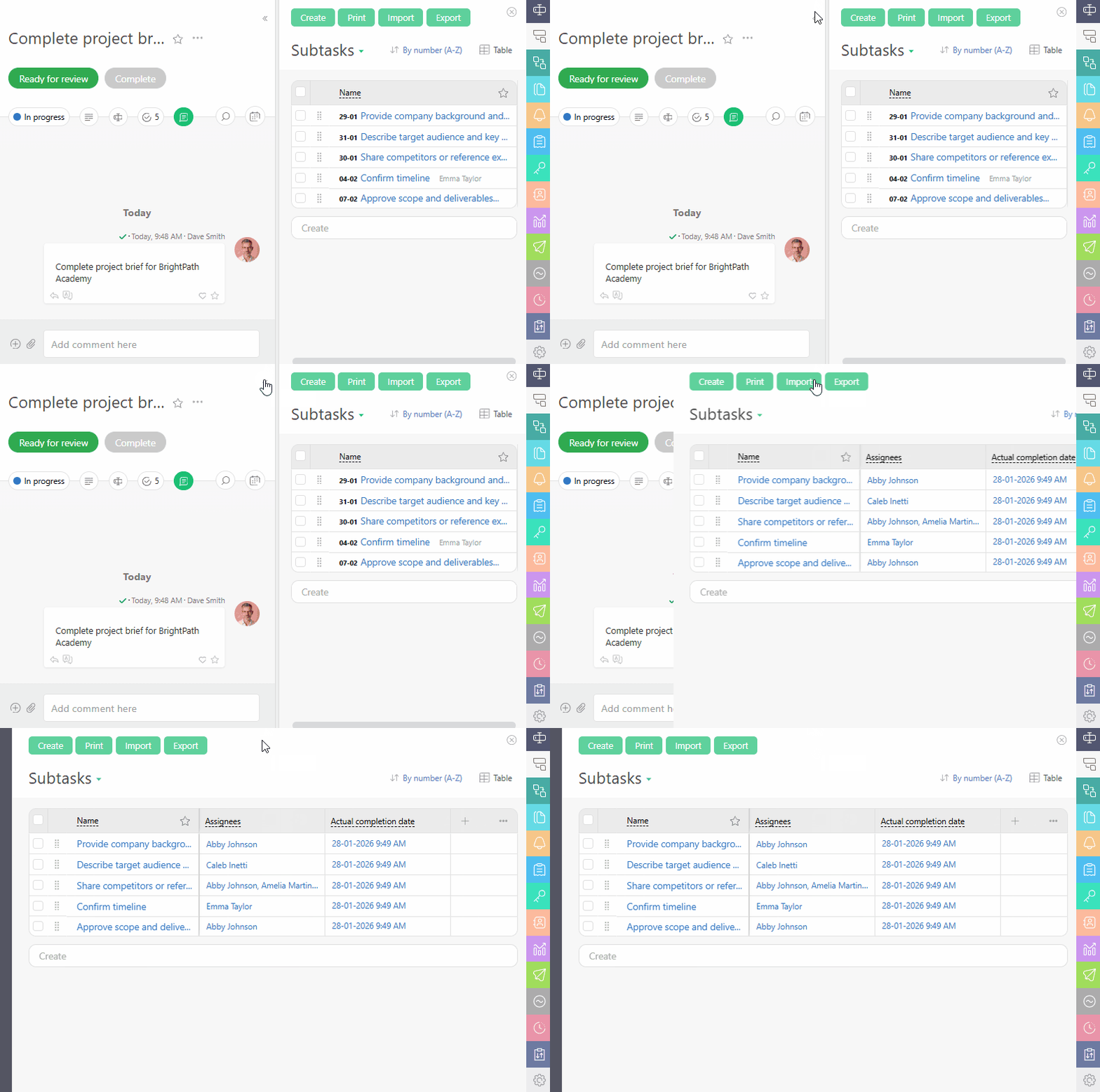
O conjunto de colunas na lista expandida de subtasks inicialmente depende das configurações do template da tarefa.
Observação:
- Se o conjunto de colunas for alterado no template ou em uma das tarefas criadas a partir desse template, as alterações ocorrerão tanto no template quanto nas tarefas criadas a partir dele.
- Somente usuários com permissão para editar o template da tarefa podem alterar as colunas na lista expandida de subtasks.
Importante
Embora não haja limites para o número de subtasks ou níveis de aninhamento de tarefas, algumas interfaces do Planfix limitam quantos itens são exibidos para manter o sistema funcionando de forma eficiente. Isso inclui:
- No task, são exibidas no máximo 150 subtasks.
- Se houver mais de 1.000 subtasks, pode não ser possível visualizá-las como uma lista em árvore de tarefas. Nesses casos, recomendamos usar uma exibição tabular de listas de tarefas.
Mais
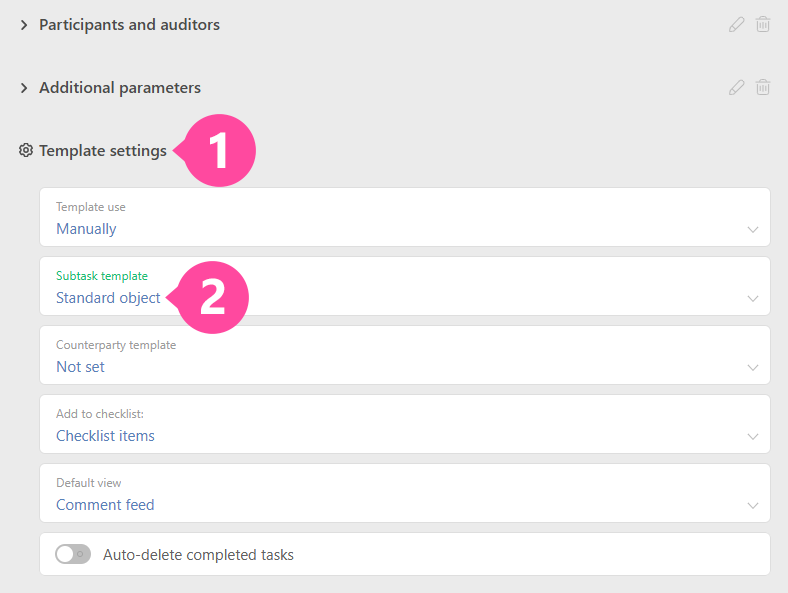
- Em um template da tarefa, você pode definir o template que será usado para criar as subtasks da tarefa:
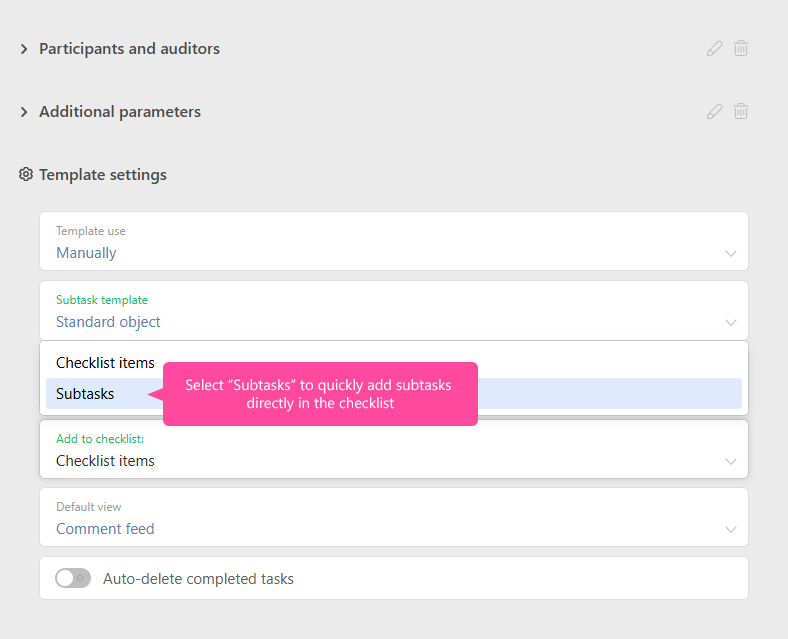
- No template, você também pode escolher o que será criado em uma Lista de verificação por padrão: um item de lista de verificação ou uma subtarefa:
Nota:
- Os prazos (Due date) das subtasks não podem ser posteriores aos prazos da tarefa pai.
- O Planfix permite dividir automaticamente uma tarefa em subtasks. Cada subtask pode ter seu próprio Responsável. Essa forma de atribuição de executores funciona no princípio "Uma tarefa separada para cada Responsável." Se você escolher essa forma de atribuir Responsáveis às subtasks, observe a seguinte característica:
- Por exemplo, existe a tarefa A com subtasks B e C. Se você atribuir um Responsável a esse conjunto de subtasks pelo princípio descrito, as subtasks B e C serão removidas e, em vez delas, novas subtasks serão criadas para cada Responsável: A1, B1, C1; A2, B2, C2 (e assim por diante, dependendo do número de Responsáveis). Portanto, não recomendamos acionar a ação automática de script ou o botão Create separate subtask for each assignee em tarefas existentes com subtasks.