Filtros de tarefas
O Planfix oferece um mecanismo flexível para filtrar tarefas com base em condições complexas. Você pode compartilhar os filtros criados com outros funcionários e clientes, usá-los para ações em massa em tarefas e aplicá-los no Planejador Planfix.
Criar um filtro
Você pode criar um filtro na seção Tarefas. Para isso:
- No painel à esquerda, clique em Adicionar.
- Escolha como o filtro de tarefas deverá ser exibido.
- Na janela exibida:
- Dê um nome ao filtro.
- Adicione Parâmetros de seleção que as tarefas filtradas devem atender. Cada condição é numerada automaticamente. Esses números são usados no bloco Lógica do filtro para definir a regra geral de seleção das tarefas:
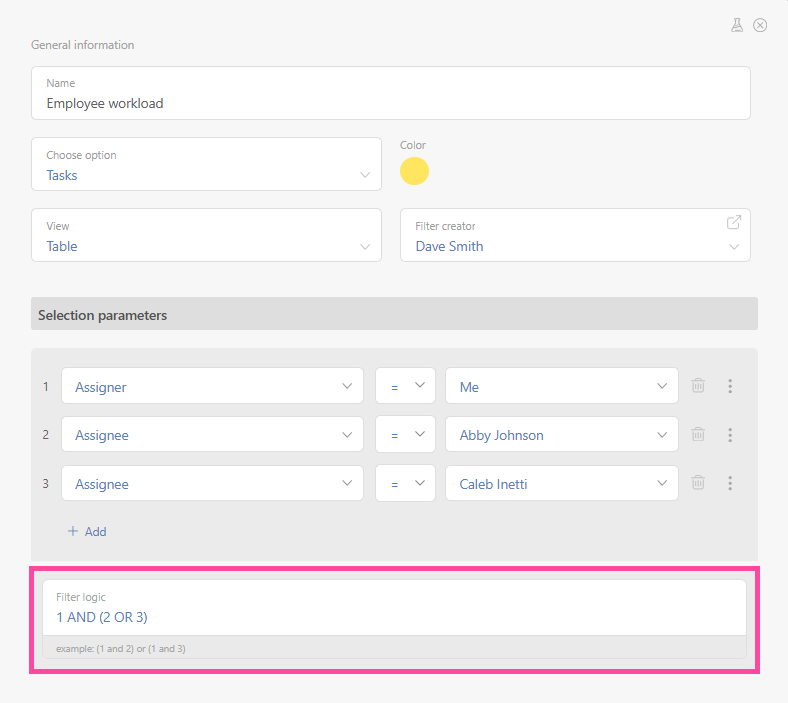
Exemplo: o filtro nesta captura de tela mostrará as tarefas em que sou o Atribuído por e os Responsáveis são Abby e Caleb.
No bloco Lógica do filtro, especifique os números de todos os parâmetros de seleção e os operadores AND / OR entre eles. Se um parâmetro estiver listado, mas não for incluído na lógica, o filtro poderá retornar tarefas incorretamente.
Nas configurações do filtro, selecione a guia Comportamento e aparência no painel à esquerda. Aqui você pode escolher onde exibir o filtro:
- Adicioná-lo a um Grupo;
- Exibi-lo ou ocultá-lo na barra lateral de Acesso rápido, onde ficam os filtros padrão (Todas / Recebidas / Enviadas etc.):
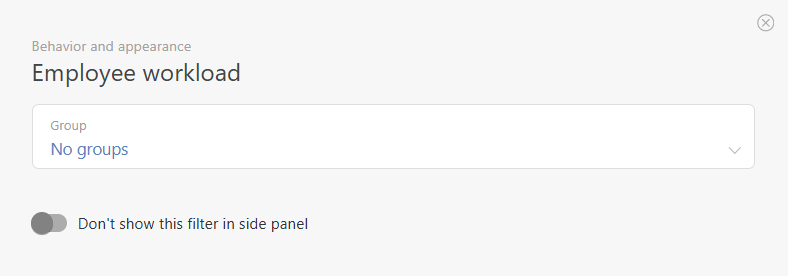
Essa função é útil se você planeja usar esse filtro com frequência.
Um filtro concluído pode ser:
- Usado uma vez — clique em Filtrar.
- Salvo na lista de filtros para uso futuro — clique em Filtrar e salvar.
Configurações de exibição das colunas
No Planfix, você pode personalizar a lista de detalhes das tarefas exibidos na lista de tarefas. As configurações são salvas para cada filtro.
- Para adicionar um campo, clique no ícone de mais:
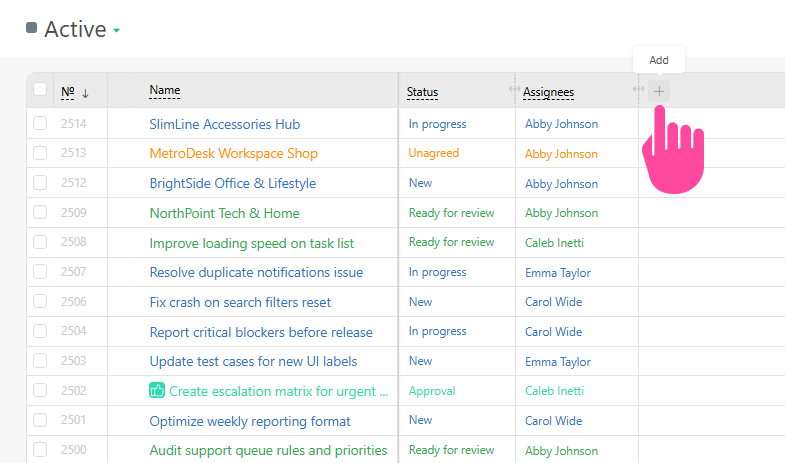
- Você pode exibir não apenas os detalhes padrão das tarefas, mas também os valores dos campos personalizados adicionados ao sistema.
- Ao clicar no nome de uma coluna, é aberto um menu adicional onde você pode removê-la ou fixá-la, classificá-la ou filtrar valores.
- Você pode reordenar as colunas. Para isso, clique no cabeçalho da coluna e mantenha o botão esquerdo do mouse pressionado; em seguida, arraste a coluna para a posição desejada.
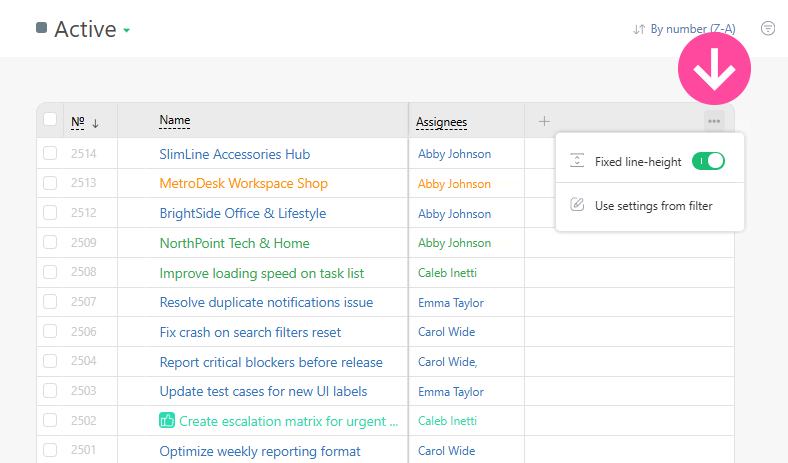
- Em um filtro, você pode definir uma altura fixa para as linhas ou aplicar configurações de outro filtro:
Gerenciamento de filtros
Você pode abrir o gerenciamento de filtros de uma destas maneiras:
- Clique no nome do filtro no cabeçalho.
- No painel à esquerda, passe o cursor sobre o nome do filtro e clique no ícone de três pontos verticais.
No menu de gerenciamento de filtros, você pode:
- Editar o filtro atual.
- Conceder acesso ao filtro a determinados funcionários ou clientes.
- Criar uma cópia do filtro atual.
- Defini-lo como padrão (ele será aberto quando você entrar na seção Tarefas).
- Mover o filtro para o grupo desejado.
- Excluir o filtro.
- Gerenciar sua exibição na barra lateral de Acesso rápido.
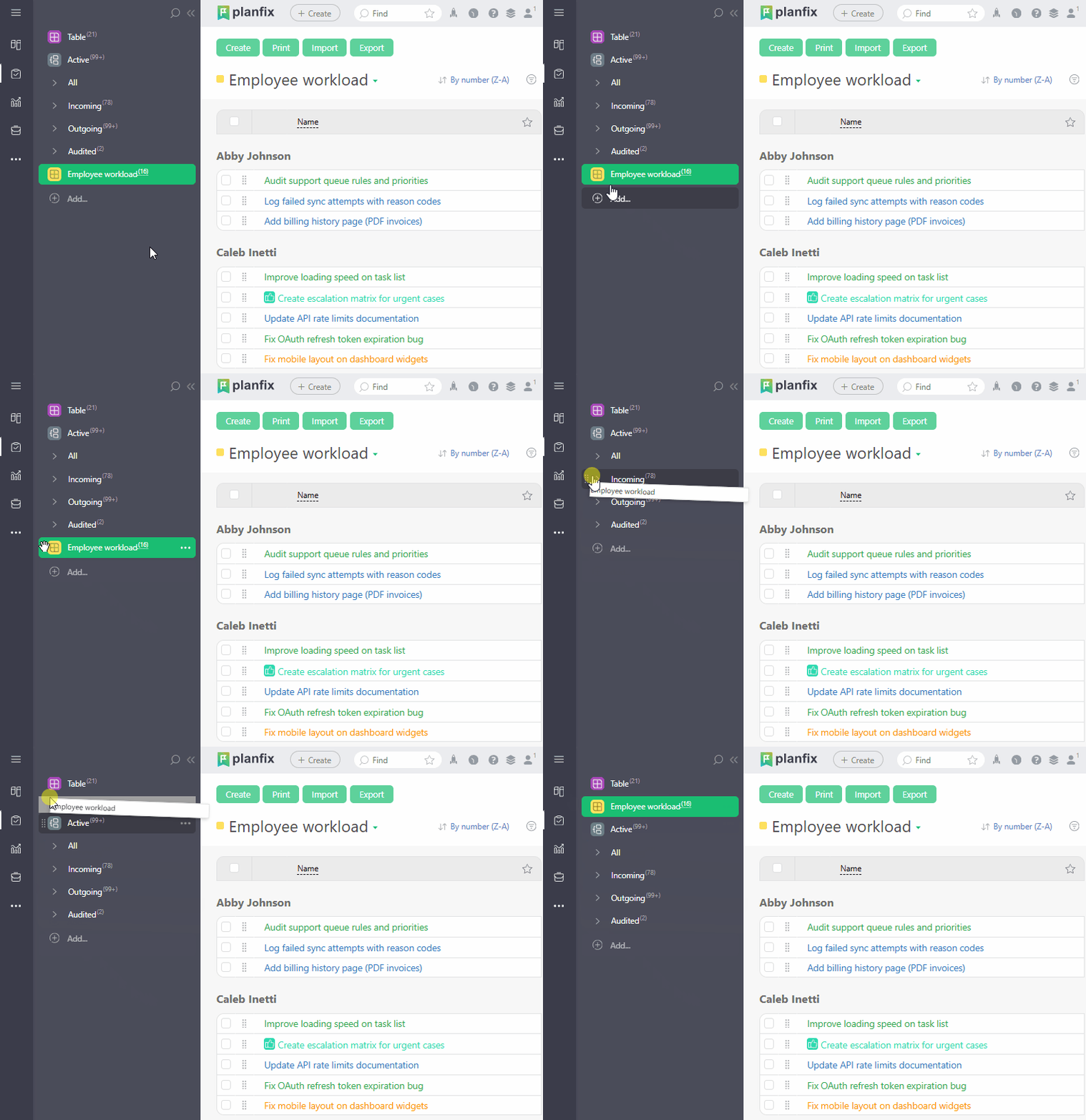
Você pode alterar a ordem dos filtros na barra lateral simplesmente arrastando-os:
Modos de exibição de tarefas em um filtro
Nas configurações do filtro, na guia Informações gerais, o campo Visualização determina como o filtro exibe as tarefas encontradas. Os seguintes modos de exibição estão disponíveis:
- Tabela — as tarefas são exibidas linha por linha, como em uma planilha comum.
- Árvore — as tarefas são exibidas considerando sua hierarquia: as tarefas principais e suas subtarefas são mostradas em ramificações expansíveis.
- Gantt — as tarefas são exibidas em uma linha do tempo como um gráfico de Gantt. Cada tarefa é uma barra horizontal entre sua data de início e sua data de vencimento planejada. O tempo é mostrado no eixo horizontal, e a lista de tarefas, no eixo vertical.
- Mapa — as tarefas são exibidas como marcadores em um mapa geográfico, com base nos endereços especificados em cada tarefa. Para usar essa visualização, as tarefas devem ter um campo do tipo Localização com informações de endereço vinculado a um mapa, e uma integração com serviços de mapas deve estar ativada.
- Crônica — permite visualizar as tarefas pelos eventos relacionados a elas. Saiba mais sobre a Crônica neste artigo de ajuda.
- Kanban — as tarefas são exibidas em um quadro com colunas. As tarefas nas colunas são mostradas como uma lista simples, agrupadas por status, responsável ou projeto.
A visualização selecionada afeta apenas a forma como o filtro exibe as tarefas. O conjunto de tarefas incluídas no filtro é determinado pelas condições do filtro e não depende da visualização.
Importante
- Se uma tarefa não tiver um campo personalizado ou se o campo não estiver disponível para o funcionário que está usando o filtro, os parâmetros de seleção desse campo não serão aplicados.
- Se você estiver em um filtro e criar uma tarefa usando o campo de criação rápida ou clicando em Criar, os detalhes da tarefa serão preenchidos automaticamente com base nos parâmetros de seleção do filtro. Consulte preenchimento automático dos detalhes da tarefa.
Informações e links úteis
- Como usar parâmetros de seleção de tarefas em um filtro.
- Você pode usar as tarefas selecionadas por um filtro para realizar ações em massa.
- Você pode testar a funcionalidade dos filtros no modo de teste.
- Você também pode criar filtros de modelos de tarefa.