Ações básicas do Planfix
Este artigo aborda as ações essenciais para você começar a usar o Planfix: encontrar suas tarefas, aceitar uma nova tarefa, discuti-la com colegas e informar quando ela estiver concluída.
Antes de começar, observe que os botões, status e seções do menu da sua conta podem ser diferentes, pois são configurados pelo seu administrador.
Onde encontrar suas tarefas
As principais seções estão no menu principal, à esquerda.
- Planejador Planfix — tarefas exibidas em uma única tela, em listas e em um calendário. Use essa seção para planejar seu dia e distribuir tarefas.
- Tarefas — todas as tarefas da conta, organizadas por filtros. Os grupos de filtros padrão são:
- Recebidas — tarefas atribuídas a você
- Enviadas — tarefas que você atribuiu
- Auditadas — tarefas em que você é Auditor.
- Em cada grupo, as tarefas são divididas por status: Nova, Em andamento, Concluída e outros.
- Projetos — tarefas agrupadas por projeto.
O Planfix mantém você atualizado sobre as atividades nas suas tarefas na Crônica: novas tarefas, comentários e alterações de status aparecem nela.
Aceitar uma tarefa
Uma tarefa atribuída a você chega com o status "Nova". Até você aceitá-la, o Atribuído por pode ver que o trabalho ainda não começou:
- Abra a tarefa na Crônica ou no filtro "Recebidas" — "Nova", na seção "Tarefas".
- Clique no botão "Aceitar" na barra superior do cartão da tarefa.
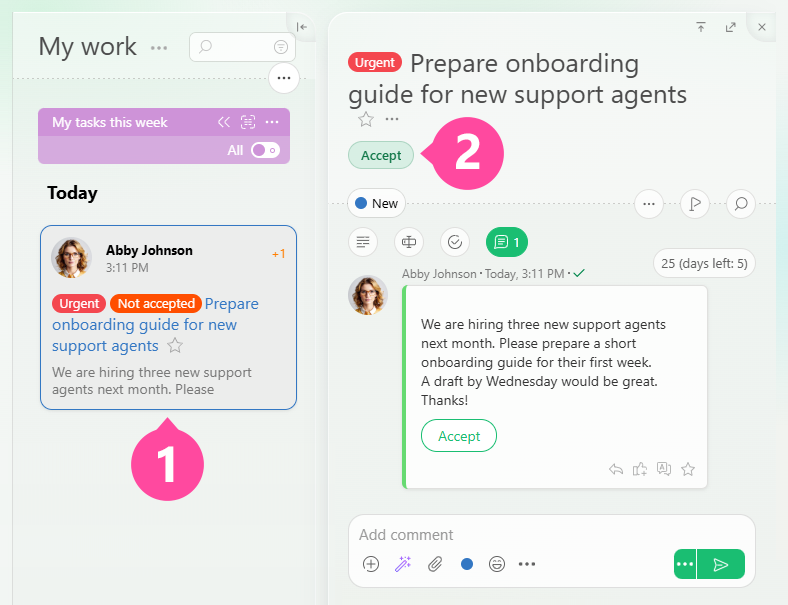
O status da tarefa mudará para "Em andamento". Se você não puder assumir a tarefa, clique em "Recusar" e explique o motivo em um comentário.
Se você atribuiu uma tarefa a si mesmo, não precisa aceitá-la: o status dela será definido imediatamente como "Em andamento".
Discutir uma tarefa
Toda a discussão sobre uma tarefa acontece no cartão dela, por meio de comentários. Assim, o histórico do trabalho fica em um só lugar e disponível para todos os participantes:
- Abra a tarefa e clique no campo "Adicionar um comentário", na parte inferior do cartão.
- Escreva sua mensagem.
- Na linha acima do campo, selecione os funcionários que devem ser notificados. Use o menu "Funcionários" para "Selecionar todos na tarefa", "Escolher grupo…" ou "Desmarcar todos os funcionários".
- Clique no botão de envio.
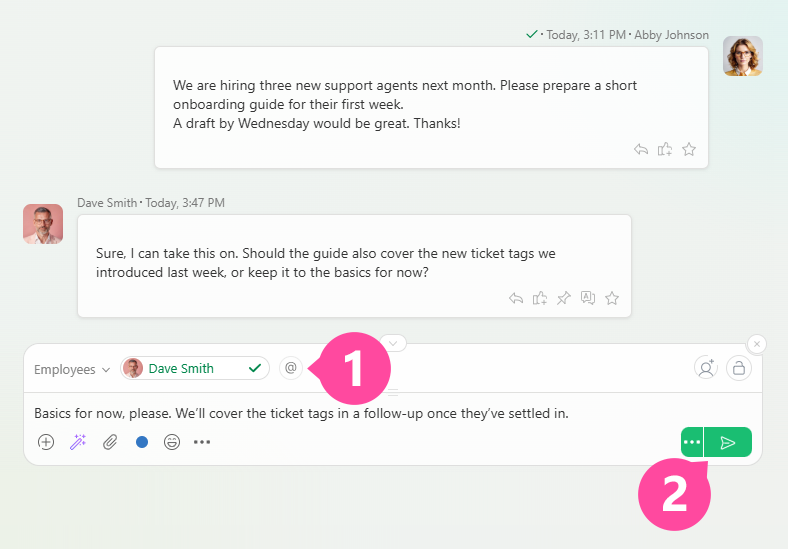
Importante: somente as pessoas selecionadas receberão uma notificação. Se você não selecionar ninguém, o Planfix vai avisar você antes do envio.
Para que um comentário não fique visível para todos os participantes da tarefa, envie comentários ocultos (privados).
Responder por e-mail
Se você recebe notificações por e-mail, basta responder a um e-mail do Planfix. Sua resposta será adicionada à tarefa como um novo comentário, e todos os arquivos anexados ao e-mail serão enviados ao Planfix.
O que mais você pode adicionar a um comentário
Abaixo do campo de comentário há uma barra de ferramentas com estes botões:
| Botão | O que ele faz |
|---|---|
| Adicionar (sinal de mais) | Adiciona um Lembrete, uma Etiqueta de dados ou um item da Lista de verificação ao comentário |
| Arquivo (clipe de papel) | Anexa um arquivo ao comentário |
| Status (círculo colorido) | Altera o status da tarefa quando você envia o comentário |
| Mais opções (três pontos) | Abre outras opções de comentário |
Informar que uma tarefa foi concluída
Quando o trabalho terminar, avise o Atribuído por alterando o status da tarefa para "Pronta para revisão". Há duas maneiras de fazer isso:
- Com um comentário — se você precisar descrever o resultado:
- Clique no campo "Adicionar um comentário" e descreva o que fez. Anexe arquivos, se necessário.
- Clique no botão "Status" na barra de ferramentas abaixo do campo e selecione "Pronta para revisão".
- Envie o comentário.
- Rapidamente — se não for necessário explicar: clique no status atual no cartão da tarefa e selecione "Concluída".
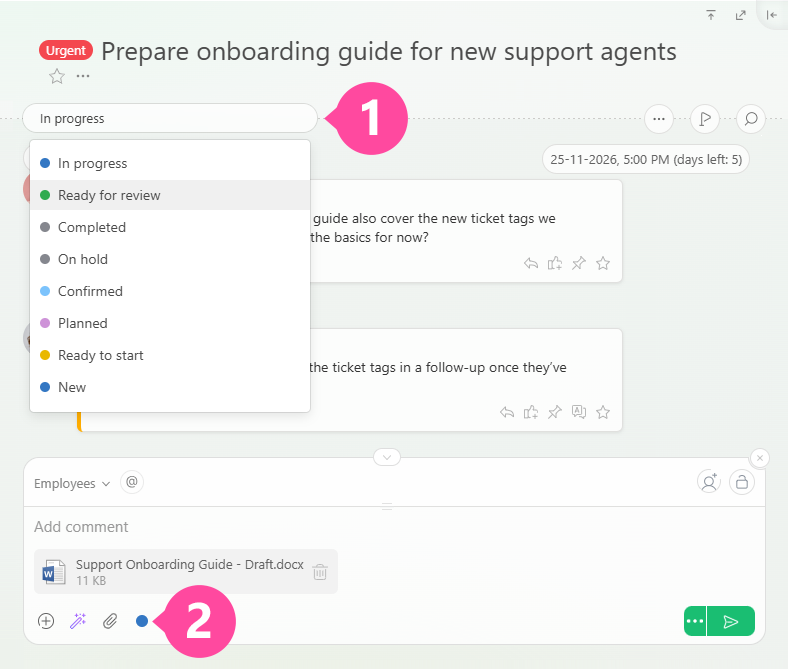
O Atribuído por receberá uma notificação e analisará o resultado:
- se estiver tudo certo, alterará o status da tarefa para "Concluída"
- se for necessário fazer mais alguma coisa, retornará a tarefa para Em andamento e escreverá um comentário explicando o que precisa ser corrigido.