Como anexar arquivos a uma tarefa?
Você pode anexar files às Tarefas do Planfix que estão armazenados localmente, ou pode anexar links para documentos online. Se você anexar um arquivo local, ele será enviado para o servidor do Planfix.
Há várias maneiras de anexar arquivos.
O método rápido
O método mais simples e rápido para adicionar um arquivo a uma tarefa é arrastar e soltar:
- Arraste um arquivo de uma pasta no seu computador:
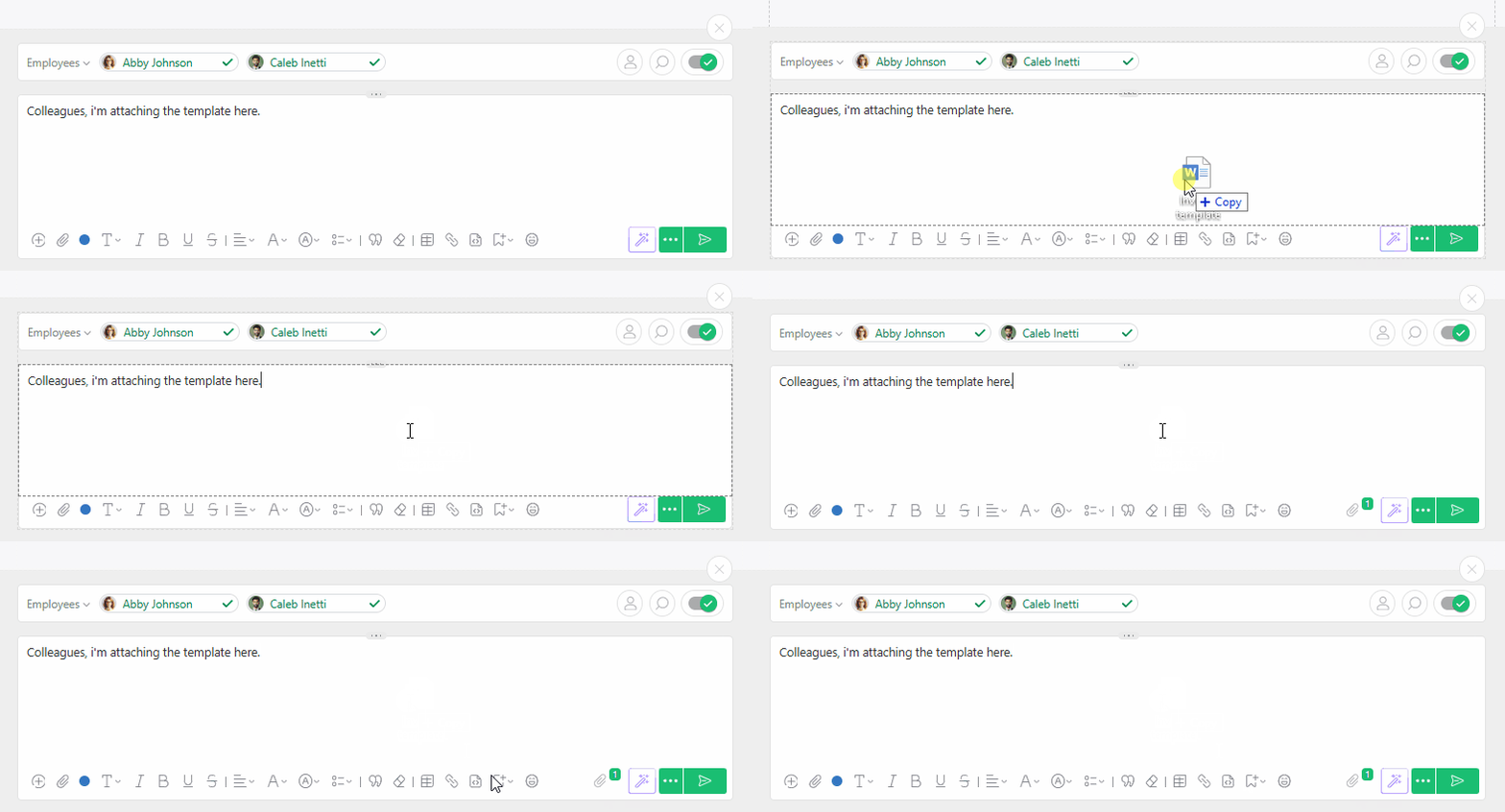
- Para arrastar e soltar um arquivo de outra aba do Planfix:
- se estiver em uma tarefa aberta em outra seção, você precisa encontrar o arquivo no painel "Documentos" da tarefa e arrastá-lo para a tarefa desejada.
- arraste e solte o arquivo na tarefa a partir da seção Documentos.
- Arrastando e soltando um link. Atenção: links arrastados para uma tarefa são anexados ao comentário como um arquivo Link externo.
Anexando um arquivo com um comentário
Para anexar um arquivo ao adicionar um comentário:
- Vá para a tarefa desejada;
- Crie um novo comentário;
- Escreva o comentário que desejar no campo Comentário (não obrigatório);
- Clique no ícone de Clipe para adicionar um arquivo:
- Na janela que se abre, selecione a origem do arquivo e, em seguida, selecione o arquivo ou cole um link:
- Adicione a lista de usuários que devem ser notificados sobre o arquivo (se necessário).
- Salve o comentário.
Informações adicionais
- O upload do arquivo começa imediatamente depois que o arquivo é adicionado, antes de você salvar o comentário.
- Se um arquivo não puder ser carregado por algum motivo, você pode tentar carregá-lo novamente sem afetar outros arquivos já carregados.
- O Planfix suporta versionamento de arquivos. Ao tentar enviar um arquivo com um nome que já existe no projeto, o Planfix solicitará ao usuário que salve uma nova versão, renomeie o arquivo ou anexe o arquivo existente que foi carregado anteriormente: