WhatsApp Cloud API
Integratsiya endi qo‘llab‑quvvatlanmaydi. Rasmiy to‘g‘ridan‑to‘g‘ri integratsiyadan foydalaning: WhatsApp.
Planfixda siz WhatsApp bilan rasmiy integratsiyadan foydalanishingiz mumkin.
Kontent:
- Ilova yaratish
- Webhookni sozlash va barcha hodisalarga obuna bo‘lish
- Sistem foydalanuvchi yaratish
- Telefon raqamiga kirish huquqini beruvchi sistem foydalanuvchi yaratish
- Test rejimida ishlash
- Ishlaydigan rejimda ishlash
Ilova yaratish
Meta for Developers sahifasiga o‘tib, ilova yarating.
Webhookni sozlash va barcha hodisalarga obuna bo‘lish
- Yaratilgan ilovangizga kiring va WhatsAppni qo‘shish uchun "Configure" tugmasini bosing.
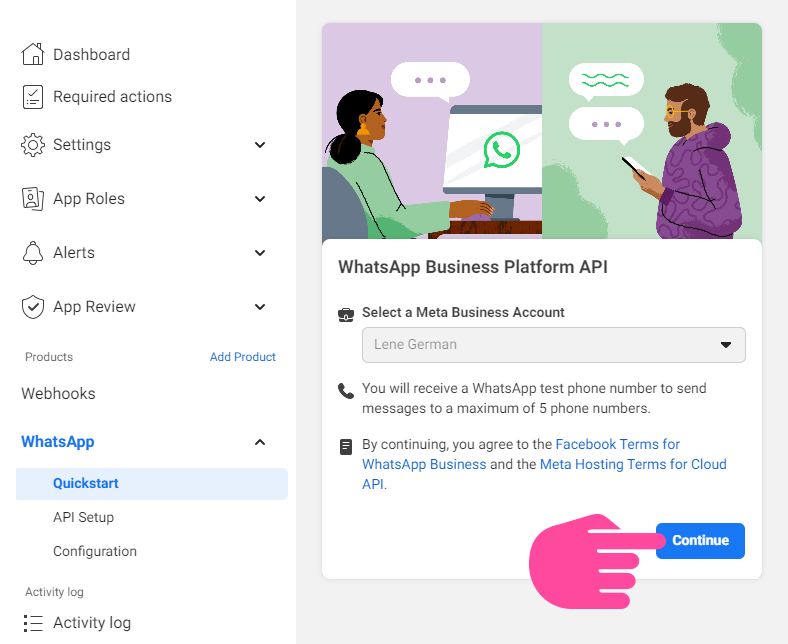
- Chap paneldan "WhatsApp" — "Quick Start" ni tanlang. Meta biznes hisobingizni tanlab, "Next" tugmasini bosing:
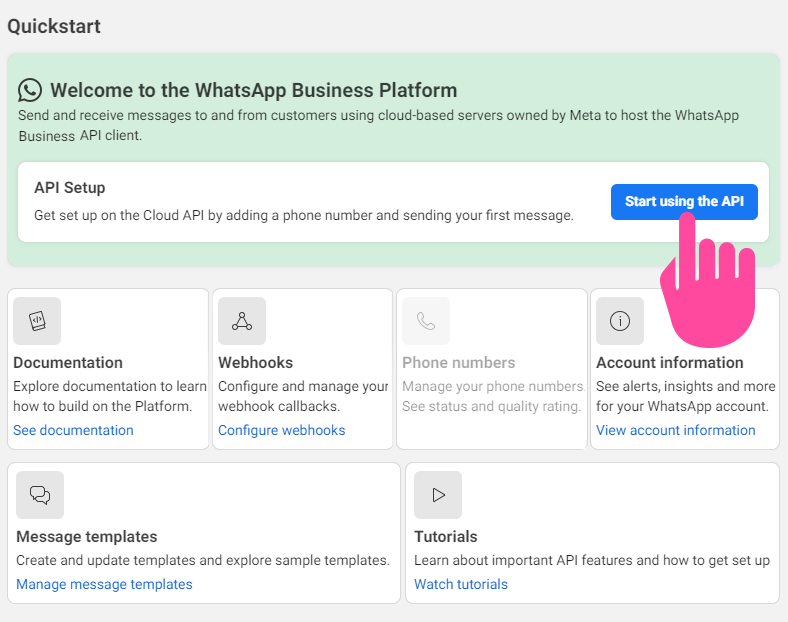
- Chiqqan oynada "Start using API" tugmasini bosing:
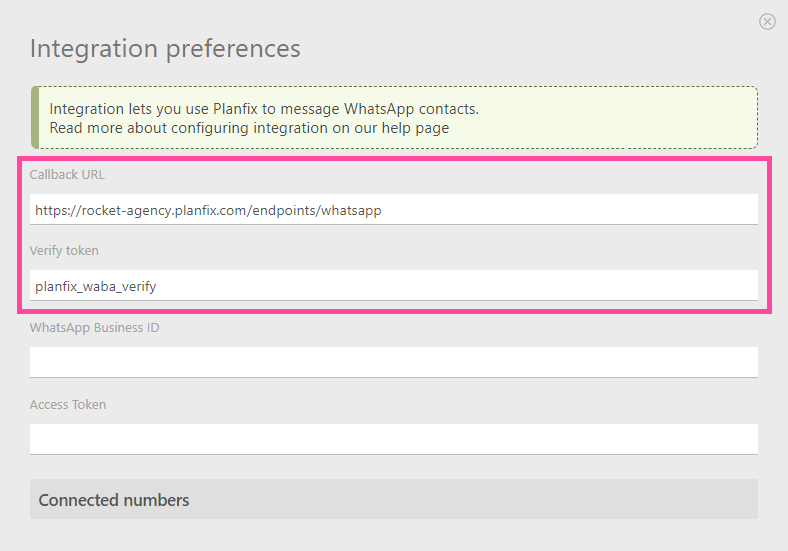
- Chap menyuda "WhatsApp" — "Settings" bo‘limiga o‘ting. Planfix integratsiyasidan Callback URL va Verify tokenni nusxa ko‘chirib, ularni qo‘shing:
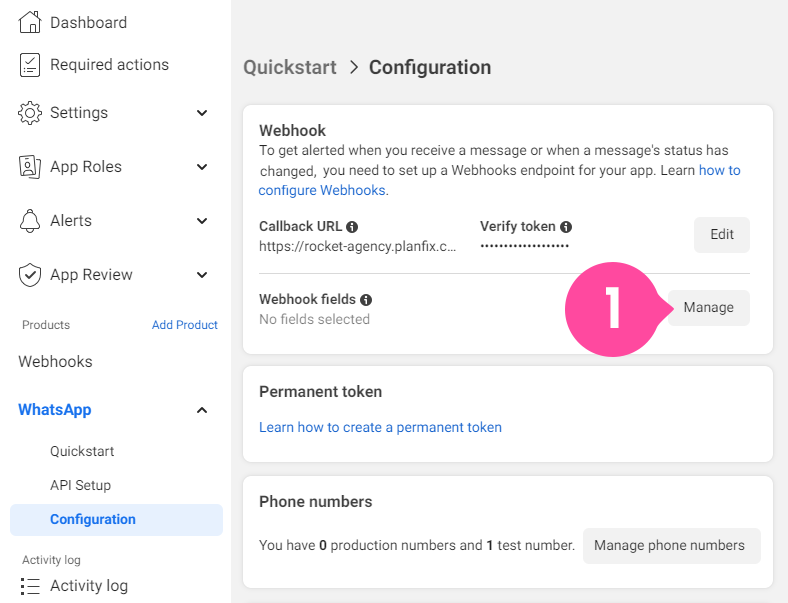
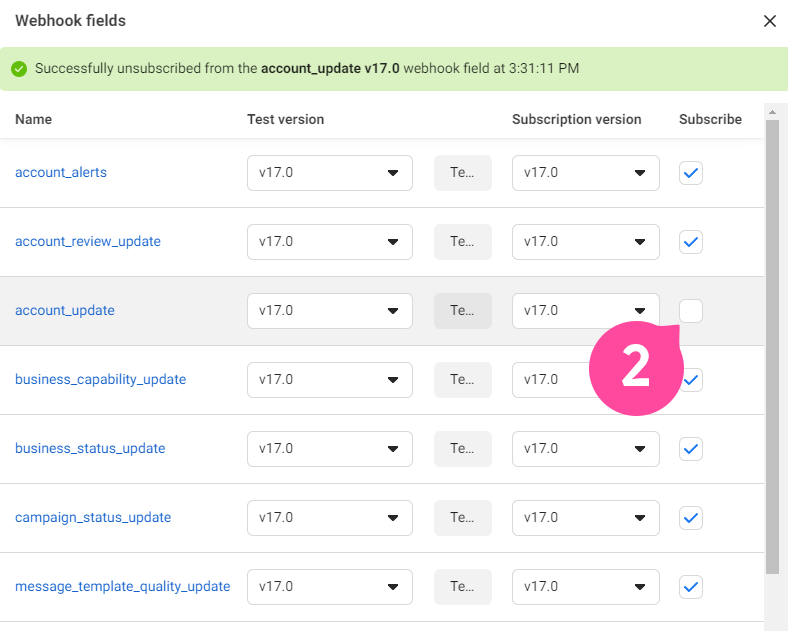
- So‘ngra "Webhook Fields"ni sozlab, barcha maydonlarga obuna bo‘ling:
Sistem foydalanuvchi yaratish
Sistem foydalanuvchi Access Token yaratish uchun kerak bo‘ladi. Bu token Planfixda integratsiyani ulashda ishlatiladi. Sistem foydalanuvchi yaratish uchun quyidagilarni bajaring:
- Meta Business Suitega kiring.
- Biznes hisobingizni toping va chap yuqori burchakdagi ochiladigan menyuda tishli belgi "Settings" ustiga bosing.
- "Company Settings"ni tanlang.
- "Users" — "System Users" bo‘limiga o‘ting.
- "Add" tugmasini bosing va sistem foydalanuvchini yarating:
- Sistem foydalanuvchi uchun nom kiriting.
- Rolini "Administrator" deb belgilang va saqlang.
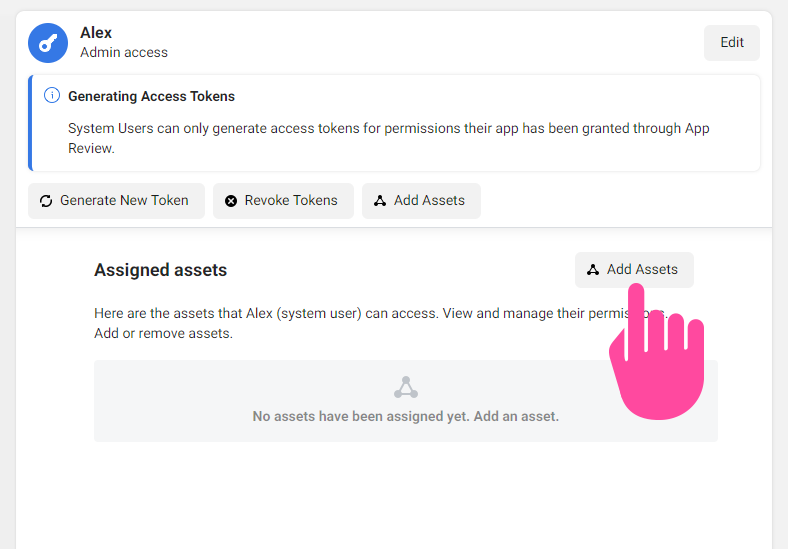
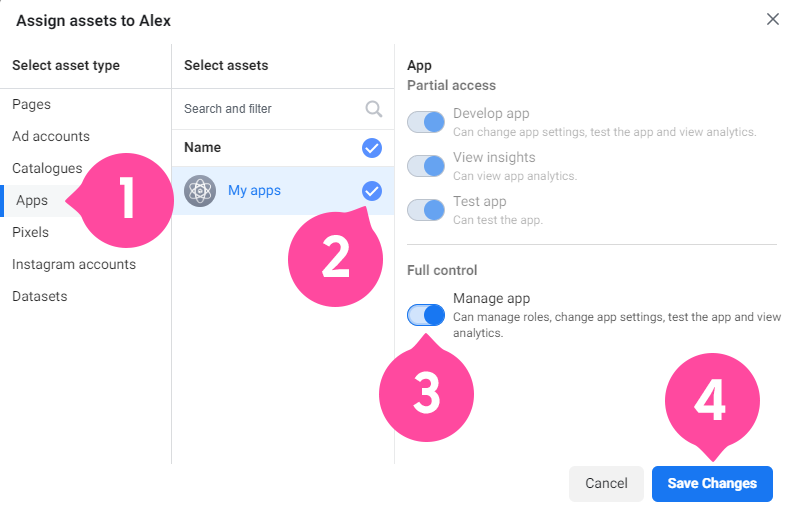
- Ilovaga kirish huquqini berish uchun (boshlang‘ichda yaratilgan ilova) *"Add Objects" tugmasini bosing:
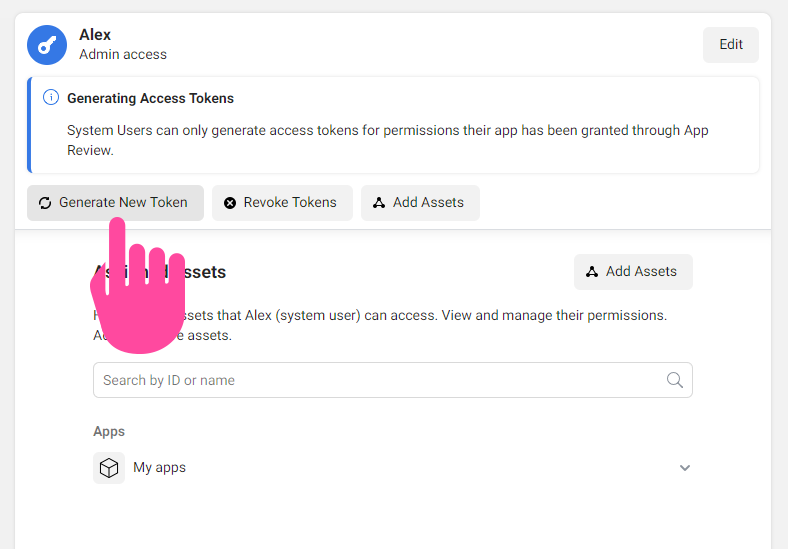
- Endi "Create new token" (Access Token) tugmasini bosing:
- Ilovangizni ko‘rsating. Ruxsatlarni tanlang: whatsapp_business_messaging va whatsapp_business_management.
- Token (Access Token)ni yarating, uni nusxa ko‘chiring va saqlang.
Telefon raqamiga sistem foydalanuvchi uchun huquq berish
- Meta Business Suitega kiring.
- Ilova qo‘shilgan biznes hisobini tanlang (1).
- So‘ng chapdagi "Accounts" bo‘limida "WhatsApp Accounts" (2) ni tanlang va o‘z WhatsApp biznes hisobingizni tanlang (3).
- "Add People" tugmasini bosing (4):
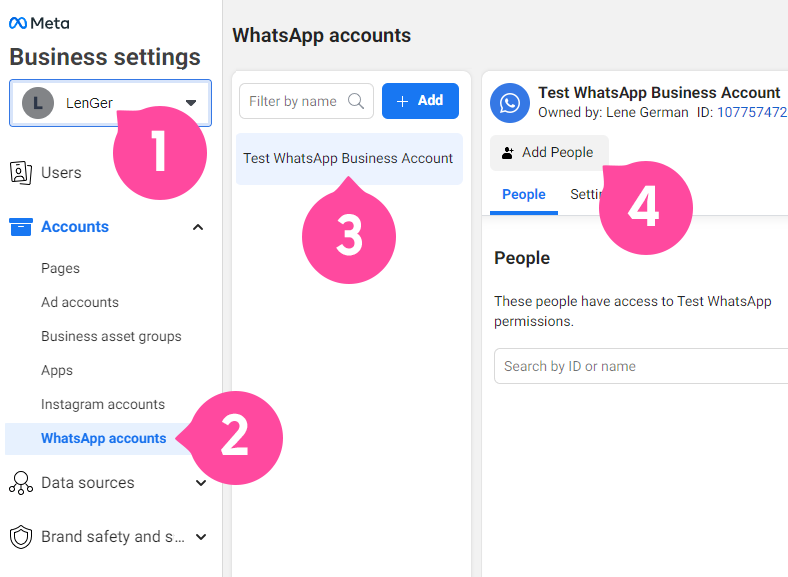
Oldin yaratgan sistem foydalanuvchini tanlang, unga to‘liq kirish huquqlarini bering va sozlamalarni saqlang.
Test rejimida ishlash
- Ilovangizni Meta for Developersda oching.
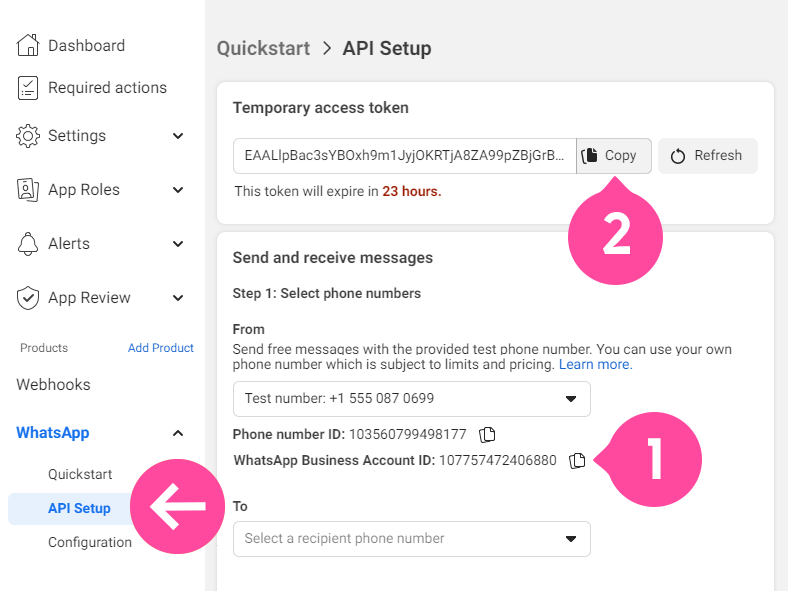
- WhatsApp Business Account ID (1) va vaqtinchalik tokenni (2) nusxa ko‘chiring, keyin ularni Planfix integratsiyasidagi mos maydonlarga joylashtiring.
- Avtomatik tarzda test raqamini qo‘shish uchun "Update" havolasini bosing:
Ishlaydigan rejimda ishlash
- Ilovangizni Meta for Developersda oching.
- WhatsApp Business Account IDni nusxa ko‘chiring.
- Agar raqam mavjud bo‘lmasa, sahifaning pastroq joyida joylashgan "Add Phone Number" tugmasini qo‘shing.
- Integratsiya sozlamalari tugallangach, "Update" havolasini bosing. Tegishli raqamlar avtomatik tarzda to‘g‘ri WhatsApp Business Account ID va Access Token bilan qo‘shilishi kerak.
Muhim
- Rasmiy WhatsApp Cloud API orqali kimnidir bevosita kontaktga yuborish taqiqlangan. Bu WhatsApp tomonidan o‘rnatilgan qoidadir.
- Planfixda siz WhatsApp tomonidan tasdiqlangan oldindan yozilgan xabarlarni yuborish uchun tugmalar yoki ssenariylardan foydalanishingiz mumkin.