Hujjat shablonlaridagi jadvallar
Ma'lumot yorliqlari odatda shablon asosida yaratilgan hujjatga istalgan miqdordagi obyektlardan (tovarlar, xizmatlar va boshqalardan) iborat jadval qismini kiritish uchun ishlatiladi. Buning uchun:
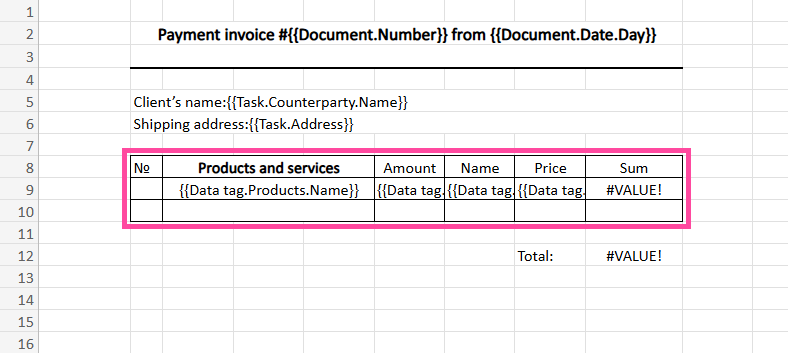
- Shablonga kerakli nom bilan bitta qatorli jadval qo'shiladi.
- Ma'lumotlarni saqlovchi ma'lumot yorlig'i maydonlariga mos o'zgaruvchilar nomlari shu qator kataklariga kiritiladi.
Misol: hisob-faktura shablonidagi jadval:
Jadvallarni to'ldirish uchun o'zgaruvchilar Hujjatlar — Hujjat shablonlari bo'limida keltirilgan:
Har bir ma'lumot yorlig'i uchun mavjud maydonlar ro'yxatidan tashqari, ikkita universal o'zgaruvchi ham bor: Yozuvning tartib raqami va !quantity:
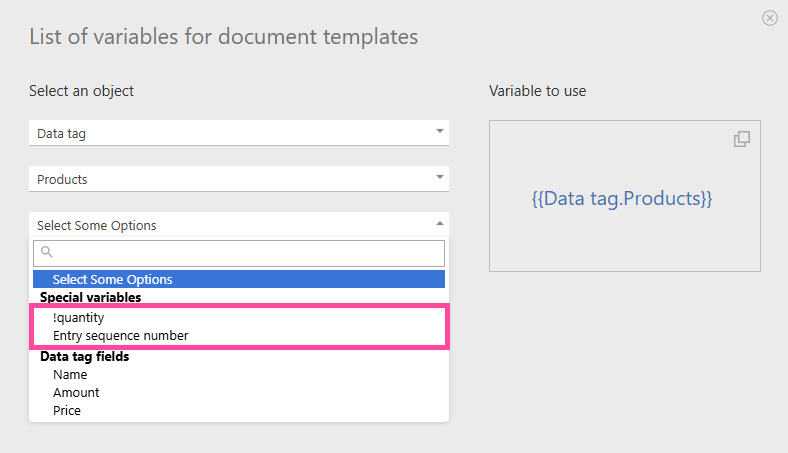
- Yozuvning tartib raqami — jadval qatorining raqami. Bu o'zgaruvchini jadvalning birinchi katagiga qo'yib, jadvaldagi elementlarni raqamlash uchun ishlatish mumkin.
- !quantity hujjatga kiritiladigan ma'lumot yorlig'i qatorlarining umumiy sonini chiqaradi.
Muhim
MS Word shablonlari va MS Excel shablonlari asosida hujjat yaratish usullari farq qiladi:
- MS Word shabloni yordamida hujjat yaratilganda, yangi qatorlar faqat jadvalga o'zgaruvchi kiritilgan bo'lsa qo'shiladi;
- MS Excel shabloni yordamida hujjat yaratilganda, o'zgaruvchi qayerga kiritilganidan qat'i nazar, qatorlar qo'shiladi.
Qo'shimcha ma'lumot
- Ma'lumot yorlig'iga bog'langan o'zgaruvchidan va boshqa o'zgaruvchilar qatoridan foydalanish shablon asosida hujjat yaratilganda qatorlarni avtomatik qo'shadi. Bu hujjat yaratilgan vazifa yoki izohdagi ma'lumot yorlig'i qatorlari soniga qarab o'lchami o'zgaradigan jadval yaratish imkonini beradi.
- Hujjat o'lchami jadvaldagi qatorlar soniga qarab o'zgarishi sababli, muhrlar, imzolar va boshqa rasmlarni kiritish uchun maxsus mexanizm mavjud. Bu mexanizm rasmlarning yakuniy hujjatda to'g'ri joylashishini ta'minlaydi.
- Excel shablonidagi katak balandligi undagi o'zgaruvchi matniga qarab avtomatik moslanishi uchun quyidagi shartlar bajarilishi kerak:
- Excel'da katak uchun Wrap text parametrini yoqing.
- Qatorning istalgan ustuniga {{autoheight}} matnini qo'shing.
- Kataklar birlashtirilmagan bo'lishi kerak.
- E'tibor bering:
- PDF formatiga o'tkazilganda, katak balandligi avtomatik moslanmaydi.
- Tizim ichidagi hujjat ko'ruvchisi ham avtomatik moslangan balandlikni ko'rsatmaydi. Hujjat to'g'ri ko'rinishini tekshirish uchun uni qurilmangizga yuklab oling.
- Jadvalda fon ranglarini navbatma-navbat ko'rsatish uchun shartli formatlashdan foydalanishingiz mumkin Shablonlar: qatorlarni almashinib rang bilan ajratib ko'rsatish.
- Vazifaga biriktirilgan barcha fayllarni hujjatga chiqarishingiz mumkin.