Usuários externos
Usuários externos são criados no Planfix como contatos. Os contatos têm dois tipos de acesso:
- Básico — acesso limitado pelo Painel do Cliente.
- Avançado — acesso completo ao Planfix, com algumas limitações em comparação com um funcionário.
Observação: você pode trabalhar com clientes ou freelancers no Planfix por e-mail sem conceder acesso ao sistema. Eles receberão e-mails com seus comentários, e as respostas a esses e-mails serão transformadas em ações na interface do Planfix. Eles também terão acesso automático a uma Painel do Cliente.
Se for mais conveniente conceder acesso ao sistema para que eles possam entrar no Planfix e trabalhar na interface web, veja como fazer isso:
- Na seção Contatos, selecione ou crie o tipo de contato necessário: Empresa ou Contato (pessoa física).
- Se for uma Empresa, crie também um Contato para ela. Esse contato é a pessoa que terá acesso avançado ao Planfix. Tecnicamente, é possível conceder acesso a uma Empresa, mas uma empresa pode ter vários contatos. Por isso, geralmente é mais recomendável conceder acesso no nível do contato.
- Acesse o cartão do contato e clique em Editar.
- No bloco Configurações e acesso de convidado ao Planfix, há a opção Acesso avançado ao Planfix.
- Ative essa opção, e o cliente receberá um convite com um link de ativação.
- Ao acessar esse link, o cliente será direcionado à página de autorização, onde deverá definir uma senha para acessar o Planfix. Nos próximos acessos, o usuário externo deverá informar o e-mail como login na página da conta e usar a senha definida na primeira autorização.
- Caso perca a senha, o usuário poderá recuperá-la pelo link Esqueceu a senha?, localizado abaixo do formulário de autorização na página da conta.
- Observação: usuários externos não podem definir o próprio login para autorização; essa configuração está disponível apenas para funcionários.
Contato externo trabalhando no Planfix
- Quando o cliente acessar o link e criar a conta, verá apenas os projetos em que a empresa dele é a contraparte. Confira se essa contraparte está vinculada ao projeto correto.
- Nesses projetos, o cliente atribuirá tarefas ao gerente de clientes do projeto ou ao seu supervisor. Confira se o gerente correto está atribuído ao cartão do projeto.
- Se o cliente não for adicionado a nenhuma tarefa, não as verá na lista de tarefas do projeto. Você pode adicionar o cliente a tarefas específicas conforme necessário. Assim, ele poderá ver as conversas e outras ações nessas tarefas.
- Se o cliente (e a empresa dele como contraparte) não estiver envolvido em nenhuma tarefa ou projeto, o projeto não será especificado quando ele criar uma tarefa. Se estiver envolvido e o projeto não for especificado explicitamente no modelo ou filtro, o sistema adicionará automaticamente à tarefa o primeiro projeto disponível quando o cliente a criar.
Esse sistema permite configurar o nível de comunicação com os clientes de acordo com as suas necessidades:
- na abordagem tradicional, o cliente se comunica apenas com o gerente do projeto, que cria tarefas para os funcionários com base nas informações do cliente e monitora a execução delas
- para clientes que você conhece bem e em quem confia, você pode adicioná-los como co-responsáveis ou participantes das tarefas do projeto, permitindo que vejam tudo o que acontece nessas tarefas.
Importante
- Não atribua ao cliente a função de auditor de um projeto ou tarefa, pois um auditor tem acesso completo a todas as tarefas do projeto, inclusive a possibilidade de fechá-las ou excluí-las etc.
- Você pode gerenciar a visibilidade dos comentários para um usuário externo nas tarefas às quais ele tem acesso.
- Você pode conceder acesso automático dos clientes às tarefas da empresa deles.
Informações úteis
- Comentários ocultos (privados) — comentários ocultos são úteis em tarefas vinculadas a clientes
- Lista de restrições de acesso de usuários externos ao Planfix
- Painel do Cliente
- Acesso do contato às tarefas da empresa deles
Observação
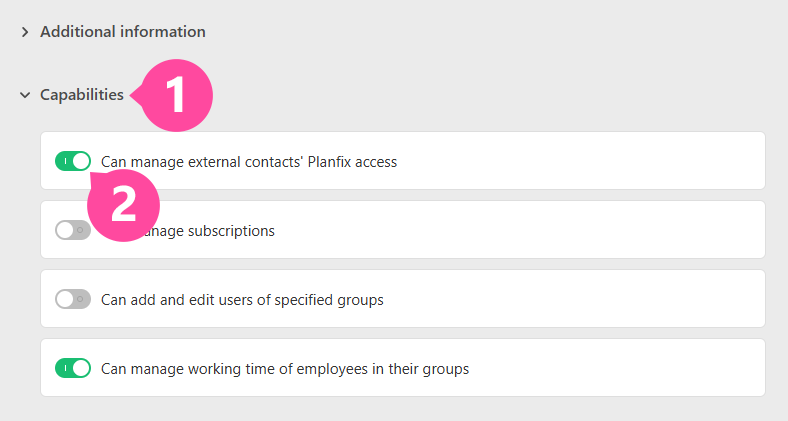
Somente alguns funcionários podem conceder acesso ao Planfix para clientes: funcionários com direitos de administrador e funcionários que tenham essa opção marcada no cartão: