Usando imagens em modelos de documentos
Existem duas formas de usar imagens em Modelos de documentos:
- Estática - as imagens são colocadas diretamente nos modelos de documento e são exibidas em cada documento gerado exatamente como foram inseridas no modelo.
- Dinâmica - as imagens são vinculadas usando uma File do tipo variable, e em cada documento gerado a variável é substituída pela imagem correspondente à variável no momento da geração.
Para inserir uma imagem dinâmica em um modelo, você pode usar uma variável com parâmetros adicionais ou uma variável vinculada a uma imagem substituta (placeholder), que determina o tamanho e a posição da imagem no documento final. Ambas as opções são descritas abaixo.
Usando uma variável com parâmetros adicionais
De modo geral, para inserir uma imagem em um modelo de documento, basta adicionar o nome da variável no local desejado (linha, célula) do modelo; em cada documento criado essa variável conterá o arquivo de imagem correspondente:
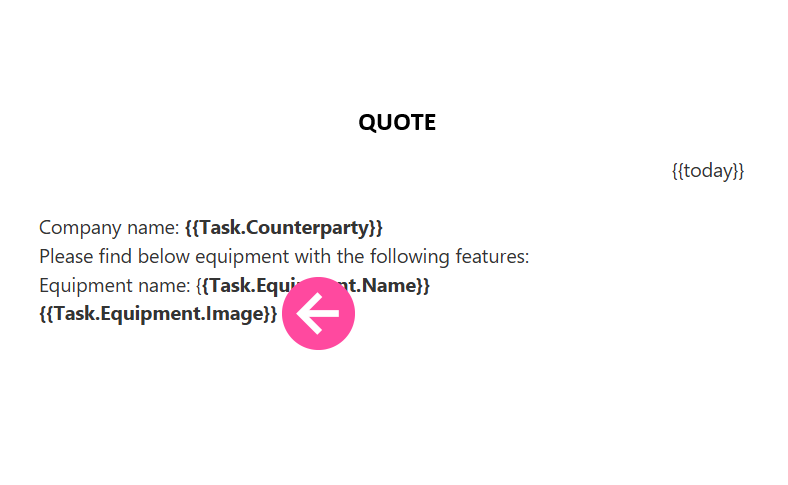
Os seguintes parâmetros são usados para definir o tamanho e a posição da imagem no arquivo final:
- Para modelos MS Word, você pode definir explicitamente o tamanho da imagem inserida.
Sintaxe da variável:
- {{VariableName::SIZE_X_AXISxSIZE_Y_AXIS}}
Exemplo de uso da variável com esse parâmetro:
- {{Task.File.Employee picture::200x300}}
- Para modelos MS Word, você pode selecionar explicitamente a opção de quebra de texto (wrapping) ao redor da imagem. O parâmetro wrapping da variável é usado nesse caso:
- Exemplo:
- {{System.File::50x50;wrapping=around frame}}
- {{System.File::50x50;wrapping=before text}}
- {{System.File::50x50;wrapping=up and down}}
- Formato usado:
- o nome da variável é adicionado antes do separador "::" (dois dois-pontos);
- 50x50 é a largura x altura da imagem no documento gerado a partir do modelo;
- wrapping - seleciona a opção de quebra de texto.
- Observação: nos exemplos acima, dois parâmetros são usados simultaneamente, separados por ponto e vírgula: o tamanho da imagem e a forma de quebra de texto ao redor da imagem.
- Para modelos MS Word, também estão disponíveis os atributos MaxHeight e MaxWidth. Ao usar um desses atributos, o outro será ajustado proporcionalmente no arquivo final.
- Exemplo de uso da variável com atributo adicional:
- {{System.File::MaxWidth=150}}
- Resultado: a imagem inserida no documento resultante terá largura de 150 pixels e altura ajustada proporcionalmente.
- Em modelos MS Excel, por padrão as imagens "preenchem" a célula que contém a variável, então o tamanho e as proporções serão determinados pelo tamanho da célula destinada à imagem. Células mescladas podem ser usadas.
- Para inserir uma imagem em seu tamanho original, use o atributo "original":
{{Task.File.Employee picture::original}} - Você pode definir padding (margem interna) ao redor da imagem dentro da célula da tabela. Use o atributo "padding" com um número indicando quantos pixels afastar da borda da célula:
{{Data Tag.Price list for Quote.Name.Display::padding=1}}
- Para inserir uma imagem em seu tamanho original, use o atributo "original":
Usando uma variável vinculada a uma imagem substituta (placeholder)
Com essa opção, uma imagem substituta temporária é inserida no modelo de documento, determinando o tamanho e a posição da imagem no arquivo final. Essa opção não requer parâmetros, pois as configurações da imagem podem ser definidas "visualmente", movendo a imagem substituta no modelo e redimensionando-a conforme desejado. Uma imagem substituta pode ser vinculada a uma variável definindo o nome da variável como o nome da imagem no modelo de documento.
Para usar essa opção, você deve:
- Abrir o modelo de documento no LibreOffice
- Colar a imagem no arquivo e redimensioná-la/posicioná-la conforme necessário.
- Clicar com o botão direito na imagem e selecionar:
- para modelos Excel, Name (veja o exemplo)
- para modelos Word, Properties:
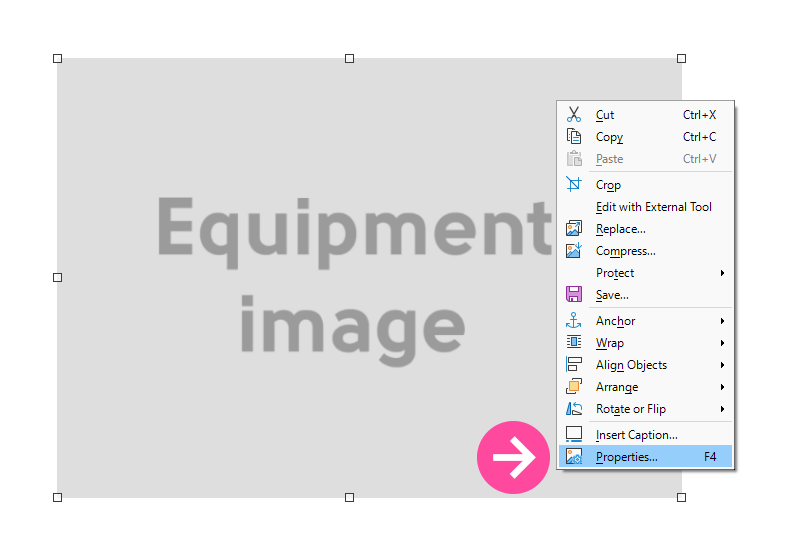
e na janela que se abre, vá para a guia Parameters, onde você verá o campo Description. Insira o nome da variável que corresponde ao campo que contém a imagem:
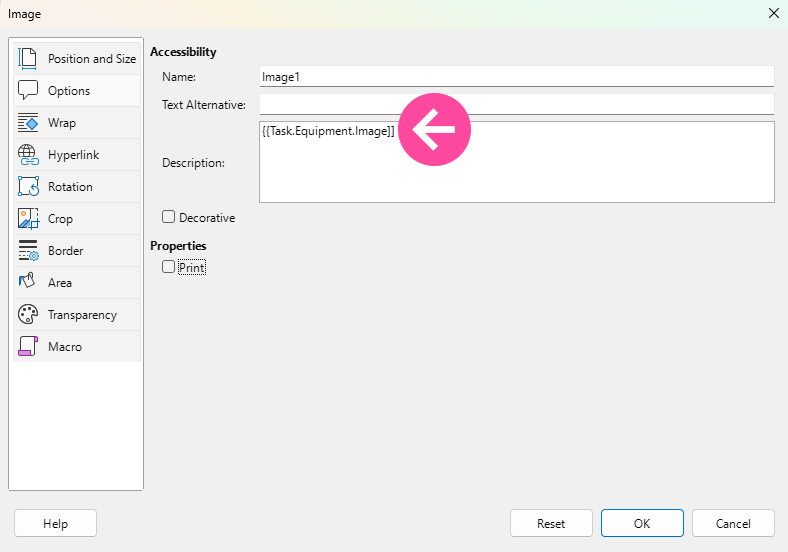
- Ao criar um documento usando um modelo projetado dessa forma, a imagem aparecerá no local que você especificou, em relação aos outros elementos do modelo.
Informações úteis sobre este método
- Ao criar um documento usando um modelo, a imagem no modelo é substituída pela imagem carregada no campo especificado pelo nome. Portanto, não importa qual imagem você adicionou ao arquivo do modelo — ela serve apenas como placeholder para a imagem que será adicionada ao documento final.
- Se o nome da imagem no arquivo do modelo contiver o nome de um campo inexistente, ou se nenhum arquivo de imagem for inserido no campo com esse nome, o arquivo resultante não conterá imagem.
- Ao criar o documento, será inserida uma imagem do tamanho especificado no modelo. Isso significa que, se a imagem de um selo no seu modelo estiver com 3"x3" mas o tamanho real da imagem carregada no campo geral "Seal" for 2"x2", a imagem será esticada para 3"x3" no arquivo final.
Usando a mesma imagem várias vezes
Se você precisar inserir a mesma imagem (por exemplo, um selo ou assinatura) várias vezes em um único modelo de documento, use uma variável com um parâmetro adicional. Por exemplo:
- {{General.Print::Tag1}}
onde o parâmetro Tag1 é qualquer texto único a cada vez que a variável é usada no modelo (por exemplo Tag1, Tag2, etc.).
Esse parâmetro adicional, que é adicionado após os símbolos "::" (dois dois-pontos), pode ser usado tanto em uma variável com parâmetros adicionais quanto em uma variável vinculada a uma imagem substituta (placeholder).
Links úteis