Usando blocos horários
Em um planner bloco horário , etiquetas de dados que contêm campos "Date" e "Time period" podem ser exibidas (uma etiqueta de dados deve ter ambos os campos). Isso possibilita uso flexível do bloco horário, tanto para adicionar etiquetas de dados de um tipo desejado a uma tarefa quanto para exibir tarefas.
Vamos ver alguns exemplos de trabalho com o bloco horário usando uma etiqueta de dados padrão, Planned working time.
Arrastar uma tarefa para o bloco horário
Se você arrastar uma tarefa de uma lista ou Calendário de tarefas para o bloco horário, o tipo de etiqueta de dados definido no bloco horário será adicionado à tarefa. O bloco da tarefa também é exibido no bloco horário:
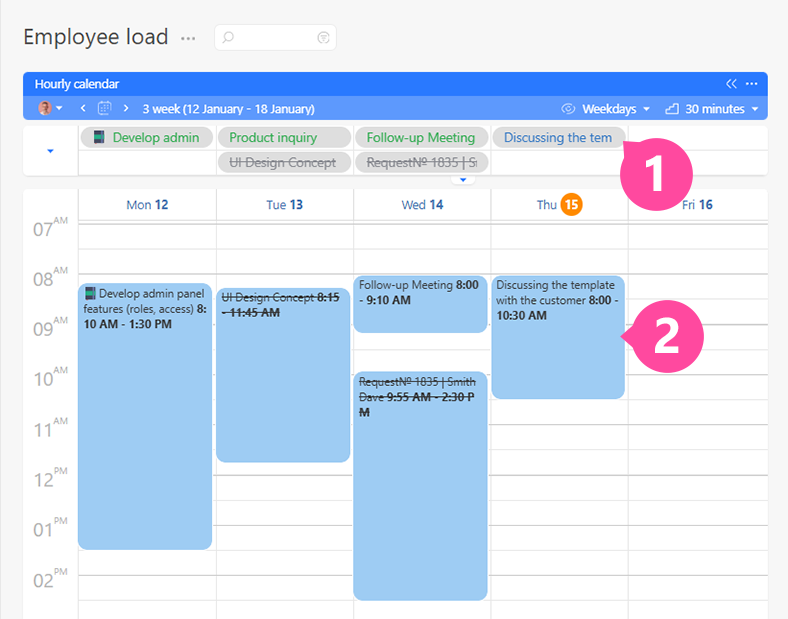
Esse bloco pode ser expandido e movido, alterando os valores no campo "Time period" da etiqueta de dados correspondente. No nosso exemplo, estamos usando a etiqueta de dados Planned working time, então o tamanho do bloco corresponde à quantidade de tempo planejada para trabalhar na tarefa.
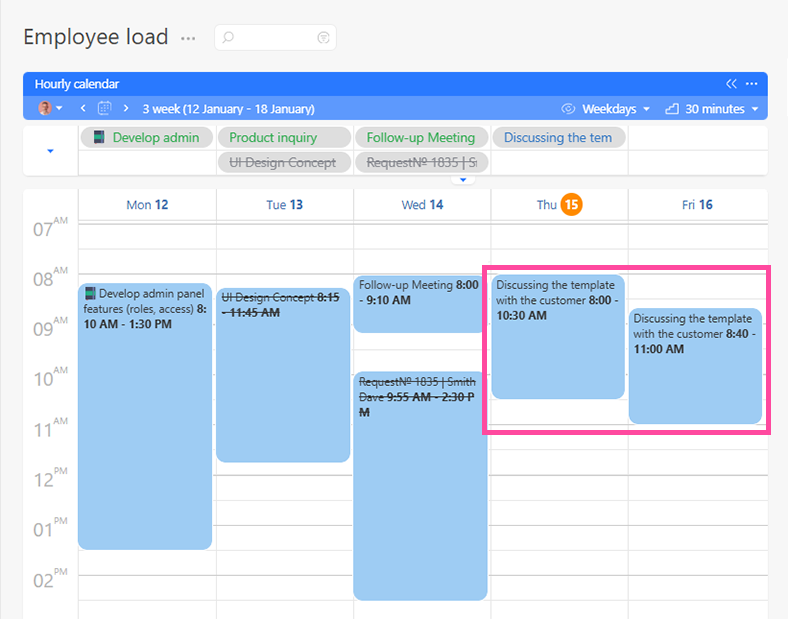
Uma tarefa pode ser arrastada para o bloco horário várias vezes, cada vez criando uma nova entrada com a etiqueta de dados e ocupando uma vaga no bloco horário:
Criar uma tarefa clicando no bloco horário
Há um exemplo "inverso" de como usar o bloco horário: se você clicar nele e arrastar a nova caixa para ocupar o tempo desejado, o Planfix criará uma tarefa que automaticamente terá a etiqueta de dados desejada anexada:
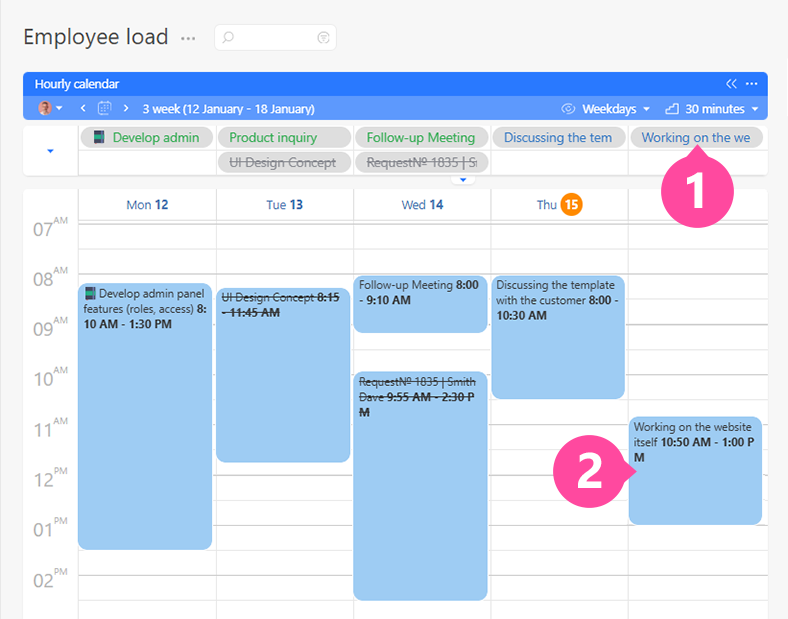
Esta é uma forma conveniente de criar rapidamente uma tarefa para um período específico, como uma reunião ou atividade.
Trabalhando com datas de tarefa
Se você selecionar "Task dates" no calendário horário, o calendário trabalhará com tarefas em vez de etiquetas de dados. Arrastar uma tarefa para o calendário define sua data e hora de início e de vencimento. Mover ou redimensionar o bloco da tarefa altera essas datas e horas, enquanto clicar na grade do calendário cria uma tarefa para o intervalo de tempo selecionado — sem adicionar uma etiqueta de dados.
Importante
- Se houver mais de uma etiqueta de dados exibida no bloco horário, a etiqueta de dados listada primeiro será adicionada à tarefa criada.