Tabelas em modelos de documento
As etiquetas de dados geralmente são usadas para inserir em um documento criado a partir de um modelo uma seção de tabela com qualquer quantidade de objetos (produtos, serviços etc.). Isso é feito da seguinte forma:
- Adicione uma tabela ao modelo com o título desejado e uma linha.
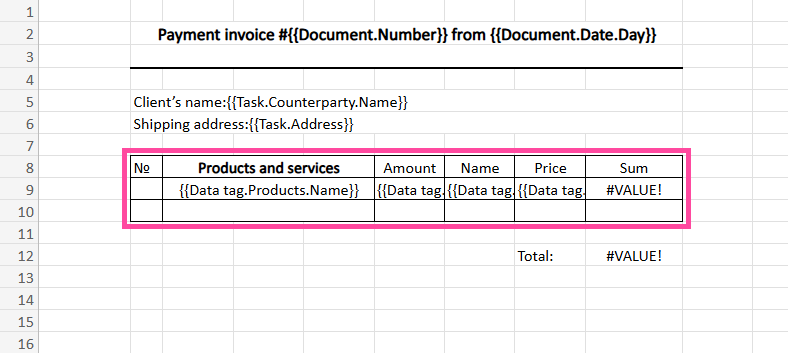
- Insira nas células dessa linha os nomes das variáveis correspondentes aos campos da etiqueta de dados que armazena os dados.
Exemplo: uma tabela em um modelo de fatura:
As variáveis para preencher tabelas estão listadas na seção Documentos — Modelos de documentos:
Além da lista de campos disponíveis para cada etiqueta de dados, há também duas variáveis universais: Número sequencial da entrada e !quantity:
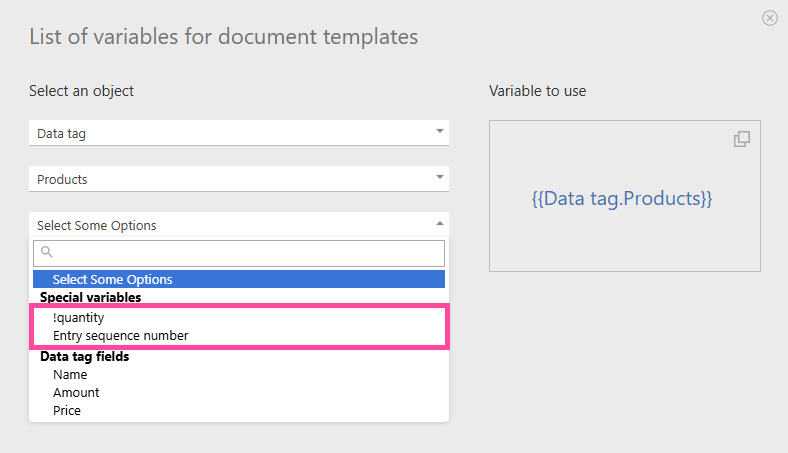
- Número sequencial da entrada indica o número da linha da tabela. Pode ser útil inserir essa variável na primeira célula da tabela para numerar os itens.
- !quantity exibe o número total de linhas da etiqueta de dados que serão incluídas no documento.
Importante
Há uma diferença entre a criação de documentos com modelos do MS Word e do MS Excel:
- ao criar um documento usando um modelo do MS Word, novas linhas serão adicionadas somente se uma variável for inserida na tabela;
- ao criar um documento usando um modelo do MS Excel, as linhas serão adicionadas independentemente de onde a variável for inserida.
Informações adicionais
- O uso de uma variável vinculada a uma etiqueta de dados, assim como de várias outras variáveis, adiciona linhas automaticamente ao criar um documento a partir de um modelo. Isso significa que você pode criar um documento com uma tabela cujo tamanho é determinado pela quantidade de linhas da etiqueta de dados na tarefa ou no comentário usado para criar o documento.
- Como o tamanho do documento muda de acordo com a quantidade de linhas da tabela, há um mecanismo especial para inserir selos, assinaturas e outras imagens. Esse mecanismo garante que as imagens sejam posicionadas corretamente no documento final.
- Para que a altura de uma célula se ajuste automaticamente ao texto da variável em um modelo do Excel, é necessário atender a algumas condições:
- no Excel, habilite Quebrar texto para a célula.
- adicione o texto {{autoheight}} em qualquer coluna da linha.
- a célula não pode estar mesclada.
- Tenha em mente:
- O ajuste automático da altura da célula não funciona ao converter o documento para PDF.
- O visualizador de documentos do sistema também não exibe o ajuste automático da altura. Baixe o documento no seu dispositivo para verificar se ele foi renderizado corretamente.
- Você pode usar a formatação condicional para exibir cores de fundo alternadas em uma tabela.
- Você pode incluir em um documento todos os arquivos anexados a uma tarefa.