Mover tarefas entre listas
Mover tarefas em um Planejador Planfix fará com que os parâmetros delas sejam alterados. A regra geral para essas alterações é a seguinte:
Ao mover uma tarefa para outra lista (ou coluna), ela recebe os parâmetros usados para selecionar tarefas nessa nova lista.
Todos os parâmetros de seleção listados nas condições de seleção da lista do Planejador Planfix são aplicados à tarefa em sequência, na ordem em que aparecem na lista de parâmetros de seleção.
Se houver várias condições padrão na lista, somente a última será aplicada. Por exemplo, se a lista de condições for Status 1 OU Status 2, será usado o Status 2.
Essa lógica permite indicar explicitamente qual condição deve ser aplicada — basta listá-la por último.
Movendo uma tarefa para outra coluna do calendário (na mesma lista)
Mover uma tarefa no calendário de tarefas altera a data de conclusão planejada:
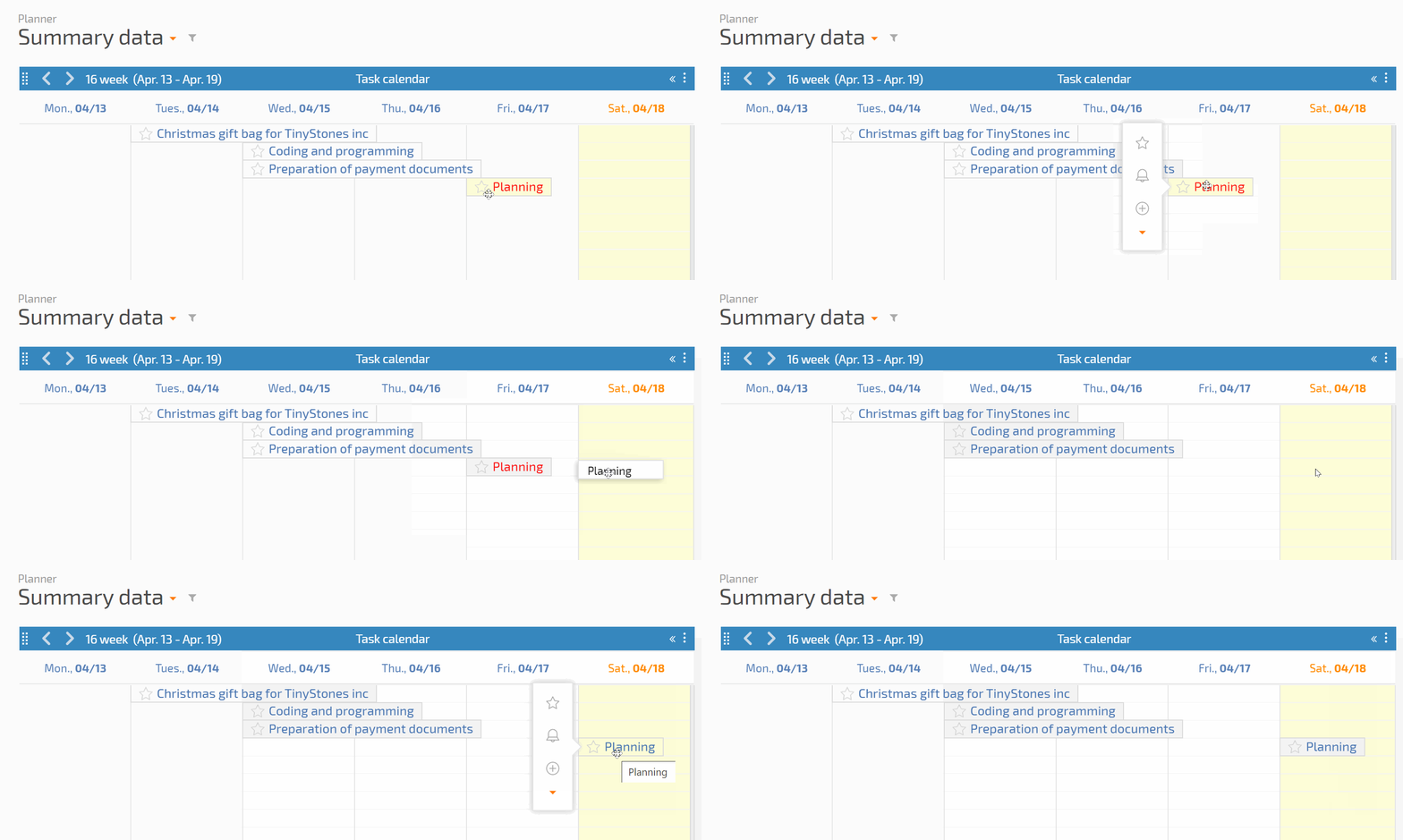
Observe que, quando a data de vencimento é alterada para a data atual, a tarefa deixa de estar atrasada e passa a ser exibida com uma cor "normal".
Movendo uma tarefa para outra lista do Planejador Planfix
Arraste uma tarefa da lista de tarefas "Em andamento" (condição de seleção: Status da tarefa = Em andamento) para a lista "Pronto para análise" (condição de seleção: Status da tarefa = Pronto para análise):
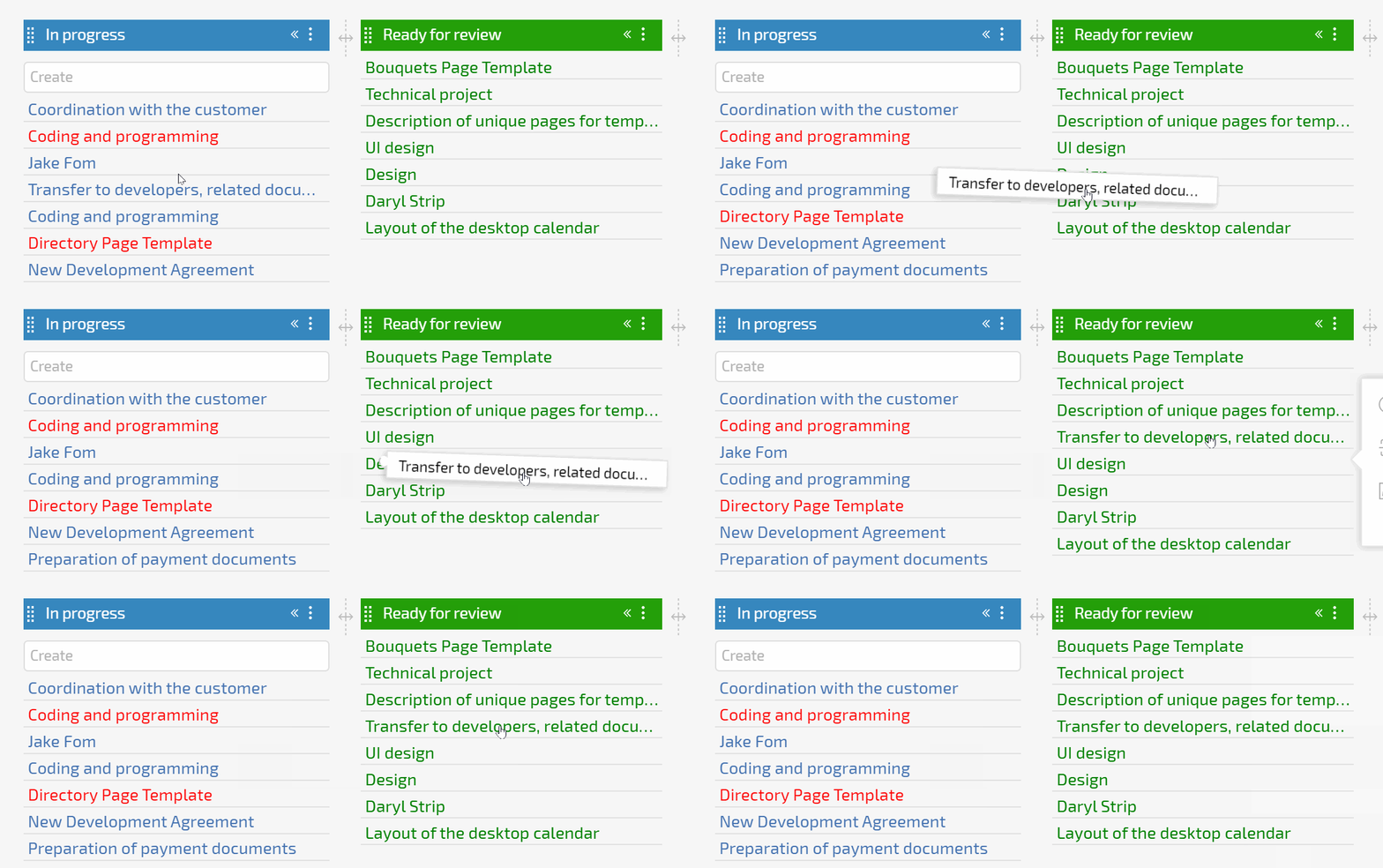
A tarefa não foi apenas movida de uma coluna para outra; essa ação alterou seu status para "Pronto para análise."
Outro exemplo
As tarefas são exibidas em diferentes colunas de acordo com a etapa em que estão, e cada etapa tem um Funcionário diferente como responsável.
- Parâmetros de seleção na primeira lista: Status = "Inspeção" e Responsável = John Newton,
- Parâmetros de seleção na segunda lista: Status = "Selecionando carro substituto" e Responsável = Mary Goodman.
Ao mover uma tarefa entre essas listas, o status muda de "Inspeção" para "Selecionando carro substituto", e o responsável muda de Newton para Goodman:
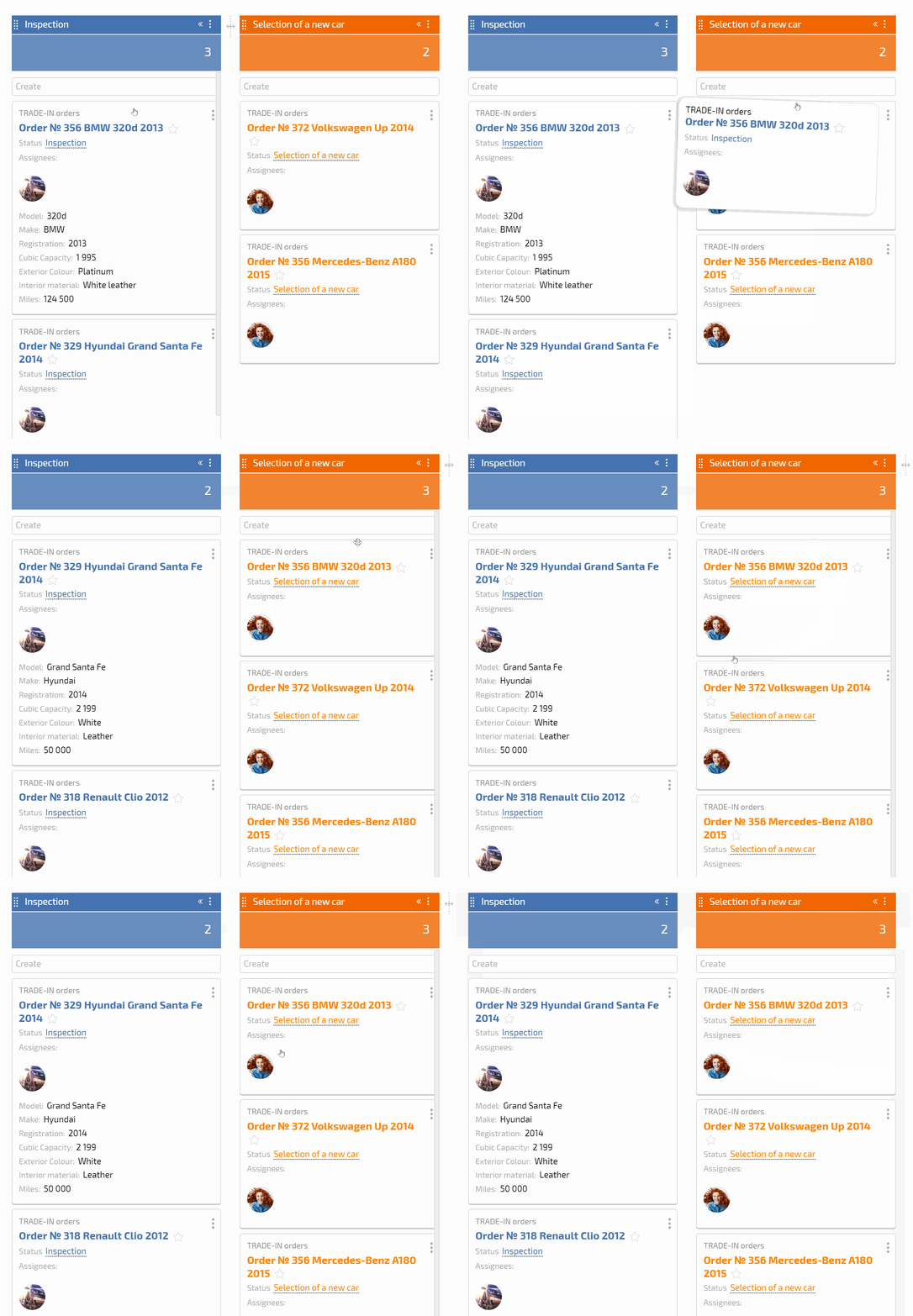
Se você mantiver pressionada a tecla Ctrl enquanto move uma tarefa entre essas listas, ela aparecerá na lista "Selecionando carro substituto", mas ficará com dois responsáveis: Newton e Goodman.
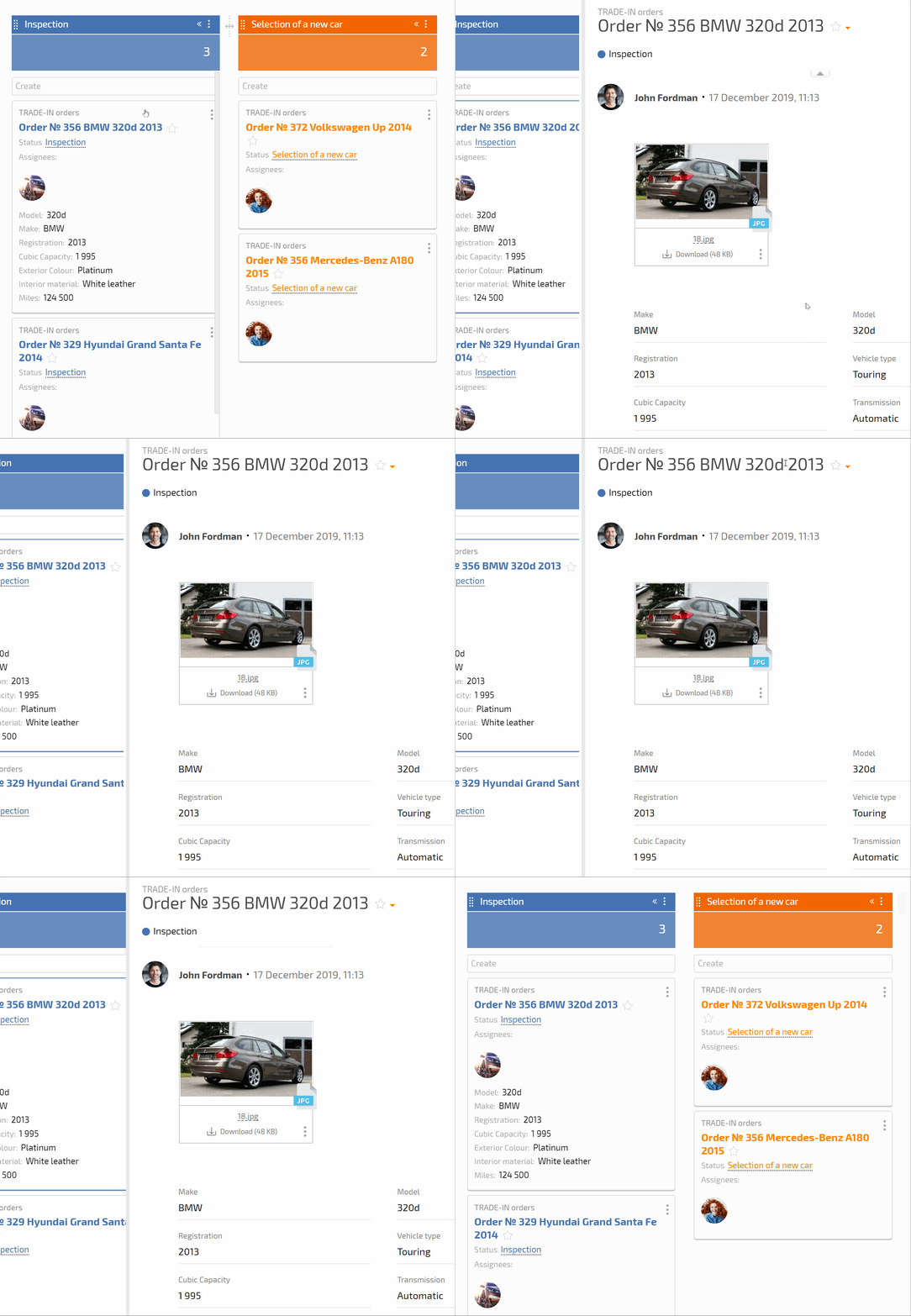
Isso acontece porque, ao manter pressionada a tecla Ctrl enquanto move uma tarefa, o Planfix tenta complementar alguns campos da tarefa com os dados especificados nos parâmetros de seleção da lista para a qual ela está sendo movida.
Isso não é possível em campos que só podem conter um valor, como o campo de sistema "Status". Nesses campos, os dados das condições de seleção da lista para a qual a tarefa está sendo movida substituem os dados que já estavam na tarefa. Por isso, no exemplo, o status mudou de "Inspeção" para "Selecionando carro substituto."
O campo de sistema "Responsável" pode conter vários valores, então o responsável atual, John Newton, não será removido. A tarefa simplesmente receberá outro responsável: Mary Goodman.
No momento, isso funciona com dois tipos de campos:
- O campo de sistema Responsável;
- Conjunto de valores campos de usuário.
Movendo contatos em um Planejador Planfix
- Se você arrastar um contato da lista de contatos exibida em um Planejador Planfix para a lista de tarefas, uma janela será aberta com a opção de criar uma tarefa. Além disso, o contato será preenchido automaticamente como Contraparte na tarefa criada;
- Se você arrastar um contato para um calendário, o Planfix oferecerá a opção de criar uma tarefa com esse Contraparte para um horário específico;
- Os parâmetros de seleção das listas do Planejador Planfix também afetam os parâmetros dos contatos criados nelas usando o método rápido ou o método avançado.