Instruções para conectar a API do Google Maps
A API do Google Maps é usada para transformar dados que contêm endereços ou nomes de locais, de texto para um tipo de dado criado para exibir objetos em um mapa. Esse recurso é usado na integração do Planfix com mapas.
Para conectar essa integração, você precisará ter uma Conta do Google (ou criar uma).
Etapa 1. Conectar a API do Google Maps
- Siga este link para iniciar a conexão.
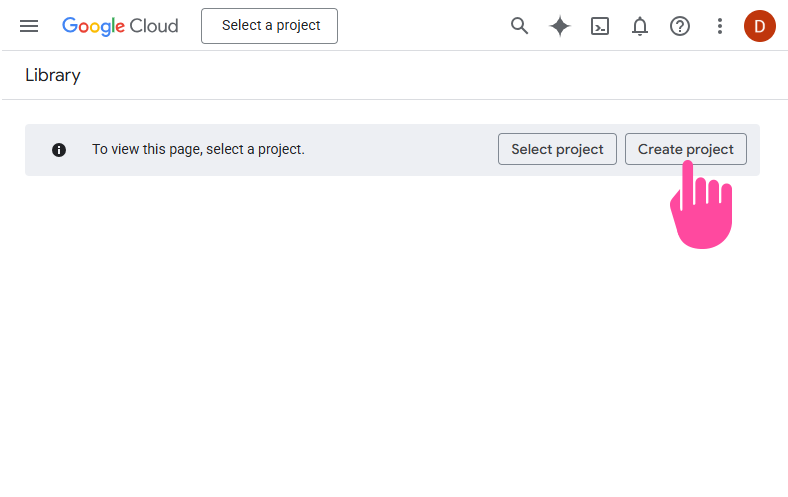
- Clique em Criar projeto:
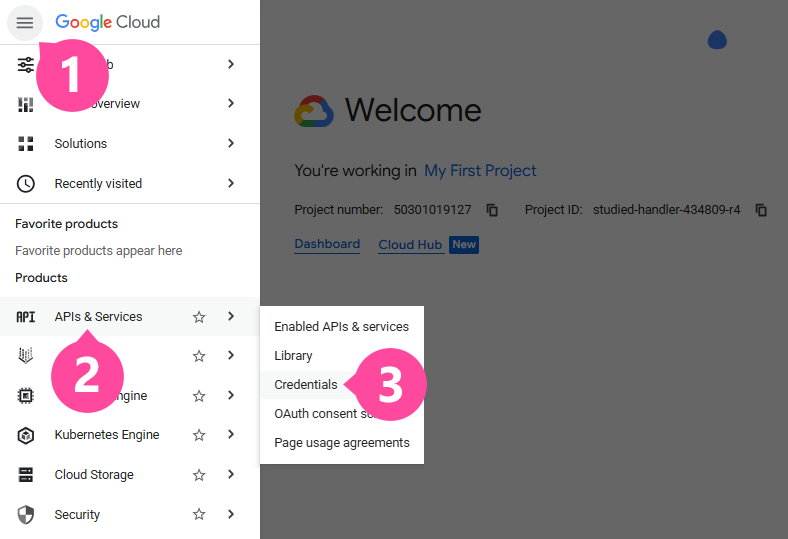
- No menu principal (que pode ser aberto clicando no botão de "hambúrguer" no canto superior esquerdo), selecione APIs e serviços / Credenciais:
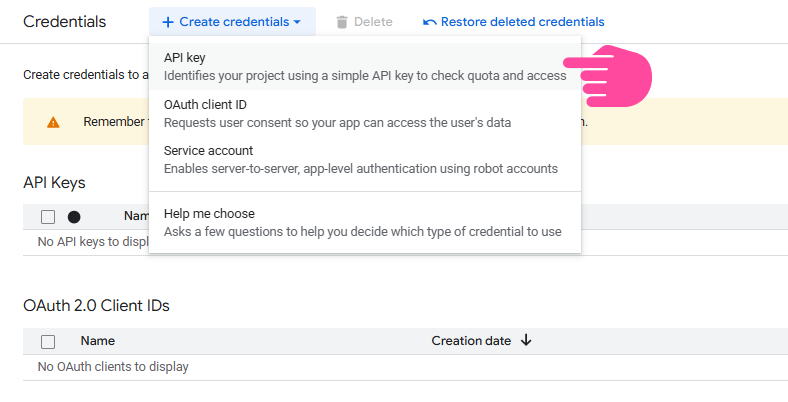
- Clique em Criar credenciais e selecione Chave de API:
- Copie a chave de API. Ela será necessária para conectar a integração com mapas do Planfix.
Etapa 2. Configurar uma conta de faturamento
Para usar a integração, você deve conectar uma conta de faturamento do Google ao projeto que criou. Se você não tiver uma conta de faturamento, poderá criar uma seguindo as instruções abaixo.
Na época em que este artigo foi escrito, o Google oferecia a novos clientes um crédito de US$ 300 para produtos do Google Cloud Platform durante o primeiro ano. Para receber o bônus, basta criar uma nova conta de faturamento e inserir os dados do cartão de crédito. Nenhum pagamento será feito automaticamente com o cartão; ele é usado para ajudar o Google a verificar que você não é um robô.
A conta de faturamento criada será vinculada ao projeto que você criou anteriormente.
Etapa 3. Conectar bibliotecas
Para que a integração funcione corretamente, você deve conectar as seguintes APIs da biblioteca de APIs do Google:
- Maps JavaScript API
- Geocoding API (para transformar endereços em coordenadas)
- Geocoding API (para identificar locais)
- Directions API (para criar rotas)
- Places API (para sugerir endereços ao preenchê-los em um campo)
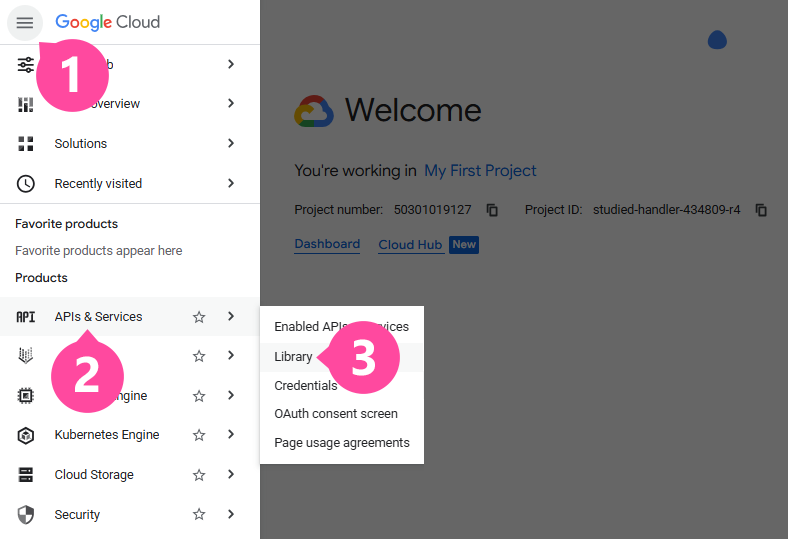
Para conectá-las, acesse a seção APIs e serviços / Biblioteca no menu principal (o botão de "hambúrguer"):
- Digite na barra de pesquisa o nome da API que você está procurando (copie-o da lista acima):
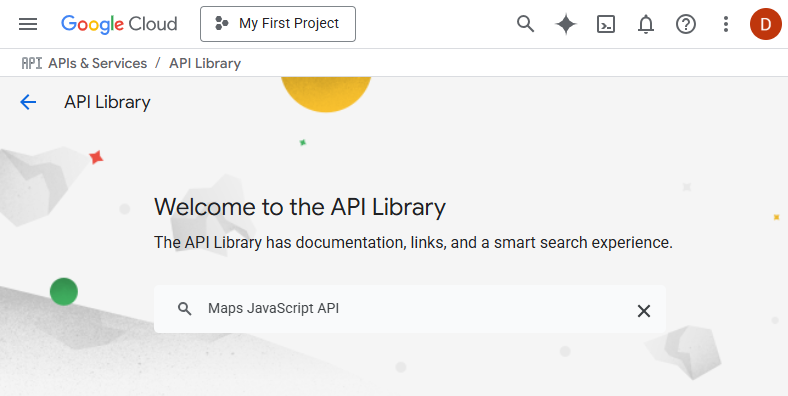
- Clique no bloco da API desejada e, em seguida, clique em Ativar:
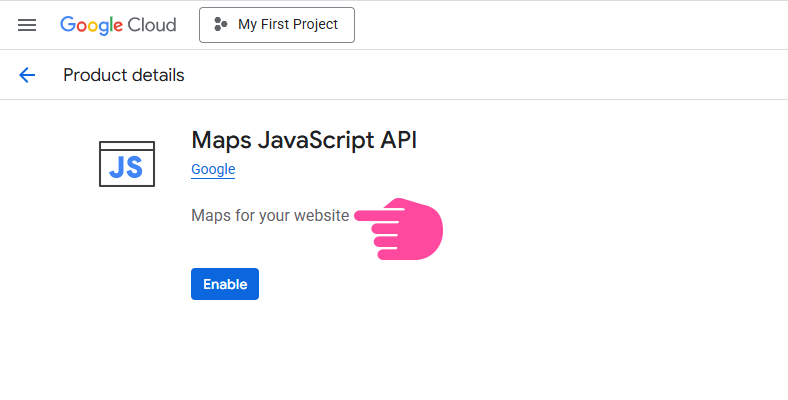
- Repita essas etapas para cada uma das APIs da lista acima.
Depois de conectar todas as APIs necessárias, você poderá ativar a integração com mapas na interface do Planfix.
Observação: Se, ao tentar inserir um endereço em um campo de localização, você vir uma mensagem com fundo vermelho informando que o limite da API foi atingido, verifique se a conta de faturamento criada na Etapa 2 está vinculada ao projeto criado na Etapa 1.