FreePBX
FreePBX é um sistema telefônico de software livre que permite gerenciar chamadas em uma empresa.
Recursos
- Chamadas telefônicas pela Internet: usa tecnologia VoIP, permitindo chamadas pela internet em vez da rede telefônica comum.
- Distribuição automática de chamadas: ajuda a encaminhar automaticamente as chamadas recebidas para os ramais ou departamentos corretos dentro da empresa.
- Menus de voz interativos (IVR): é possível configurar menus de voz interativos para que o chamador escolha o departamento desejado teclando opções.
- Correio de voz: se ninguém atender a chamada, o FreePBX pode gravar uma mensagem de voz que pode ser revisada posteriormente.
- Conferências telefônicas: é possível organizar chamadas em conferência para que várias pessoas participem simultaneamente.
- Gravação de chamadas: é possível gravar conversas telefônicas para escuta ou análise posterior.
- Integração com outros sistemas: o FreePBX pode ser integrado a vários CRMs, incluindo o Planfix.
Conexão
Você pode conectar o FreePBX ao Planfix de duas maneiras:
Observe que a equipe do Planfix não configura o Asterisk no ambiente do cliente e não fornece consultoria sobre esse assunto.
Planfix API para telefonia
- Usando este método, você só pode receber eventos de chamada no Planfix — ou seja, quando ocorre uma chamada, um cartão de chamada aparecerá na aba ativa do Planfix.
- Você não pode realizar chamadas a partir do Planfix.
- Para obter as gravações de chamada, é necessário configurar adicionalmente apache/nginx (passo 5).
Passo 1
No servidor, edite /etc/asterisk/extensions_override_freepbx.conf (arquivo de exemplo) para que ele contenha os seguintes 3 contextos:
- [macro-dialout-one-predial-hook]
- [macro-dialout-trunk-predial-hook]
- [macro-hangupcall]
Para [macro-hangupcall], a forma exata não é obrigatória como no exemplo.
Encontre o contexto [macro-hangupcall] em extensions_additional.conf — copie-o — e adicione a seguinte linha no início:
exten => s,1,Macro(hangupcall-send-post)
Passo 2
Copie todos os contextos do exemplo para extension_custom.conf. Isso também pode ser feito via interface do FreePBX.
Passo 3
Adicione 3 linhas em globals_custom.conf e substitua {…} pelos valores apropriados:
- PBX_URL = {…} — URL do seu PBX
- PF_URL = {…} — endereço para receber requisições
- PF_KEY = {…} — token de autorização do Planfix
Passo 4
- No Planfix, vá em Account management — Integrations — Virtual PBXs — Planfix API for telephony.
- Preencha o endereço do PBX para que o Planfix saiba aceitar eventos vindos desse site ou endereço.
Passo 5
Para obter as gravações, você precisa torná-las acessíveis externamente via um servidor web. Para fazer isso usando o Apache incluído no FreePBX, adicione um link para a pasta de gravações. A pasta deve ter proprietário, grupo e permissões corretas — 775.
- Crie o link:
ln -s /var/spool/asterisk/monitor /var/www/html/monitor
- Edite permissões e proprietário:
chmod -R 775 /var/www/html/monitor/chown -R asterisk:asterisk /var/www/html/monitor/
Se você usar uma build sem Apache — configure um setup similar para seu servidor web.
Integração FreePBX
(FreePBX 16+ / Asterisk 18+)
Antes de começar, insira o seguinte no seu arquivo de configurações customizadas extensions_override_freepbx.conf:
[macro-dialout-trunk-predial-hook]
exten => s,1,Gosub(planfix-mark-outbound,s,1)
same => n,MacroExit()

[planfix-mark-outbound]
exten => s,1,NoOp(Outgoing call from ${CALLERID(all)} to ${EXTEN})
same => n,Set(__CRM_DIRECTION=OUTBOUND)
same => n,NoOp(Setting CRM_DIRECTION=${CRM_DIRECTION})
same => n,Return()

[macro-dialout-one-predial-hook]
exten => s,1,Gosub(planfix-mark-inbound,s,1)
same => n,MacroExit()

[macro-dial-ringall-predial-hook]
exten => s,1,Gosub(planfix-mark-inbound,s,1)
same => n,MacroExit()

[planfix-mark-inbound]
exten => s,1,NoOp(Incoming call to ${EXTEN} from ${CALLERID(all)})
same => n,Set(__CRM_DIRECTION=INBOUND)
same => n,NoOp(Setting CRM_DIRECTION=${CRM_DIRECTION})
same => n,Return()
Passo 1
Abra o FreePBX e adicione um usuário: Settings — Asterisk REST Interface Users — Add User.
Preencha os seguintes campos:
- REST Interface User Name: nome do usuário
- REST Interface User Password: senha
- Password Type: Plain Text
- Read Only: No
Copie (necessário no passo 4) e salve.
Passo 2
Adicione um manager: Settings — Asterisk Manager Users — Add Manager:
- Name: nome
- Secret: deixe o padrão ou defina o seu
- É recomendável não alterar as demais configurações.
Copie (necessário nos passos 4 e 6) e salve.
Passo 3
Salve as configurações clicando em Apply Config no canto superior direito.
Passo 4
No Planfix, vá em Primary Account Admin — Integrations — Virtual PBXs — FreePBX.
Preencha:
- PBX address: a URL do seu PBX (incluindo protocolo e porta onde o ARI está disponível)
- ARI User Name: Name do passo 1
- ARI User Password: Password do passo 1
Copie a URL do script de recebimento e salve a integração.
Passo 5
No servidor:
- Em /var/spool/asterisk/ crie um symlink chamado recording para a pasta monitor (na mesma diretório). Comando:
ln –s /var/spool/asterisk/monitor /var/spool/asterisk/recording
Passo 6
- Vá para /etc/asterisk/
- Crie uma pasta scripts caso ainda não exista
- Na pasta scripts crie um arquivo ami_listener.py
Passo 7
Preencha ami_listener.py de acordo com o exemplo, substituindo:
- Your_user_name: pelo Name do passo 2
- Your_user_password: pelo Secret do passo 2
- Your_planfix_endpoint_url: pela URL do script de recebimento do passo 4
Passo 8
Torne o arquivo executável com:
chmod +x /etc/asterisk/scripts/ami_listener.py
Passo 9
- Vá para /lib/systemd/system/
- Crie um arquivo crm-asterisk-listener.service
- Preencha crm-asterisk-listener.service de acordo com o exemplo
Passo 10
Adicione o arquivo ao autostart e inicie o serviço com os seguintes comandos:
sudo systemctl enable crm-asterisk-listener
sudo systemctl start crm-asterisk-listener
Trabalhando com versões antigas do Asterisk
Para Asterisk 13+ é necessário adicionar propriedades adicionais aos arquivos de configuração.
Para /etc/asterisk/cdr.conf
[general]
enable = yes
batch = no
unanswered = yes
Para /etc/asterisk/cdr_manager.conf
[general]
enable = yes
unanswered = yes
Observe que a recuperação de gravações de chamadas funcionará apenas para Asterisk 14+.
Métodos adicionais
Você pode chamar esses métodos você mesmo a partir do dialplan.
Obtenção de informações sobre Supervisores
Você pode enviar uma requisição POST para a URL especificada na integração contendo:
Content-type: application/json
Você receberá como resposta:
OU
Se, para o contato:
- não houver Responsáveis
- não estiverem atribuídos números curtos
- o Responsável for o Funcionário cujo número foi chamado ("short_PBX_extension")
Então a resposta conterá:
Notificação de chamada perdida
- Para usar este método, nas configurações da integração selecione — “Record missed calls only by a separate special request”:
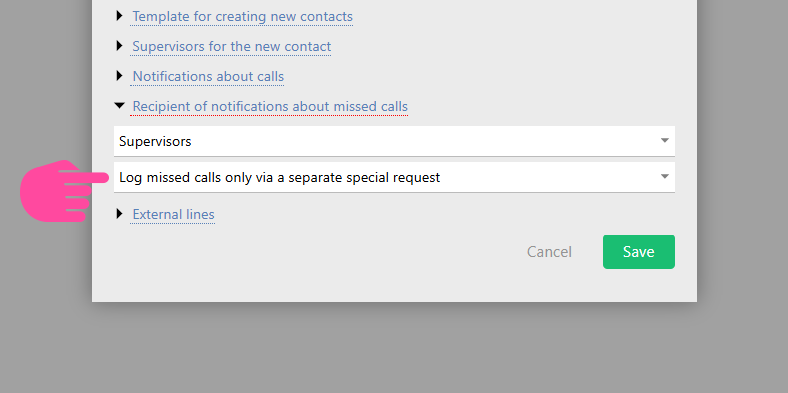
Você pode enviar uma requisição POST para a URL especificada na integração contendo:
Content-type: application/json
{"event": "callMissedNotify", "uniqueId": "unique_call_id", "intNum": "short_PBX_extension_to_receive_missed_call_notification", "extNum": "external_subscriber_number"}
Se existir um Funcionário com esse número curto, ele receberá uma notificação de chamada perdida.
A resposta da requisição POST será vazia.
Observações de operação
- Certifique-se de que a biblioteca "panoramisk" esteja instalada para que o script funcione. Ela pode ser instalada com 'pip install panoramisk'.
- Se o script não iniciar imediatamente ou se você fez alterações em ami_listener após executar os comandos, o seguinte pode ajudar:
sudo systemctl daemon-reloadsudo systemctl restart crm-asterisk-listener
- Para desabilitar a integração, execute:
sudo systemctl stop crm-asterisk-listenersudo systemctl disable crm-asterisk-listener
- Em todos os métodos de conexão você deve ter configurado:
- ramais internos (Extensions)
- roteamento de entrada e saída (Inbound/Outbound Routes)