Como vincular contas existentes
Existem várias formas de estabelecer um vínculo entre contas Planfix. As diferenças entre esses métodos são apenas na interface. Independentemente do método escolhido, o vínculo funcionará da mesma forma no back-end. A razão para existir mais de um método é que, em determinados casos, um método é mais conveniente que outro — trata-se de economizar tempo ou cliques sempre que possível.
Vincular usando um contato de outra conta
Este método é conveniente quando a pessoa com quem você trabalha já tem uma conta Planfix. Em vez de dar acesso à sua conta, você pode estabelecer um vínculo com a conta dela. Assim, tarefas e comentários atribuídos ou direcionados a essa pessoa aparecerão na conta dela no Planfix, e tarefas e comentários que ela atribuir ou direcionar a você aparecerão na sua conta.
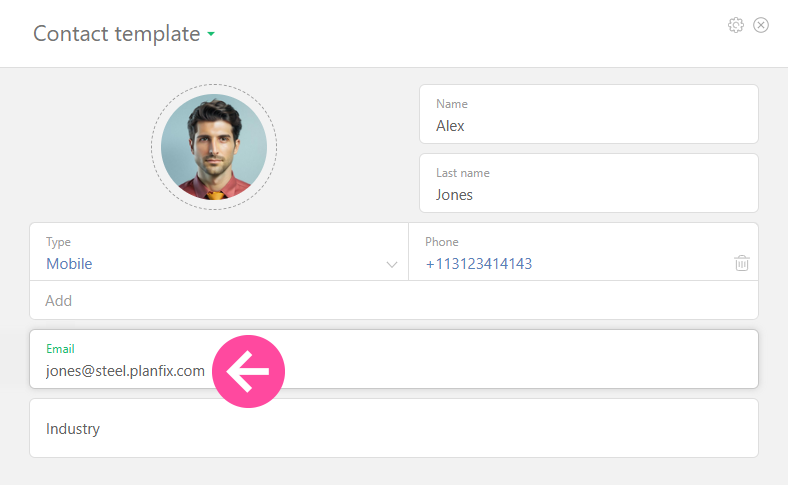
Para estabelecer esse tipo de vínculo, você precisa saber o endereço de e‑mail interno da outra pessoa na conta Planfix dela. Peça para que enviem o endereço de e‑mail e então você poderá inseri‑lo no campo Email do cartão de contato dessa pessoa na sua conta:
Quando essa informação for salva, o Planfix processará esse endereço de e‑mail e preencherá o campo do sistema chamado Conta Planfix no cartão desse contato. A presença de um valor nesse campo indica que um vínculo foi estabelecido com essa conta para esse contato:
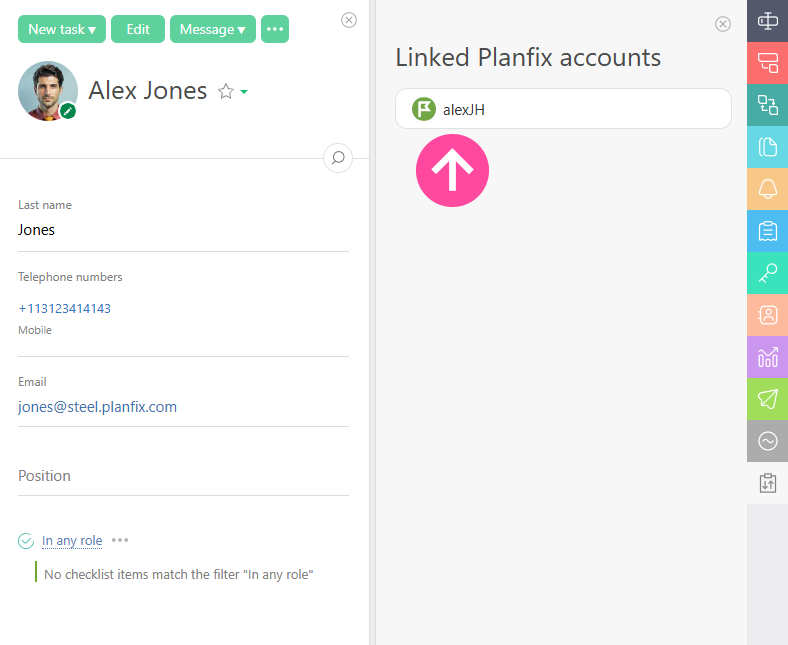
Em seguida, o campo Email é limpo e você pode adicionar o endereço de e‑mail externo comum do contato.
Estabelecer vínculo nas configurações do seu cartão de funcionário
Este método é conveniente se você foi adicionado como Funcionário em diferentes contas Planfix. Ele permite especificar uma conta principal, onde todas as informações das contas vinculadas serão reunidas, e permite que você trabalhe nessa conta.
Para estabelecer o vínculo:
- Faça login na conta cujos dados você deseja receber na sua conta principal.
- Acesse seu cartão (o link fica no canto inferior direito da tela).
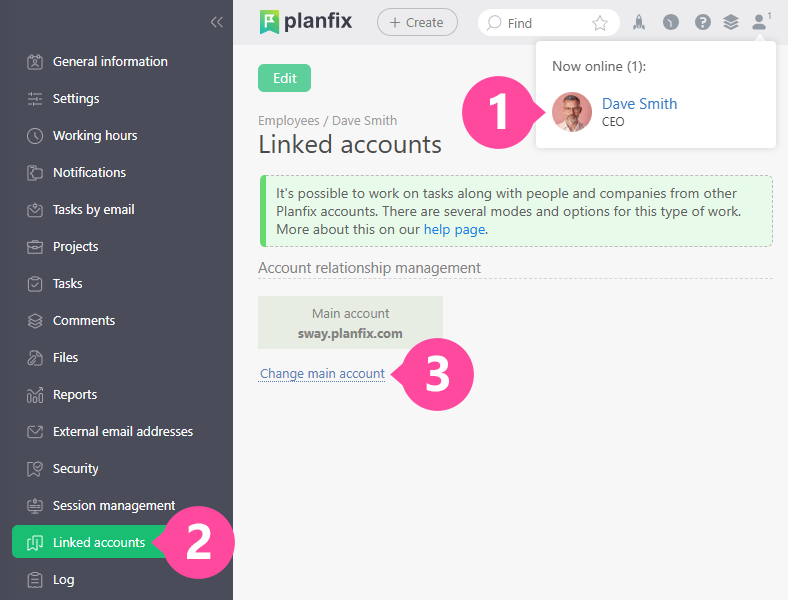
- No painel esquerdo, escolha Contas vinculadas e clique em Alterar conta principal:
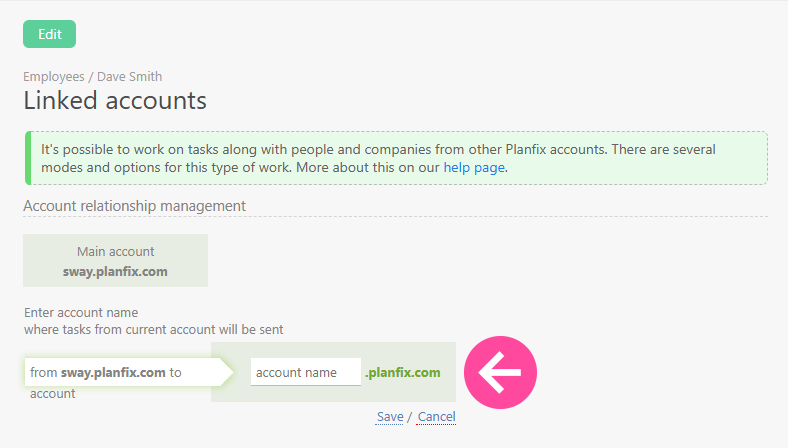
- Selecione a conta para a qual deseja enviar mensagens endereçadas a você na conta atual:
- Repita esses passos para todas as contas adicionais para receber os dados delas na sua conta principal.
Importante
- Após estabelecer os vínculos, verifique se toda a sua atividade — criar tarefas, comunicar-se sobre elas etc. — é realizada na sua conta principal. Esta é a única maneira de garantir que sua conta principal terá todas as informações necessárias das contas vinculadas.