Como o Chronicle é usado
Ao trabalhar com a Histórico, os usuários devem tratar todos os eventos e mensagens recebidos e tentar manter a Chronicle limpa de mensagens não lidas.
A principal forma de uso da Chronicle é:
- um usuário vê uma mensagem sobre um evento (por exemplo, uma nova tarefa, comentário, mensagem etc.)
- ele responde a ela
- ele marca a mensagem como lida (neste momento ela será removida do seu feed de eventos)
Para simplificar, as ações principais relacionadas aos eventos são exibidas ao passar o cursor do mouse sobre um evento ou sobre os três pontos em um evento que chegou na Chronicle:
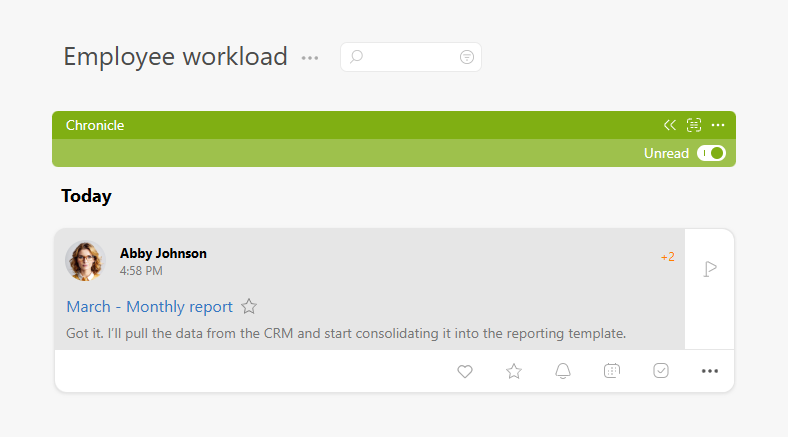
Estas são as ações:
- Marcar como lido — permite marcar rapidamente uma mensagem sobre um evento como lida. Usado quando você não precisa responder de nenhuma forma.
- Curtir — informa ao remetente que você viu o evento e apreciou-o.
- Favoritos — a tarefa ficará sempre à mão e você pode retornar a ela rapidamente sem entrar no feed geral de eventos.
- Lembrar — permite remover a notificação da Chronicle e receber um lembrete sobre essa tarefa mais tarde, quando puder trabalhar nela.
- Prazo — permite alterar a data da tarefa (normalmente a data de vencimento) sem abrir o cartão da tarefa.
- Concluir — permite concluir rapidamente uma tarefa que apareceu na Chronicle. Útil em situações como:
- Você recebeu uma mensagem de que a tarefa foi concluída e sabe que foi feita corretamente.
- A tarefa está atrasada e perdeu relevância.
- E outros casos em que não é necessário adicionar um comentário e basta concluir a tarefa.
Em todos os outros casos, a interface padrão para trabalhar com tarefas é a melhor opção, disponível ao clicar na própria notificação do evento. No cartão da tarefa, que se abre no lado direito da tela, você pode realizar qualquer ação:
- ler as mensagens em uma tarefa ou verificar o trabalho realizado nela
- adicionar um comentário
- anexar um arquivo
- criar uma subtarefa
- adicionar/alterar os responsáveis ou participantes da tarefa
- etc.