Құжат үлгілерінде суреттерді пайдалану
Құжат үлгілері бетінде суреттерді қолданудың екі тәсілі бар:
- Статикалық — суреттер құжат үлгілеріне орналастырылады және үлгіден жасалған әрбір құжатта олар үлгіде көрсетілген түрде шығарылады.
- Динамикалық — суреттер Файл типті айнымалы арқылы байланыстырылады, және үлгіден жасалған әрбір құжатта айнымалы сол уақытта айнымалыға сәйкес суретпен ауыстырылады.
Үлгіге динамикалық суретті орналастыру үшін сіз қосымша параметрлері бар айнымалы не болмаса плейсхолдер суретке байланысқан айнымалы қолдана аласыз, ол соңғы құжаттағы суреттің өлшемі мен орналасуын анықтайды. Төменде екі нұсқа да сипатталған.
Қосымша параметрлері бар айнымалыны пайдалану
Жалпы алғанда, құжат үлгісіне сурет қою үшін қажет жерге (қатар, ұяшық) айнымалының атауын жай ғана қосыңыз — сол айнымалы үлгіден жасалған әрбір құжатта тиісті сурет файлын қамтиды:
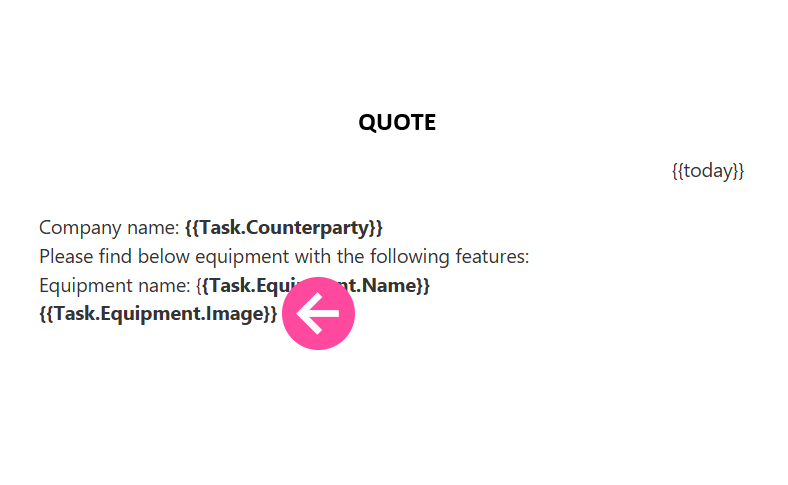
Суреттің соңғы файлдағы өлшемі мен позициясын орнату үшін келесі параметрлер қолданылады:
- МС Уорд үлгілерінде кірістірілген суреттің өлшемін нақты көрсетуге болады.
Айнымалы синтаксисі:
- {{VariableName::SIZE_X_AXISxSIZE_Y_AXIS}}
Параметрі бар айнымалыны қолдану мысалы:
- {{Task.File.Employee picture::200x300}}
- МС Уорд үлгілерінде суретті мәтінге орау опциясын нақты таңдау мүмкін. Бұл жағдайда айнымалының Ураппінг параметрі қолданылады:
- Мысалдар:
- {{System.File::50x50;wrapping=around frame}}
- {{System.File::50x50;wrapping=before text}}
- {{System.File::50x50;wrapping=up and down}}
- Пайдаланылатын формат:
- айнымалы атауы "::" бөлгішінен (екі қос нүкте) бұрын орналасады;
- 50х50 — үлгіден жасалған құжаттағы суреттің ені х биіктігі;
- ураппінг — мәтінге орау опциясын таңдайды.
- Назар аударыңыз: жоғарыдағы мысалдарда нүктелі үтір арқылы бөлінген екі параметр бірден қолданылған: суреттің өлшемі және оның айналасындағы мәтінге орау.
- МС Уорд үлгілерінде сондай-ақ МахҺеігһт және МахУідтһ атрибуттары қолжетімді. Осы атрибуттардың біреуі қолданылғанда, екіншісі соңғы файлда пропорционалды түрде орнатылады.
- Қосымша атрибутпен айнымалыны қолдану мысалы:
- {{System.File::MaxWidth=150}}
- Нәтиже: нәтижелік құжатқа кірістірілген суреттің ені 150 пиксель болады, ал биіктігі пропорционалды түрде реттеледі.
- МС Ехцел үлгілерінде суреттер әдетте айнымалы орналасқан ұяшықты "толтырады", сондықтан өлшемдері мен пропорциялары сурет үшін бөлінген ұяшықтың өлшемімен анықталады. Құрама (мергед) ұяшықтарды қолдануға болады.
- Суретті бастапқы өлшемінде кірістіру үшін "орігінал" атрибутын пайдаланыңыз:
{{Task.File.Employee picture::original}} - Кесте ұяшығы ішінде суреттің айналасында паддинг орнатуға болады. "паддінг" атрибутын және ұяшық шетінен қанша пиксель ығысу керектігін көрсететін санды қолдану керек:
{{Data Tag.Price list for Quote.Name.Display::padding=1}}
- Суретті бастапқы өлшемінде кірістіру үшін "орігінал" атрибутын пайдаланыңыз:
Плейсхолдер суретке байланысқан айнымалыны пайдалану
Бұл нұсқа үшін құжат үлгісіне уақытша плейсхолдер-сурет қойылады, ол соңғы файлдағы суреттің мөлшері мен орнын анықтайды. Бұл нұсқа параметрлерді талап етпейді, өйткені сурет параметрлері үлгіде плейсхолдер-суретті жылжыту және өлшемін өзгерту арқылы "көзбен" орнатылады. Плейсхолдер-суретті құжат үлгісінде сурет аты ретінде айнымалының атын орнату арқылы айнымалыға байланыстыруға болады.
Осы нұсқаны қолдану үшін:
- Үлгіні ЛібреОффіце бағдарламасында ашыңыз
- Файлға суретті қойып, қажет болса өлшеп және орналастырыңыз.
- Суреттің үстіне оң жақ батырмамен шертіп, таңдаңыз:
- Ехцел үлгілері үшін, Аты (мысалға қараңыз)
- Уорд үлгілері үшін, Сипаттары:
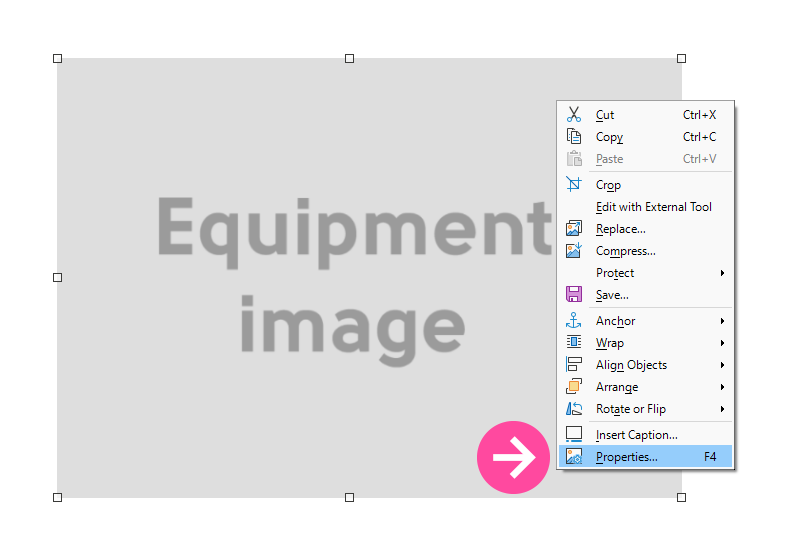
және ашылған терезеде Параметрлер қойындысына өтіп, онда Сипаттамасы өрісін көресіз. Суретті қамтитын өріске сәйкес келетін айнымалының атын көрсетіңіз:
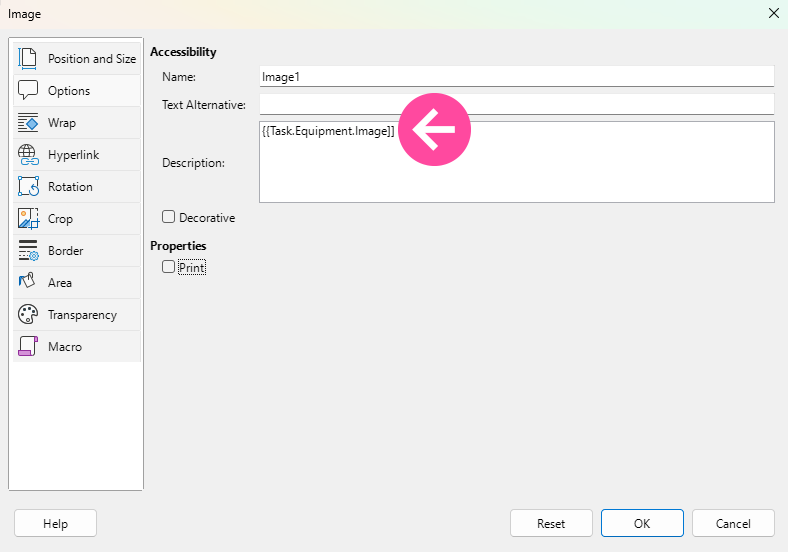
- Осылай жасалған үлгіні пайдаланып құжат жасаған кезде сурет сіз көрсеткен орында, үлгідегі басқа элементтерге қатысты пайда болады.
Осы әдіс үшін пайдалы мәліметтер:
- Құжатты үлгі арқылы жасағанда, үлгідегі сурет файлындағы атына көрсетілген өріске жүктелген суретпен ауыстырылады. Сондықтан үлгі файлына қандай сурет қойғаныңыз маңызды емес — ол тек соңғы құжатқа кіретін суреттің плейсхолдері болып табылады.
- Егер үлгі файлындағы суреттің аты жоқ өріс атауын қамтыса немесе аталған өрісте сурет енгізілмесе, нәтижелік файлда сурет болмайды.
- Құжат жасалғанда үлгіде көрсетілген өлшемдегі сурет кірістіріледі. Бұл дегеніміз, егер сіздің үлгіңіздегі мөр суреті 3"х3" болса, ал "Мөр" жалпы өрісіне жүктелген нақты сурет 2"х2" болса, нәтиже файлда сурет 3"х3" етіп созылады.
Бірдей суретті бірнеше рет пайдалану
Егер бір құжат үлгісінде бірдей суретті (мысалы, мөр немесе қолтаңба) бірнеше рет қою қажет болса, қосымша параметрі бар айнымалыны пайдаланыңыз. Мысалы:
- {{General.Print::Tag1}}
мұнда Таг1 параметрі — үлгіде айнымалы әр қолданылғанда бірегей болатын кез келген мәтін (мысалы Таг1, Таг2 және т.б.).
Бұл қосымша параметр, "::" (екі қос нүкте) белгілерінен кейін қосылатын, қосымша параметрлері бар айнымалыда да, плейсхолдер-суретке байланысты айнымалыда да пайдаланылуы мүмкін.
Пайдалы сілтемелер