Құжат үлгілеріндегі кестелер
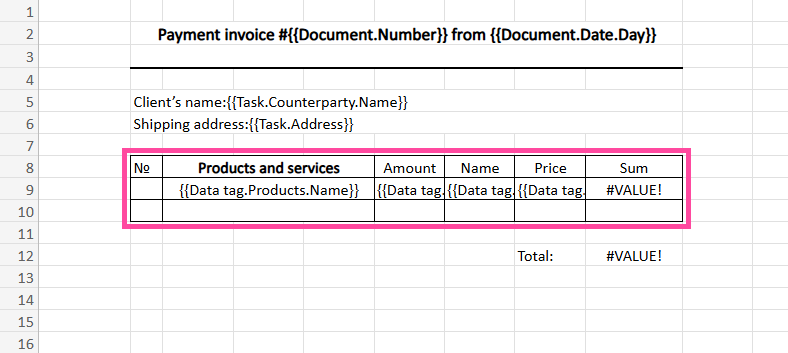
Деректер тегі әдетте құжатқа кез келген сандық объектілердің (тауарлар, қызметтер және т.б.) бөлімін кірістіру үшін қолданылады. Бұл келесі түрде жасалады:
- Үлгіге қажетті атауы бар кесте және бір жол қосылады
- Осы қатардағы ұяшықтарға деректерді сақтайтын деректер тегі өрістерімен сәйкес келетін айнымалы атаулары енгізіледі
Мысал: шот-фактура үлгісіндегі кесте:
Кестелерді толтыруға арналған айнымалылар Documents — Құжат үлгілері бөлігінде: тізімделген:
Деректер тегі үшін қолжетімді өрістер тізімінен басқа екі әмбебап айнымалы да бар: Entry sequence number және !quantity:
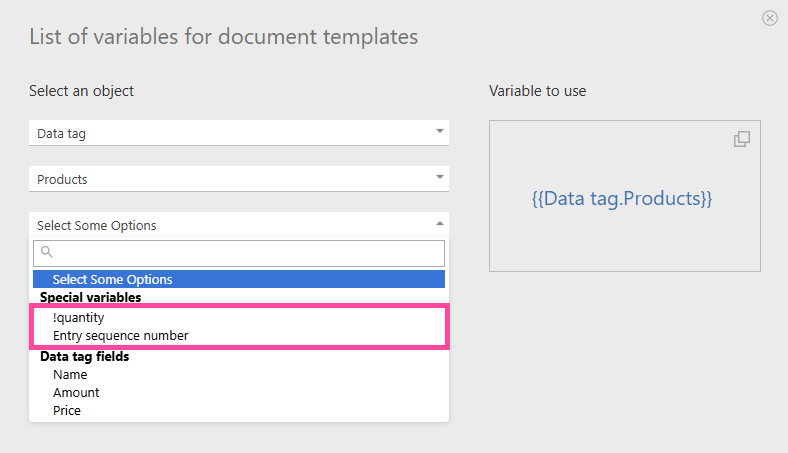
- Entry sequence number — кестедегі жолдың реттік нөмірі. Бұл айнымалыны кестенің бірінші ұяшығына қою және элементтерді нөмірлеу үшін пайдалану ыңғайлы болуы мүмкін.
- !quantity құжатқа енгізілетін деректер тегі жолдарының жалпы санын шығарады.
Маңызды
MS Word үлгілерінен және MS Excel үлгілерінен құжаттар жасалған кезде бірқатар айырмашылықтар бар:
- MS Word үлгісін пайдаланып құжат жасағанда, айнымалы енгізілген жағдайда ғана жаңа жолдар қосылады;
- MS Excel үлгісін пайдаланып құжат жасағанда, айнымалы қай ұяшыққа енгізілгеніне қарамастан жолдар қосылады.
Қосымша мәлімет
- Деректер тегімен байланысты айнымалыны және басқа да бірқатар айнымалыларды пайдалану құжатты үлгіден жасағанда автоматты түрде жолдар қосуды қамтамасыз етеді. Бұл дегеніңіз — құжатты деректер тегі жолдарының санына сәйкес келетін өлшемдегі кестемен жасауға болады.
- Кестедегі жолдар санына байланысты құжаттың өлшемі өзгеретіндіктен, мөрлерді, қолтаңбаларды және басқа суреттерді қоюға арналған арнайы механизм бар. Бұл механизм сол суреттерді соңғы құжатта дұрыс орналастыруды қамтамасыз етеді.
- Excel үлгісінде айнымалындағы мәтінге қарай ұяшық биіктігінің автоматты түрде өзгеруі үшін бірнеше шартты орындау қажет. PDF форматына түрлендіргенде ұяшық биіктігі автоматты түрде реттелмейтінін ескеріңіз:
- Excel-де ұяшық үшін Жолдарды орау (Wrap text) режимін қосыңыз.
- қатардағы кез келген бағанда мәтін ретінде {{autoheight}} қосыңыз.
- Кестеде alternating background colors көрсету үшін шартты форматтауды пайдалануға болады (альтернативті фон түстерін көрсету).
- Сіз тапсырмаға тіркелген барлық файлдарды құжатқа шығара аласыз.