Құжат үлгілеріндегі кестелер
Деректер тегтері әдетте үлгіден жасалған құжатқа нысандардың (тауарлар, қызметтер және т.б.) кез келген саны бар кесте бөлімін кірістіру үшін қолданылады. Ол үшін:
- Үлгіге қажетті тақырыбы бар бір жолдан тұратын кесте қосылады.
- Деректерді сақтайтын деректер тегінің өрістеріне сәйкес айнымалылардың атаулары осы жолдың ұяшықтарына енгізіледі.
Мысал: шот үлгісіндегі кесте:
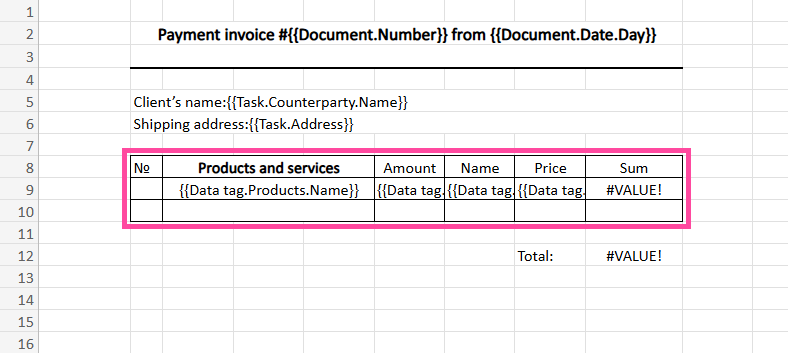
Кестелерді толтыруға арналған айнымалылар Құжаттар — Құжат үлгілері бөлімінде көрсетілген:
Әр деректер тегі үшін қолжетімді өрістер тізімінен бөлек, екі әмбебап айнымалы да бар: Жазбаның реттік нөмірі және !quantity:
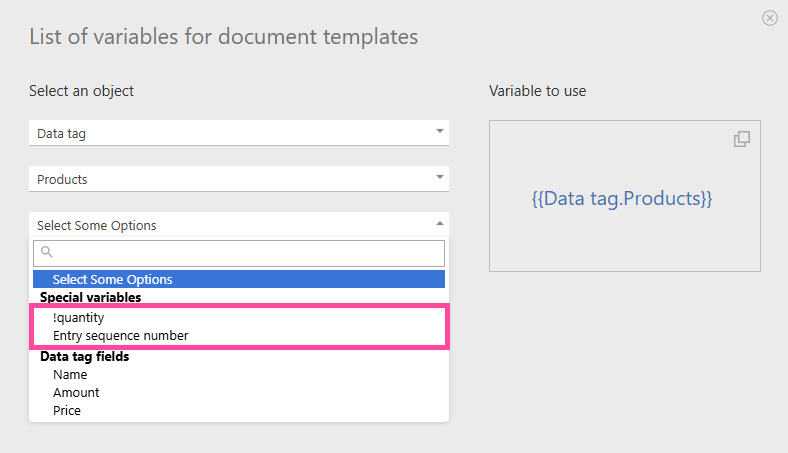
- Жазбаның реттік нөмірі — кесте жолының нөмірі. Бұл айнымалыны кестенің бірінші ұяшығына қойып, кестедегі элементтерді нөмірлеу үшін қолдануға болады.
- !quantity құжатқа қосылатын деректер тегі жолдарының жалпы санын көрсетеді.
Маңызды
MS Word және MS Excel үлгілерінен құжат жасау тәсілдері әртүрлі:
- MS Word үлгісі арқылы құжат жасағанда, жаңа жолдар тек кестеге айнымалы енгізілген жағдайда ғана қосылады;
- MS Excel үлгісі арқылы құжат жасағанда, айнымалының қай жерге енгізілгеніне қарамастан, жолдар қосылады.
Қосымша ақпарат
- Деректер тегіне байланыстырылған айнымалыны және басқа айнымалыларды қолдану үлгіден құжат жасаған кезде жолдарды автоматты түрде қосады. Яғни, құжат жасалған тапсырмадағы немесе түсініктемедегі деректер тегі жолдарының санына қарай өлшемі өзгеретін кестесі бар құжат жасауға болады.
- Кестедегі жолдар санына байланысты құжат өлшемі өзгеретіндіктен, мөрлерді, қолтаңбаларды және басқа кескіндерді кірістіруге арналған арнайы механизм бар. Бұл механизм кескіндердің дайын құжатта дұрыс орналасуын қамтамасыз етеді.
- Excel үлгісіндегі ұяшық биіктігі ондағы айнымалы мәтініне қарай автоматты түрде реттелуі үшін бірнеше шарт орындалуы керек:
- Excel бағдарламасында ұяшық үшін Мәтінді тасымалдау параметрін қосыңыз.
- Жолдың кез келген бағанына {{autoheight}} мәтінін қосыңыз.
- Ұяшық біріктірілмеуі керек.
- Ескеріңіз:
- PDF форматына түрлендіргенде, ұяшық биіктігін автоматты реттеу жұмыс істемейді.
- Жүйедегі құжатты қарау құралы да автоматты биіктікті көрсетпейді. Дұрыс көрсетілгенін тексеру үшін құжатты құрылғыңызға жүктеп алыңыз.
- Кестеде фон түстерін алмастырып көрсету үшін шартты пішімдеуді қолдануға болады.
- Тапсырмаға тіркелген барлық файлды құжатқа шығаруға болады.