WҳацАпп Cлоуд АПИ
Интеграция энди қўллаб‑қувватланмайди. Расмий тўғридан‑тўғри интеграциядан фойдаланинг: WҳацАпп.
Планфихда сиз WҳацАпп билан расмий интеграциядан фойдаланишингиз мумкин.
Контент:
- Илова яратиш
- Wебҳоокни созлаш ва барча ҳодисаларга обуна бўлиш
- Систем фойдаланувчи яратиш
- Телефон рақамига кириш ҳуқуқини берувчи систем фойдаланувчи яратиш
- Тест режимида ишлаш
- Ишлайдиган режимда ишлаш
Илова яратиш
Мета фор Девелоперс саҳифасига ўтиб, илова яратинг.
Wебҳоокни созлаш ва барча ҳодисаларга обуна бўлиш
- Яратилган иловангизга киринг ва WҳацАппни қўшиш учун "Cонфигуре" тугмасини босинг.
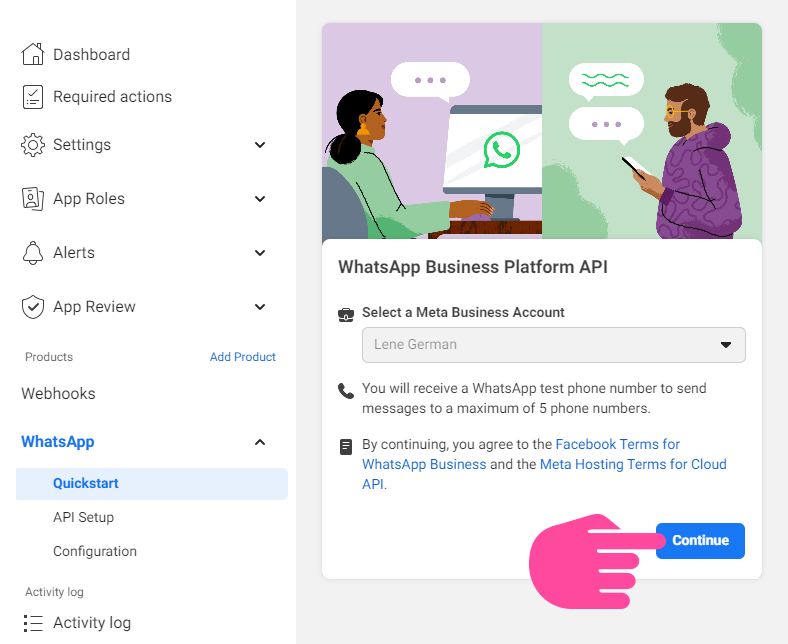
- Чап панелдан "WҳацАпп" — "Қуиcк Старт" ни танланг. Мета бизнес ҳисобингизни танлаб, "Нехт" тугмасини босинг:
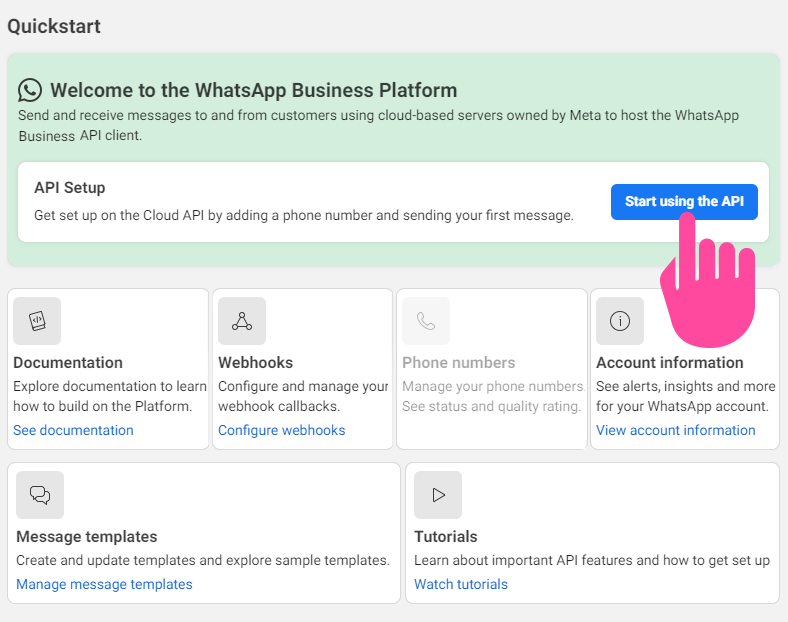
- Чиққан ойнада "Старт усинг АПИ" тугмасини босинг:
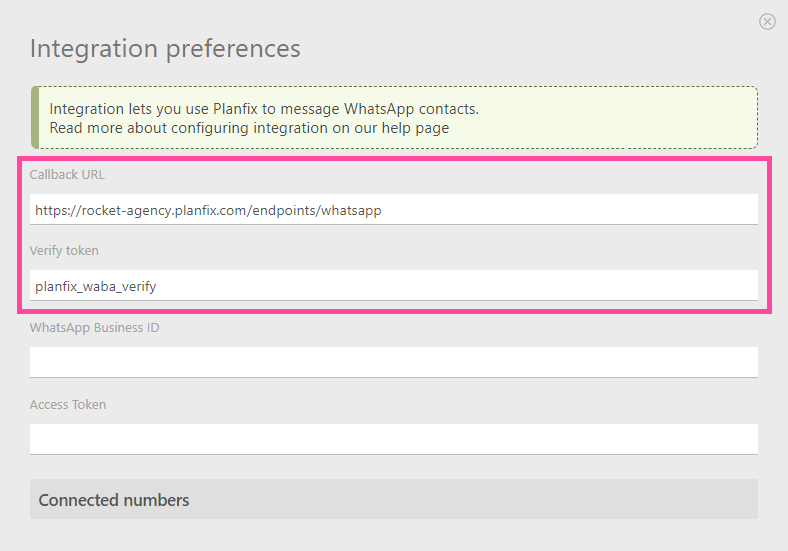
- Чап менюда "WҳацАпп" — "Сеттингс" бўлимига ўтинг. Планфих интеграциясидан Cаллбаcк УРЛ ва Верифй токенни нусха кўчириб, уларни қўшинг:
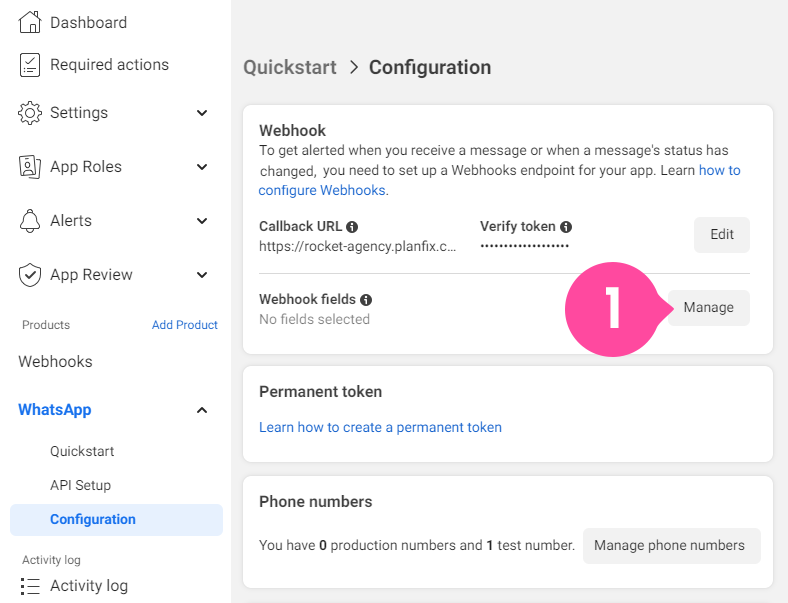
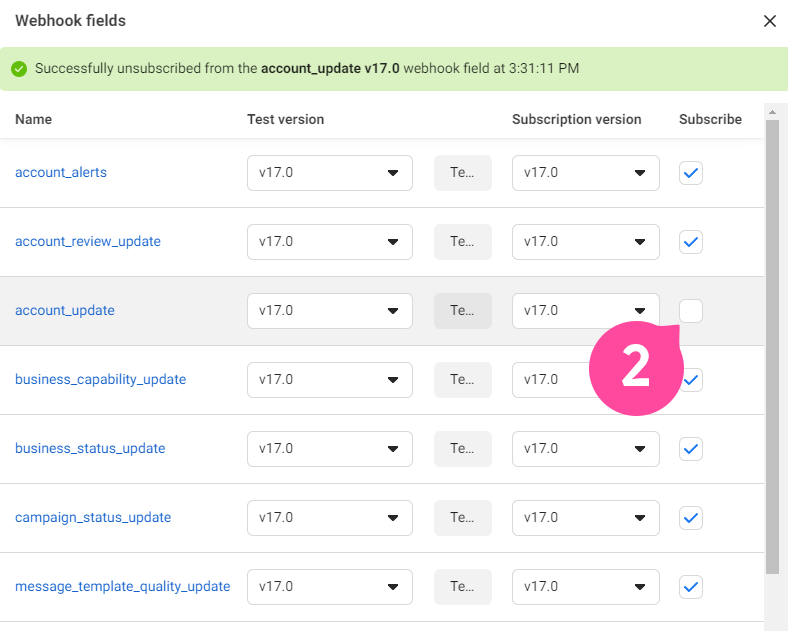
- Сўнгра "Wебҳоок Фиэлдс"ни созлаб, барча майдонларга обуна бўлинг:
Систем фойдаланувчи яратиш
Систем фойдаланувчи Аccесс Токен яратиш учун керак бўлади. Бу токен Планфихда интеграцияни улашда ишлатилади. Систем фойдаланувчи яратиш учун қуйидагиларни бажаринг:
- Мета Бусинесс Суитега киринг.
- Бизнес ҳисобингизни топинг ва чап юқори бурчакдаги очиладиган менюда тишли белги "Сеттингс" устига босинг.
- "Cомпанй Сеттингс"ни танланг.
- "Усерс" — "Сйстем Усерс" бўлимига ўтинг.
- "Адд" тугмасини босинг ва систем фойдаланувчини яратинг:
- Систем фойдаланувчи учун ном киритинг.
- Ролини "Администратор" деб белгиланг ва сақланг.
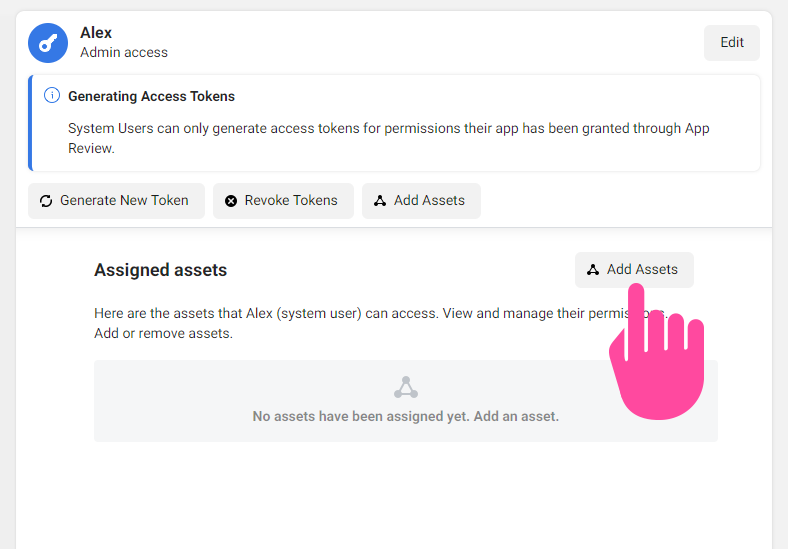
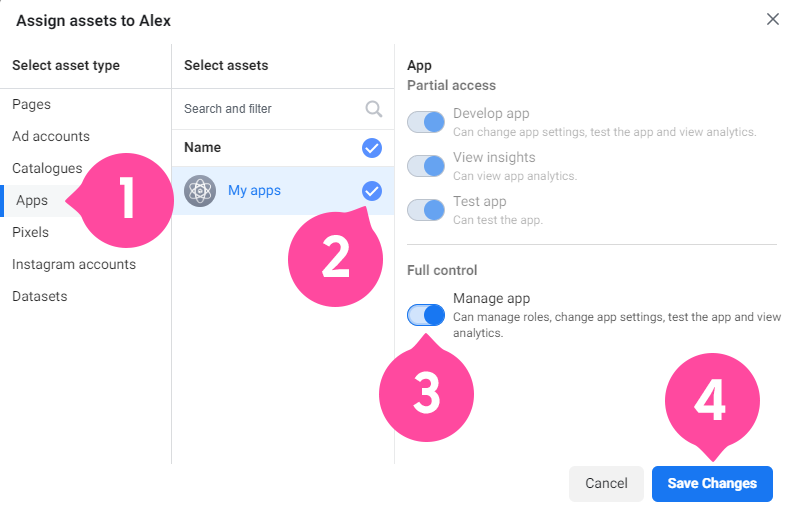
- Иловага кириш ҳуқуқини бериш учун (бошланғичда яратилган илова) *"Адд Обжеcц" тугмасини босинг:
- Энди "Cреате неw токен" (Аccесс Токен) тугмасини босинг:
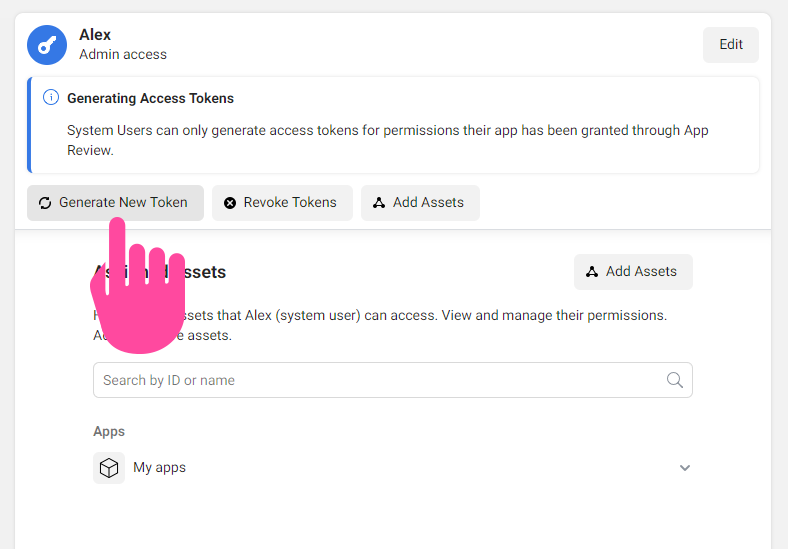
- Иловангизни кўрсатинг. Рухсатларни танланг: wҳацапп_бусинесс_мессагинг ва wҳацапп_бусинесс_манагемент.
- Токен (Аccесс Токен)ни яратинг, уни нусха кўчиринг ва сақланг.
Телефон рақамига систем фойдаланувчи учун ҳуқуқ бериш
- Мета Бусинесс Суитега киринг.
- Илова қўшилган бизнес ҳисобини танланг (1).
- Сўнг чапдаги "Аccоунц" бўлимида "WҳацАпп Аccоунц" (2) ни танланг ва ўз WҳацАпп бизнес ҳисобингизни танланг (3).
- "Адд Пеопле" тугмасини босинг (4):
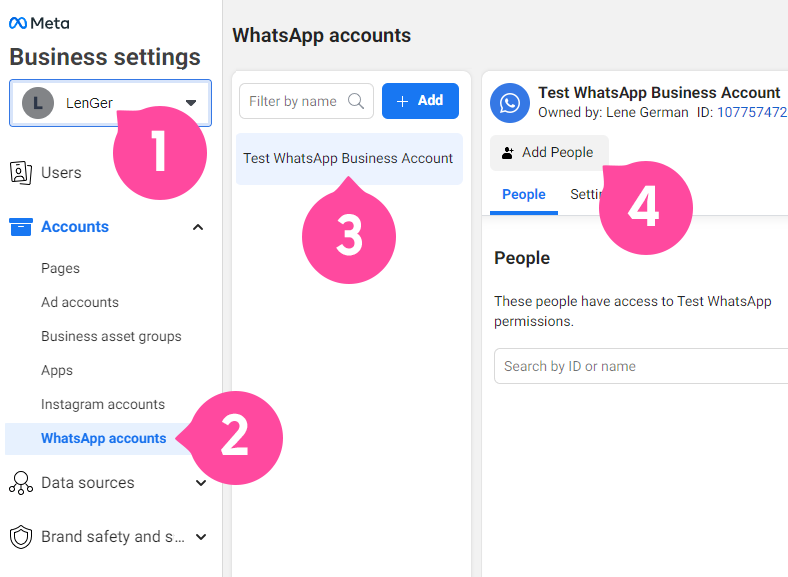
Олдин яратган систем фойдаланувчини танланг, унга тўлиқ кириш ҳуқуқларини беринг ва созламаларни сақланг.
Тест режимида ишлаш
- Иловангизни Мета фор Девелоперсда очинг.
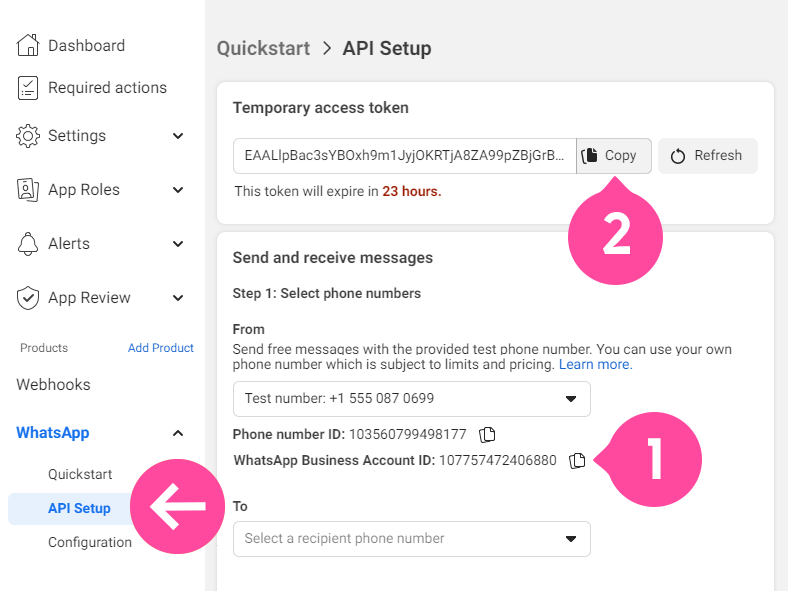
- WҳацАпп Бусинесс Аccоунт ИД (1) ва вақтинчалик токенни (2) нусха кўчиринг, кейин уларни Планфих интеграциясидаги мос майдонларга жойлаштиринг.
- Автоматик тарзда тест рақамини қўшиш учун "Упдате" ҳаволасини босинг:
Ишлайдиган режимда ишлаш
- Иловангизни Мета фор Девелоперсда очинг.
- WҳацАпп Бусинесс Аccоунт ИДни нусха кўчиринг.
- Агар рақам мавжуд бўлмаса, саҳифанинг пастроқ жойида жойлашган "Адд Пҳоне Нумбер" тугмасини қўшинг.
- Интеграция созламалари тугаллангач, "Упдате" ҳаволасини босинг. Тегишли рақамлар автоматик тарзда тўғри WҳацАпп Бусинесс Аccоунт ИД ва Аccесс Токен билан қўшилиши керак.
Муҳим
- Расмий WҳацАпп Cлоуд АПИ орқали кимнидир бевосита контактга юбориш тақиқланган. Бу WҳацАпп томонидан ўрнатилган қоидадир.
- Планфихда сиз WҳацАпп томонидан тасдиқланган олдиндан ёзилган хабарларни юбориш учун тугмалар ёки ссенарийлардан фойдаланишингиз мумкин.