Оқ тахта
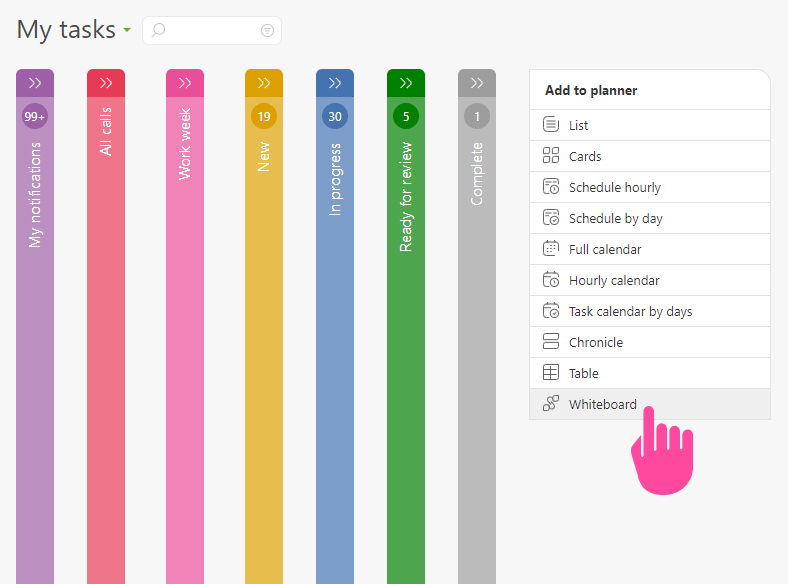
Wҳитебоард — бу Режалаштиргичнинг ро'йхат ко'риниши, унда блоклар ёки вазифаларни тахтага қо'шиб, уларнинг орасида керакли бог'ланишларни визуал тарзда яратиб, бизнес г'ояларни режалаштириш ва амалга ошириш мумкин. Бу фақат диаграмма чизиш эмас, балки вазифаларга бевосита уланган Планфих қисми:
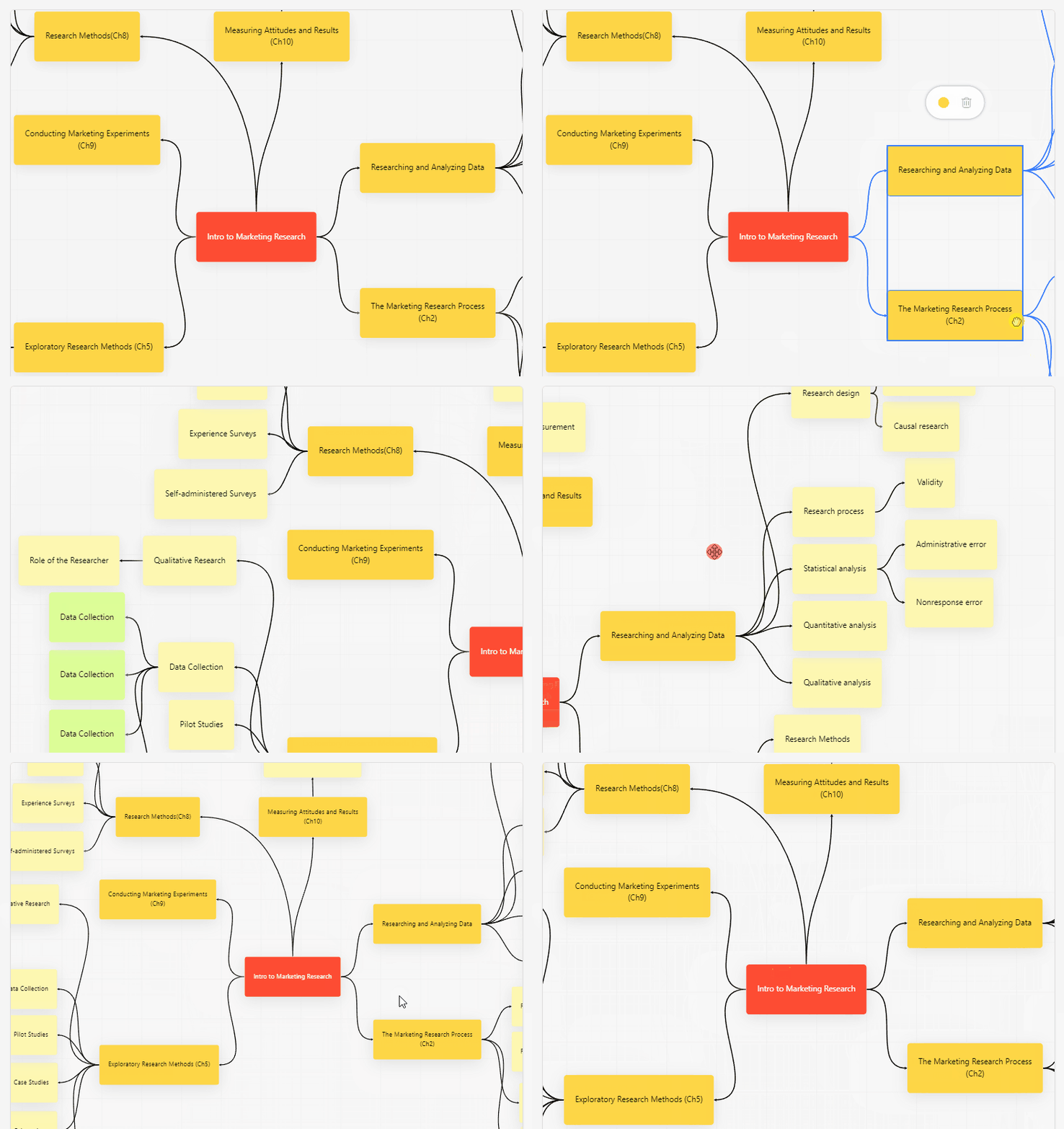
Вазифалар орасидаги бог'ланишлар фақат битта Wҳитебоард ичида "жонли" бо'лади. Бу шуни англатадики, сиз режалаштиргич ро'йхатидан бир хил вазифаларни турли Wҳитебоард'ларга тортиб олиб, ҳар бир Wҳитебоард'да уларни бошқача бог'лашингиз мумкин.
Wҳитебоард'га қуйидагиларни қо'шиш мумкин:
- Вазифалар
- Контактлар
- Ходимлар
- Лойиҳалар
- Режалаштиргичлар
- Ссенарийлар
- Тугмалар
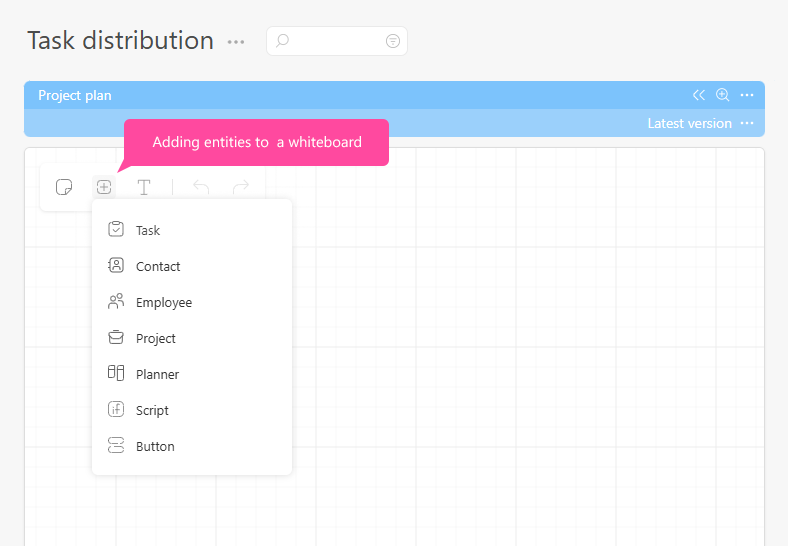
Блок қо'шиш ва вазифа яратиш
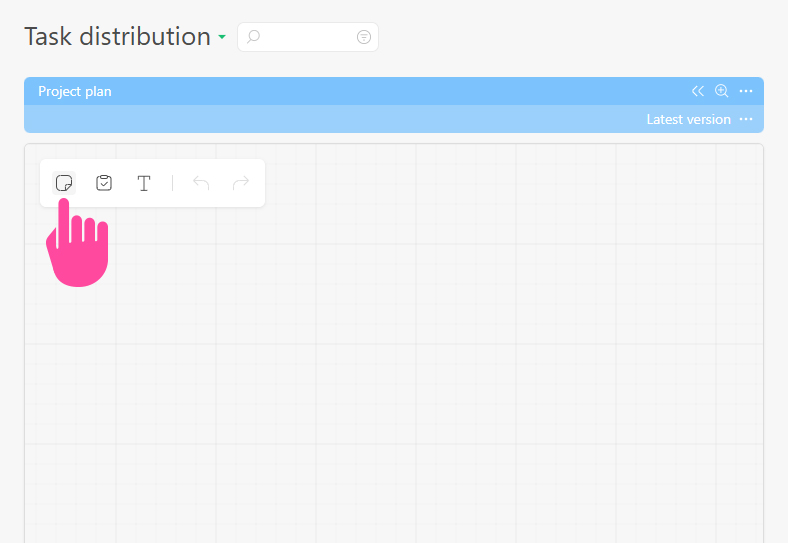
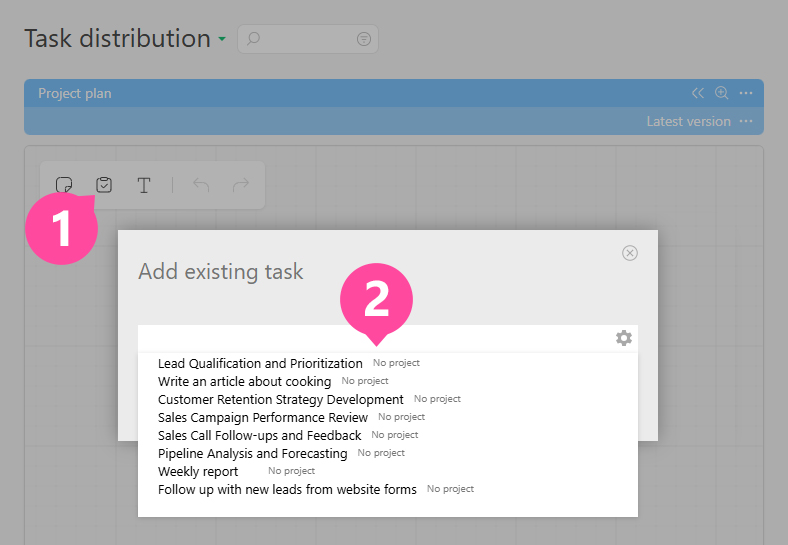
- Янги блокни босиб Wҳитебоард'га қо'шинг:
- Ёки мавжуд вазифа иконкасини босиб, ро'йхатдан керакли вазифани танланг:
Бошқарув
- Блокни о'згартириш учун устига икки марта босинг.
- Панелни катталаштириш ёки кичрайтириш учун сичқонча г'илдирагини пастга-юқорига айлантиринг. Пастга — кичрайтириш (Зоом Оут), юқорига — катталаштириш (Зоом Ин).
- Бо'ш майдонда о'нг тугмачани (РМБ) босиб ушлаб туринг ёки бо'ш жойда спаcебар + чап сичқонча тугмаси (ЛМБ) ни босиб тахтани исталган томонга силжитинг.
- Блокни танлаш ва қо'шимча параметрларни ко'рсатиш учун блок устига чап сичқонча (ЛМБ) билан босинг.
- CТРЛ тугмасини босиб туринг:
- Қатор бо'йлаб блокларга чап сичқонча (ЛМБ) билан босиш орқали бир неча карточкани бир вақтнинг о'зида танланг.
- Танланган блок устига яна бир марта чап сичқонча (ЛМБ) билан босиб уни танловдан чиқариш мумкин.
- Чап сичқонча (ЛМБ) ни босиб ушлаб турган ҳолда блоклар атрофида то'ртбурчак тортиб, бир нечта карточкани танланг. Танланган блокларни исталган блок устида ЛМБ ушлаб турган ҳолда суриш мумкин.
- Блокларни бог'ловчи о'қни босиб, бог'ланишни танланг. Бог'ланишни олиб ташлаш учун "Делете" тугмасини босинг.
- CТРЛ + C = бир ёки бир нечта блок/вазифани нусхалаш.
- CТРЛ + В = cлипбоард'дан нусхаланган блок/вазифаларни жойлаштириш.
- CТРЛ + З = харитадаги охирги о'згартиришни бекор қилиш.
- Ф2 - блокдаги матнни таҳрирлашни бошлаш.
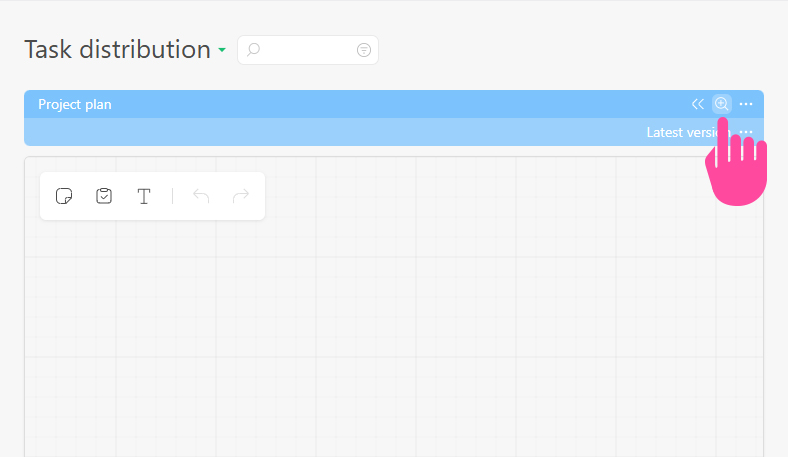
- Лупа иконкасини босинг = диаграммани то'лиқ экран режимига кенгайтириш:
Мермаид га экспорт ва импорт
Сиз Wҳитебоард'ни Мермаид кодига экспорт қилишингиз ва Планфих'га қайта импорт қилишингиз мумкин.
- Экспорт. Wҳитебоард менюсини очинг ва "Эхпорт ас филе" ни танланг. Планфих диаграмманинг матнли тавсифини яратади. Уни Мермаид қо'ллаб-қувватлайдиган исталган воситага — масалан, билим базаси, wики, РЕАДМЕ файли ёки эслатма иловасига жойлаштирсангиз, диаграмма қайта чизилади. Мермаид оддий матн экан, экспорт қилинган диаграммани АИ воситасига бериб, унинг элементлари ва бог'ланишларини таҳлил эттириш мумкин.
- Импорт. Худди шу менюда "Импорт Мермаид" ни танлаб, Мермаид кодини о'з ичига олган файлни танланг. Файлдаги диаграмма жорий Wҳитебоард'га алоҳида блок сифатида қо'шилади. Wҳитебоард'даги мавжуд блоклар ва бог'ланишлар о'згармасдан қолади.
Муҳим
- Wҳитебоард'даги бог'ланишларни вазифалар орасидаги бог'ланишлар билан аралаштирманг — улар "Бог'лиқликлар" панелида вазифаларнинг режалаштирилган бошланиш ёки тугаш саналарига та'сир қилади.
- Wҳитебоард "Б" ва "Х" режаларида мавжуд.