Oq taxta
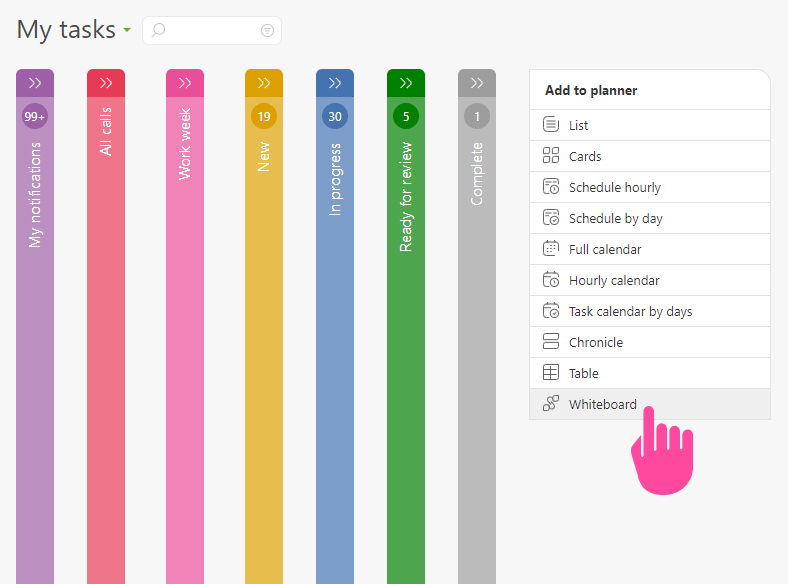
Whiteboard — bu Rejalashtirgichning ro'yxat ko'rinishi, unda bloklar yoki vazifalarni taxtaga qo'shib, ularning orasida kerakli bog'lanishlarni vizual tarzda yaratib, biznes g'oyalarni rejalashtirish va amalga oshirish mumkin. Bu faqat diagramma chizish emas, balki vazifalarga bevosita ulangan Planfix qismi:
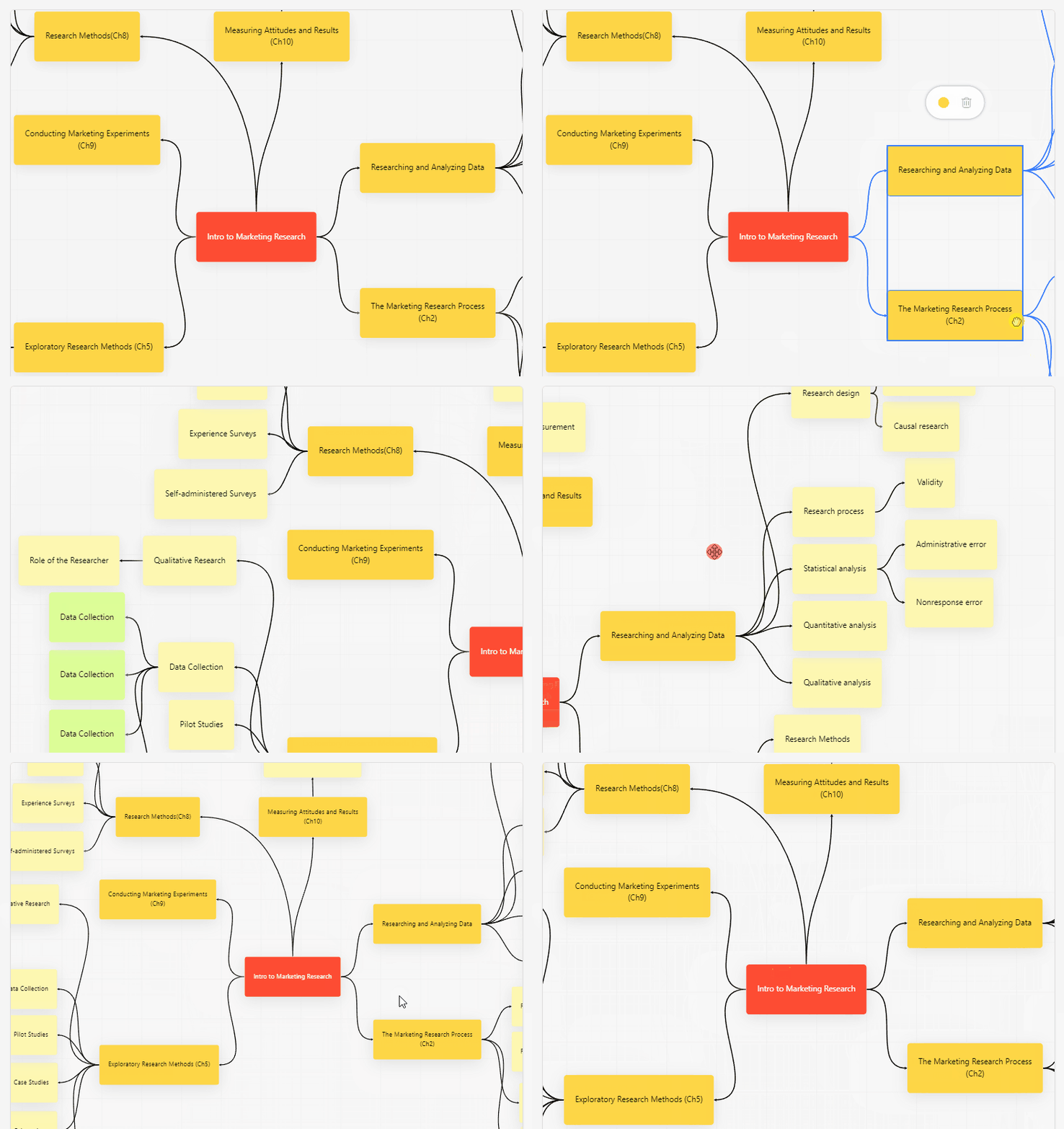
Vazifalar orasidagi bog'lanishlar faqat bitta Whiteboard ichida "jonli" bo'ladi. Bu shuni anglatadiki, siz rejalashtirgich ro'yxatidan bir xil vazifalarni turli Whiteboard'larga tortib olib, har bir Whiteboard'da ularni boshqacha bog'lashingiz mumkin.
Whiteboard'ga quyidagilarni qo'shish mumkin:
- Vazifalar
- Kontaktlar
- Xodimlar
- Loyihalar
- Rejalashtirgichlar
- Ssenariylar
- Tugmalar
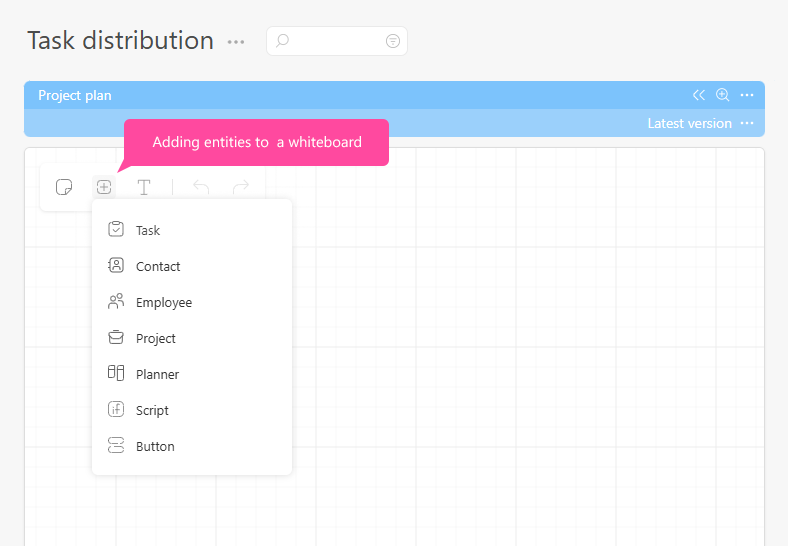
Blok qo'shish va vazifa yaratish
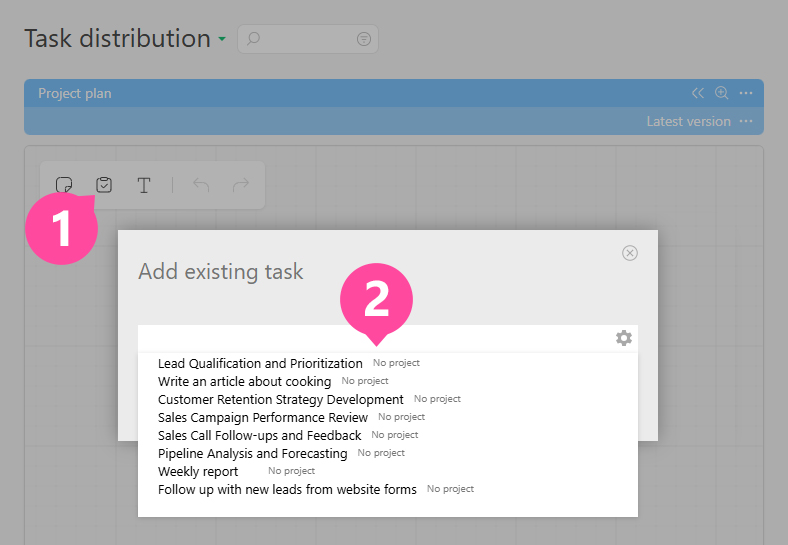
- Yangi blokni bosib Whiteboard'ga qo'shing:
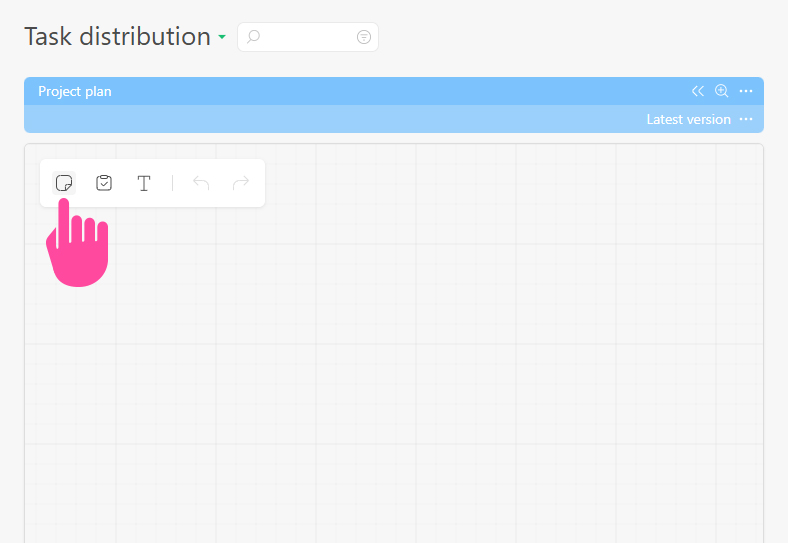
- Yoki mavjud vazifa ikonkasini bosib, ro'yxatdan kerakli vazifani tanlang:
Boshqaruv
- Blokni o'zgartirish uchun ustiga ikki marta bosing.
- Panelni kattalashtirish yoki kichraytirish uchun sichqoncha g'ildiragini pastga-yuqoriga aylantiring. Pastga — kichraytirish (Zoom Out), yuqoriga — kattalashtirish (Zoom In).
- Bo'sh maydonda o'ng tugmachani (RMB) bosib ushlab turing yoki bo'sh joyda spacebar + chap sichqoncha tugmasi (LMB) ni bosib taxtani istalgan tomonga siljiting.
- Blokni tanlash va qo'shimcha parametrlarni ko'rsatish uchun blok ustiga chap sichqoncha (LMB) bilan bosing.
- CTRL tugmasini bosib turing:
- Qator bo'ylab bloklarga chap sichqoncha (LMB) bilan bosish orqali bir necha kartochkani bir vaqtning o'zida tanlang.
- Tanlangan blok ustiga yana bir marta chap sichqoncha (LMB) bilan bosib uni tanlovdan chiqarish mumkin.
- Chap sichqoncha (LMB) ni bosib ushlab turgan holda bloklar atrofida to'rtburchak tortib, bir nechta kartochkani tanlang. Tanlangan bloklarni istalgan blok ustida LMB ushlab turgan holda surish mumkin.
- Bloklarni bog'lovchi o'qni bosib, bog'lanishni tanlang. Bog'lanishni olib tashlash uchun "Delete" tugmasini bosing.
- CTRL + C = bir yoki bir nechta blok/vazifani nusxalash.
- CTRL + V = clipboard'dan nusxalangan blok/vazifalarni joylashtirish.
- CTRL + Z = xaritadagi oxirgi o'zgartirishni bekor qilish.
- F2 - blokdagi matnni tahrirlashni boshlash.
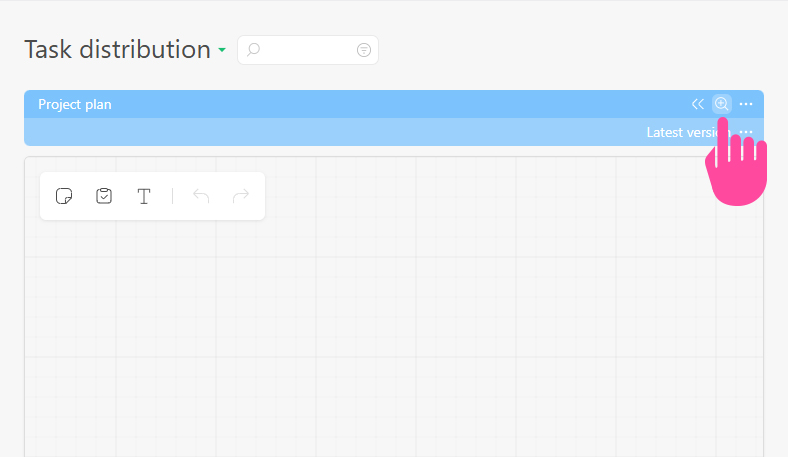
- Lupa ikonkasini bosing = diagrammani to'liq ekran rejimiga kengaytirish:
Mermaid ga eksport va import
Siz Whiteboard'ni Mermaid kodiga eksport qilishingiz va Planfix'ga qayta import qilishingiz mumkin.
- Eksport. Whiteboard menyusini oching va "Export as file" ni tanlang. Planfix diagrammaning matnli tavsifini yaratadi. Uni Mermaid qo'llab-quvvatlaydigan istalgan vositaga — masalan, bilim bazasi, wiki, README fayli yoki eslatma ilovasiga joylashtirsangiz, diagramma qayta chiziladi. Mermaid oddiy matn ekan, eksport qilingan diagrammani AI vositasiga berib, uning elementlari va bog'lanishlarini tahlil ettirish mumkin.
- Import. Xuddi shu menyuda "Import Mermaid" ni tanlab, Mermaid kodini o'z ichiga olgan faylni tanlang. Fayldagi diagramma joriy Whiteboard'ga alohida blok sifatida qo'shiladi. Whiteboard'dagi mavjud bloklar va bog'lanishlar o'zgarmasdan qoladi.
Muhim
- Whiteboard'dagi bog'lanishlarni vazifalar orasidagi bog'lanishlar bilan aralashtirmang — ular "Bog'liqliklar" panelida vazifalarning rejalashtirilgan boshlanish yoki tugash sanalariga ta'sir qiladi.
- Whiteboard "B" va "X" rejalarida mavjud.