Importação de contatos
A importação permite enviar e atualizar dados de Empresas e Contatos no Planfix a partir de diferentes fontes.
Como importar contatos
Comece a importar contatos clicando no botão Importar no painel de ações na seção Contatos:
A janela de importação de contatos contém três blocos, descritos abaixo.
1. Enviar arquivo com os dados de contato
- Neste passo, você deve selecionar um arquivo existente que contenha os dados de contato. Os tipos de arquivo suportados são CSV, XLS e XLSX, além de arquivos do Microsoft Project:
- Dicas para preparar arquivos CSV para upload
- Após enviar o arquivo, serão exibidas as seções a seguir para configurar a importação.
2. Configurações de importação
Neste passo, primeiro você precisa escolher o que exatamente será importado: Contatos ou Empresas. Isso é determinado pelo modelo, que pode ser escolhido na lista:
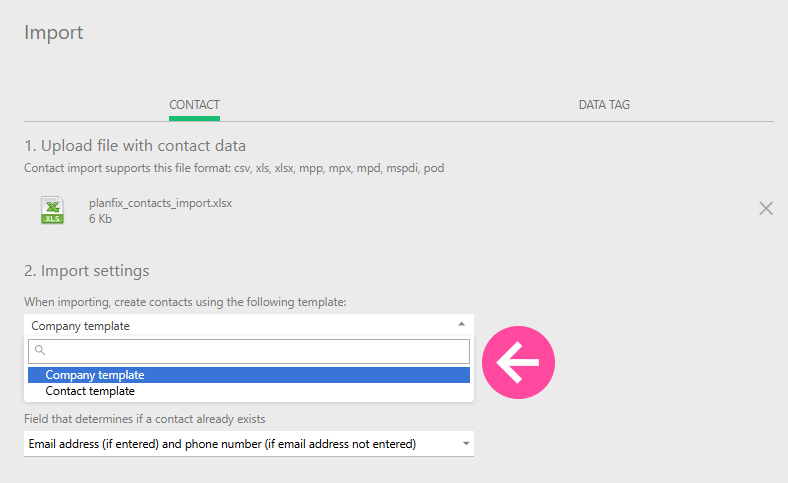
- Dicas:
- quando você estiver importando uma Empresa e seus Contatos, primeiro é preciso importar a Empresa e depois os Contatos, pois a coluna Empresa numa importação de Contatos precisa estar preenchida com o nome de uma empresa já existente;
- se em um Contato for indicada uma Empresa que não existe no sistema, essa Empresa será criada automaticamente durante a importação;
- contas de teste e contas com planos Free têm uma limitação no número total de contatos que podem ser armazenados no Planfix, e as importações respeitarão essa limitação.
- Em seguida, nas configurações de importação, você deve selecionar uma das opções para lidar com contatos que já existem no sistema:
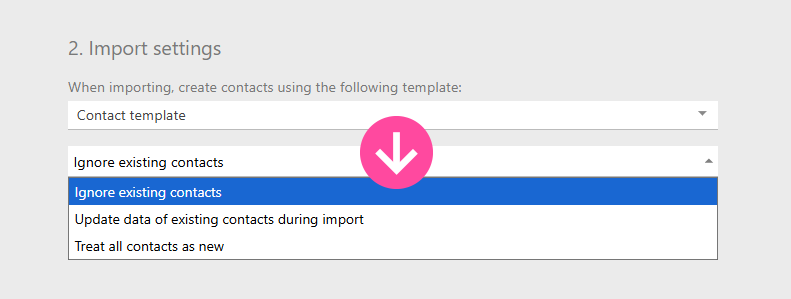
- Ignorar contatos existentes. Quando essa opção é escolhida, o Planfix verificará cada contato do seu arquivo para ver se existe um correspondente na lista de contatos atual, a fim de prevenir duplicações. Se houver correspondência, o novo contato não será adicionado.
- Atualizar dados de contatos existentes durante a importação. Essa é a opção recomendada, pois verifica cada contato do seu arquivo em busca de correspondência com um contato existente e, caso exista, o sistema tentará complementar os dados do contato existente com as informações do arquivo de importação.
- Tratar todos os contatos como novos. Ao escolher essa opção, o sistema fará o upload de todos os contatos do seu arquivo sem verificações adicionais. É importante entender que, ao selecionar essa opção, o sistema não verificará se existem contatos com o mesmo endereço de e-mail, número de telefone, etc. Portanto, recomendamos usar essa opção somente quando você tiver certeza de que não existem contatos com dados idênticos no sistema. Por exemplo, ao enviar sua base de contatos para uma conta Planfix vazia. Caso contrário, selecionar essa opção pode levar à criação de contatos duplicados, ou seja, vários cartões de contato com informações totalmente ou parcialmente sobrepostas.
- Quando você escolher a primeira ou a segunda opção, também será necessário indicar o método que o sistema usará para determinar uma correspondência entre os contatos existentes e os que estão sendo importados:
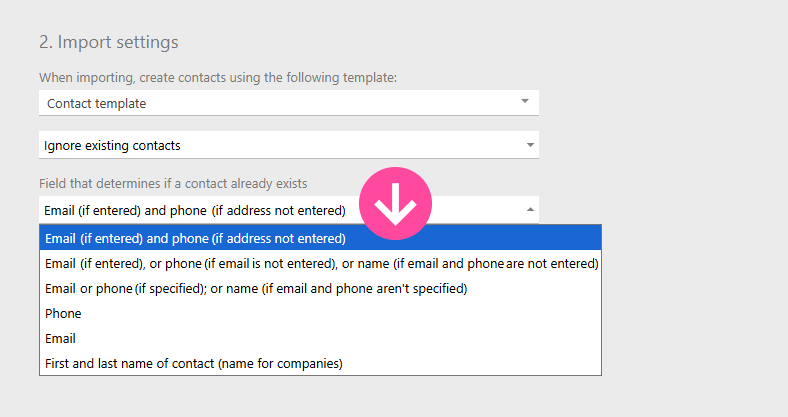
Essa lista fornece várias opções de verificação usando conjuntos de campos, bem como quaisquer campos personalizados que possam conter uma "chave" que identifique a unicidade de um contato.
3. Dados para importação
Esse bloco exibe algumas linhas do seu arquivo de importação. Você precisa mapear as colunas para os campos de contato:
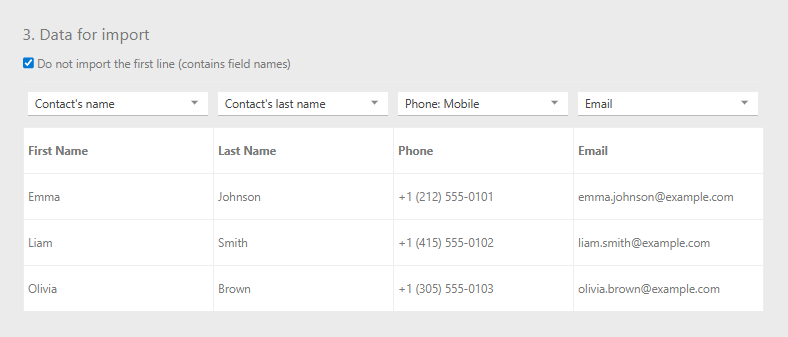
Além disso
- Os campos para os quais você fará o mapeamento vêm do modelo de Contato ou Empresa que você escolher;
- Você deve selecionar a coluna do arquivo que contém o nome do contato/empresa;
- Se o valor na primeira linha de uma coluna corresponder ao nome de um campo de contato no Planfix, a coluna e o campo serão casados automaticamente. Com isso em mente, você pode automatizar o mapeamento criando seus arquivos de importação de acordo com os campos do modelo.
Após mapear as colunas do arquivo para os campos do modelo de contato, clique no botão Iniciar importação. Uma janela será exibida durante a importação mostrando o número de contatos importados.
Importante
- Para importar vários endereços de e-mail, mapeie cada um deles para o campo E-mail no Planfix. O primeiro e-mail da lista será gravado como o endereço primário, os demais — como endereços adicionais.
- Ao importar um campo Data e hora, os dados devem ser inseridos no formato dd-mm-yyyy mm:hh.
- Um ponto (".") ou barra ("/") pode ser usado no lugar do traço ("-").
- Números de dia com um único dígito e anos com dois dígitos não são suportados no momento.
- Ao importar de Microsoft Project para o Planfix, somente links e datas são transferidos.