Adicionando uma Lista de verificação
Existem várias maneiras de criar uma lista de verificação, descritas abaixo. Independentemente de como as listas de verificação são adicionadas, elas têm a mesma aparência e funcionam da mesma forma.
Adicionando uma lista de verificação ao visualizar uma tarefa
Novos itens da lista de verificação podem ser adicionados ao trabalhar no cartão de uma tarefa já criada:

Adicionando uma lista de verificação ao criar/editar uma tarefa
Ao criar ou editar uma tarefa, você pode abrir a interface para adicionar uma lista de verificação clicando neste ícone:

Adicionando uma lista de verificação ao adicionar um novo comentário
Ao adicionar um comentário a uma tarefa, você também pode adicionar um ou vários itens da lista de verificação, clicando no seguinte ícone:

Este método é conveniente porque os itens da lista de verificação criados em comentários contêm links que levam ao comentário onde foram adicionados. Isso pode fornecer aos usuários informações adicionais sobre o item:

Adicionando uma lista de verificação a partir de um comentário existente
O menu de contexto de qualquer comentário contém o item Adicionar à lista de verificação:

Como na opção anterior, um item da lista de verificação adicionado desta forma contém um link que permite pular rapidamente para o comentário ao qual está associado.
Adicionando itens da lista de verificação como uma lista
Você pode digitar várias linhas no campo para adicionar itens da lista de verificação e, como resultado, obterá um item separado para cada linha. Para isso, insira várias linhas de texto:
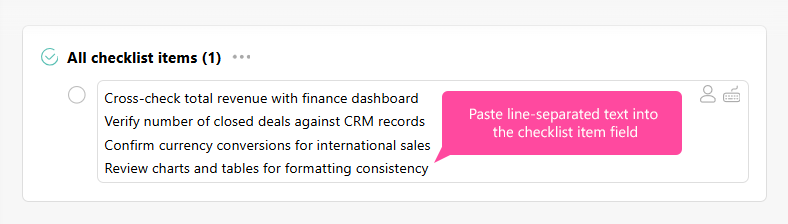
Quando você pressionar Enter, receberá vários itens da lista de verificação.
Informações úteis
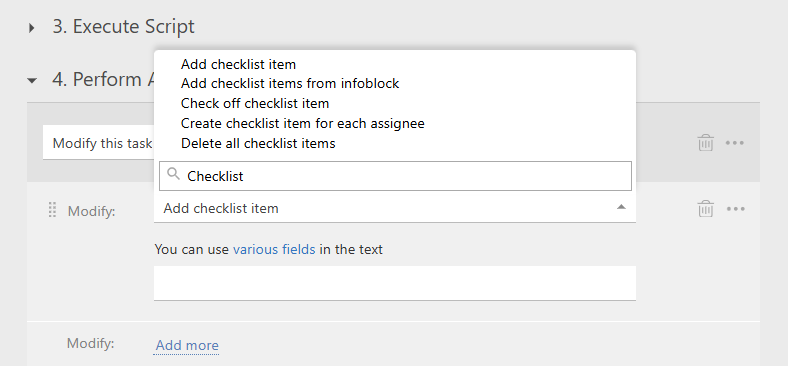
- Ao criar uma tarefa, você pode adicionar automaticamente um item da lista de verificação para cada assignee.
- Scripts também permitem adicionar itens da lista de verificação a uma tarefa: