WhatsApp بۇلتتىق API
ىينتەگراتسىييا ەندى قولداۋ كورسەتىلمەيدى. WhatsApp ارقىلى رەسمىي تىكەلەي ىينتەگراتسىييانى پايدالانىڭىز.
Planfix-تا ٴسىز WhatsApp-پەن رەسمىي ىينتەگراتسىييانى پايدالانا الاسىز.
مازمۇنى:
- قولدانبا جاساۋ
- Webhook ورناتىڭىز جانە بارلىق وقىيعالارعا جازىلىڭىز
- جۇيە پايدالانۋشىسىن جاساۋ
- تەلەفون نومىرىنە جۇيە پايدالانۋشىسىنىڭ قولجەتىمدىلىگىن بەرۋ ارقىلى جۇيە پايدالانۋشىسىن جاساۋ
- تەست رەجىيمىندە جۇمىس ىستەۋ
- ٴتىرى (live) رەجىيمىندە جۇمىس ىستەۋ
قولدانبا جاساۋ
Meta for Developers بەتىنە ٴوتىپ، قولدانبا جاساڭىز.
Webhook ورناتۋ جانە بارلىق وقىيعالارعا جازىلۋ
- جاسالعان قولدانباعا كىرىپ، WhatsApp-تى قوسۋ ٴۇشىن "Configure" باتىرماسىن باسىڭىز.
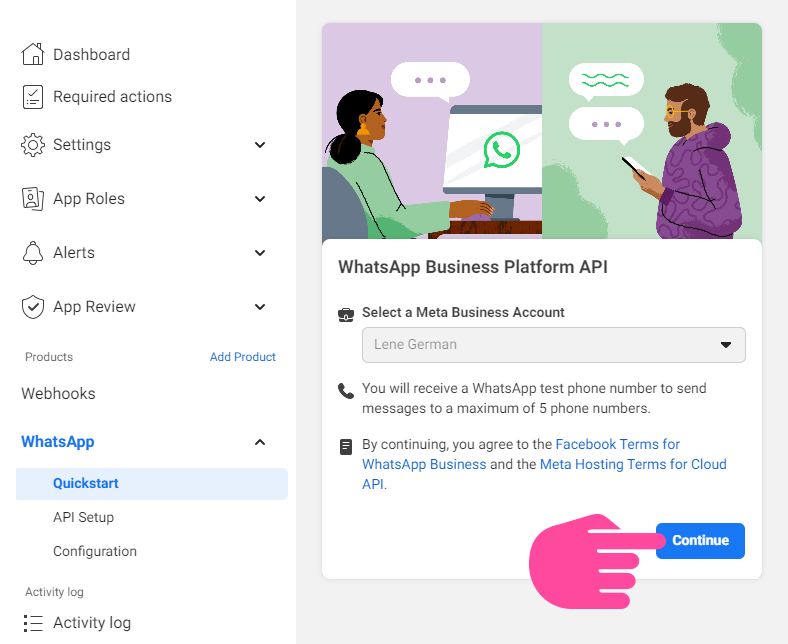
- سول جاق پانەلدەن "WhatsApp" — "Quick Start" تاڭداڭىز. ٴوز Meta بىيزنەس-شوتىڭىزدى تاڭداڭىز دا "Next" باسىڭىز:
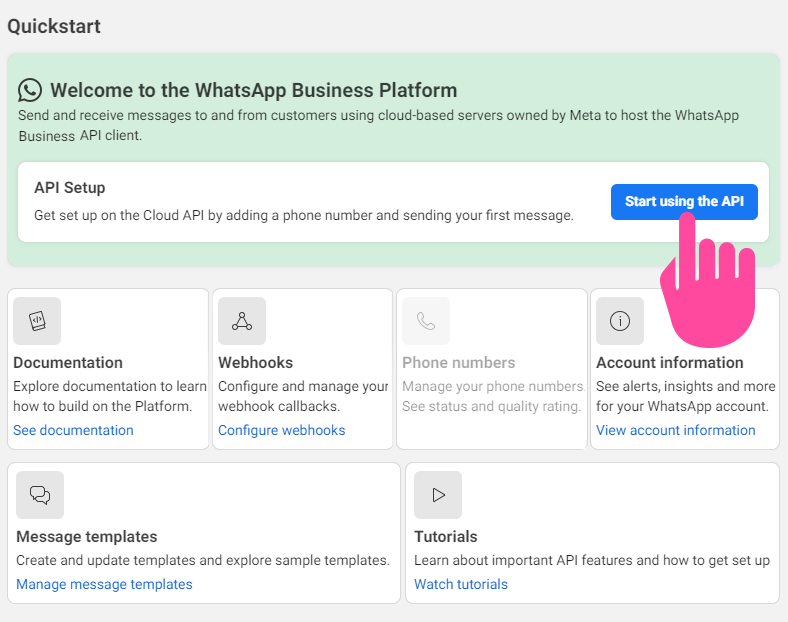
- شىققان تەرەزەدە "Start using API" باسىڭىز:
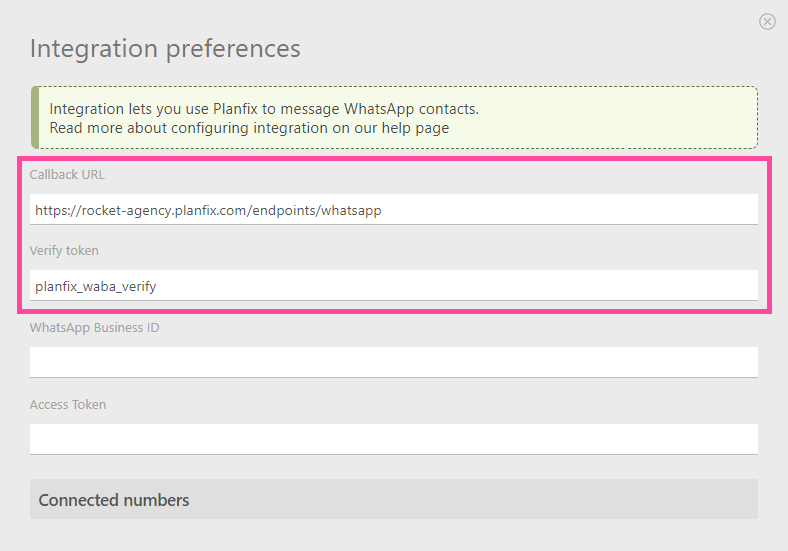
- سول جاق مازىرگە ٴوتىپ، "WhatsApp" — "Settings" تاڭداڭىز. Callback URL جانە Verify token ورىستەرىن Planfix ىينتەگراتسىيياسىنان كوشىرىپ قويىڭىز:
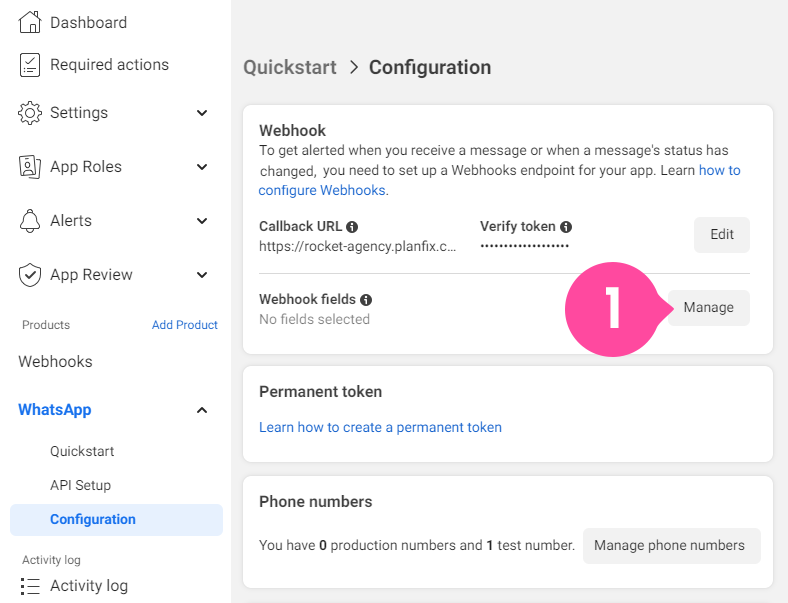
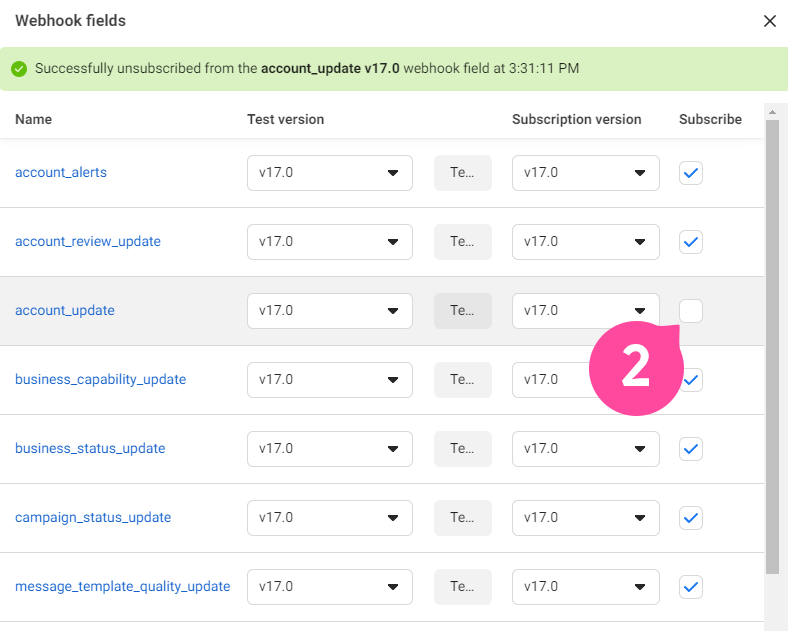
- سودان كەيىن "Webhook Fields" باپتاۋىن جاساپ، بارلىق ورىستەرگە جازىلىڭىز:
جۇيە پايدالانۋشىسىن جاساۋ
جۇيە پايدالانۋشىسى Access Token (قول جەتكىزۋ بەلگىسى) گەنەراتسىييالاۋ ٴۇشىن قاجەت. ول Planfix-تا ىينتەگراتسىييانى قوسقاندا قولدانىلادى. جۇيە پايدالانۋشىسىن جاساۋ ٴۇشىن:
- Meta Business Suite-كە كىرىڭىز.
- ٴوز بىيزنەس-شوتىڭىزدى تاۋىپ، سول جاق جوعارعى بۇرىشتاعى اشىلاتىن مازىردەگى دوڭگەلەك قالىپتى "Settings" (تەڭشەۋلەر) بەلگىشەسىن باسىڭىز.
- "Company Settings" تاڭداڭىز.
- "Users" — "System Users" بولىمىنە ٴوتىڭىز.
- "Add" باسىپ، جۇيە پايدالانۋشىسىن جاساڭىز:
- جۇيە پايدالانۋشىسىنىڭ اتىن ەنگىزىڭىز.
- ٴرولدى "Administrator" رەتىندە كورسەتىپ، ساقتاڭىز.
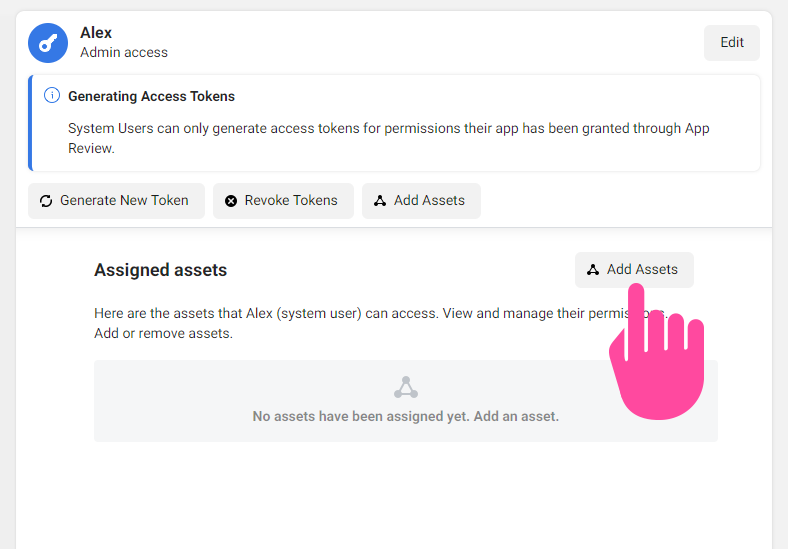
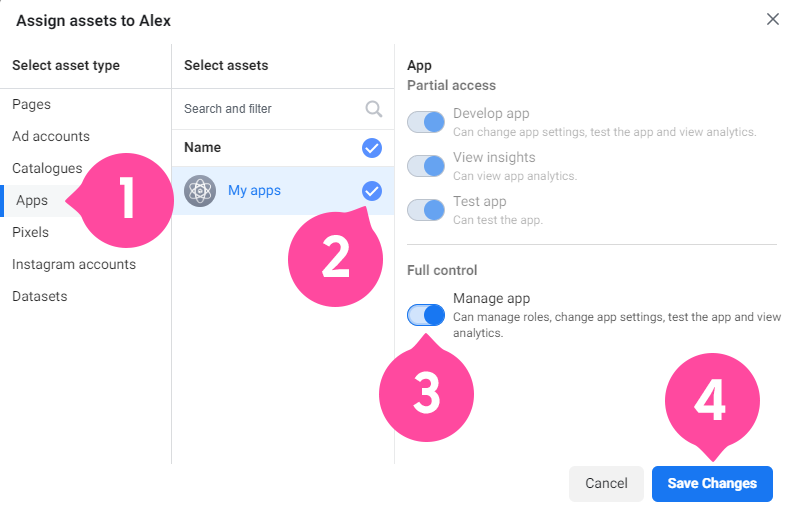
- باستاپقىدا جاسالعان قولدانباعا قولجەتىمدىلىك بەرۋ قاجەت. ول ٴۇشىن ٭"Add Objects" باتىرماسىن باسىڭىز:
- ەندى "Create new token" (Access Token) باتىرماسىن باسىڭىز:
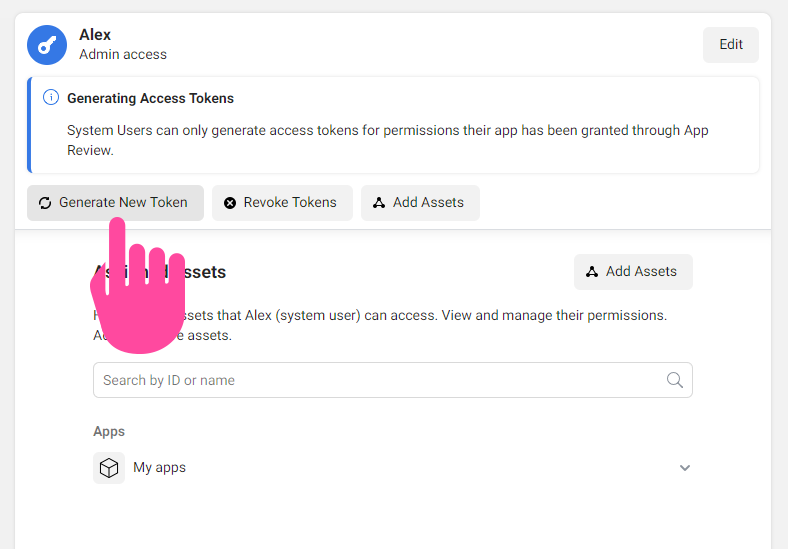
- ٴوز قولدانباڭىزدى كورسەتىڭىز. رۇقساتتار رەتىندە whatsapp_business_messaging جانە whatsapp_business_management تاڭداڭىز.
- توكەندى (Access Token) گەنەراتسىييالاپ، كوشىرىپ الىپ ساقتاڭىز.
جۇيە پايدالانۋشىسىنا تەلەفون نومىرىنە قولجەتىمدىلىك بەرۋ
- Meta Business Suite-كە كىرىڭىز.
- قولدانبا قوسىلعان بىيزنەس-شوتتى تاڭداڭىز (۱).
- سودان كەيىن سول جاقتاعى "Accounts" بولىمىنەن "WhatsApp Accounts" (۲) تاڭداڭىز دا ٴوز WhatsApp بىيزنەس-شوتىڭىزدى تاڭداڭىز (۳).
- "Add People" باتىرماسىن باسىڭىز (۴):
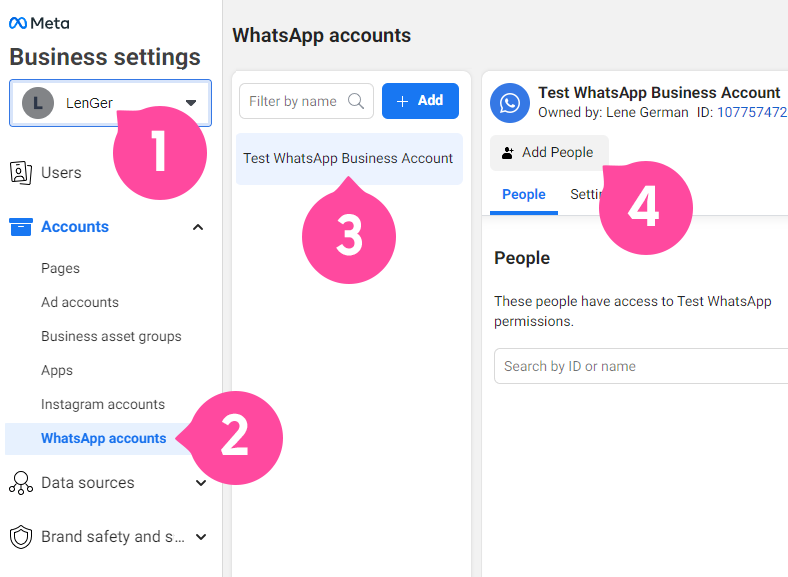
الدىن الا جاسالعان جۇيە پايدالانۋشىسىن تاڭداپ، ولارعا تولىق قولجەتىمدىلىك بەرىپ، باپتاۋلاردى ساقتاڭىز.
تەست رەجىيمىندە جۇمىس ىستەۋ
- ٴوز قولدانباڭىزدى Meta for Developers بەتىندە اشىڭىز.
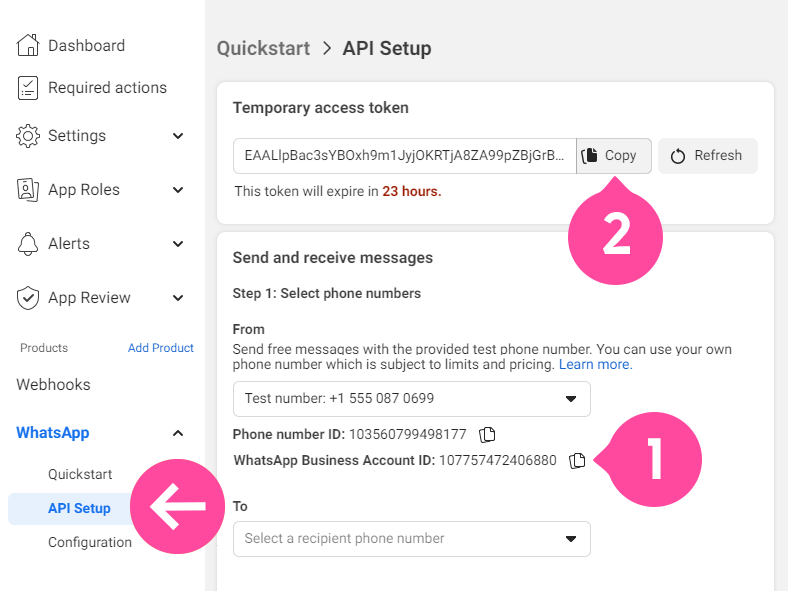
- WhatsApp Business Account ID (۱) جانە ۋاقىتشا توكەندى (۲) كوشىرىپ الىڭىز، سودان كەيىن ولاردى Planfix ىينتەگراتسىيياسىندا ٴتىيىستى ورىستەرگە قويىڭىز.
- "Update" سىلتەمەسىن باسىپ، تەستىلىك ٴنومىردى اۆتوماتتى تۇردە قوسىڭىز:
ٴتىرى (live) رەجىيمىندە جۇمىس ىستەۋ
- ٴوز قولدانباڭىزدى Meta for Developers بەتىندە اشىڭىز.
- WhatsApp Business Account ID-نى كوشىرىپ الىڭىز.
- ەگەر ٴنومىر جوق بولسا، سول بەتتىڭ تومەنگى جاعىندا ورنالاسقان "Add Phone Number" باتىرماسىن قوسىڭىز.
- ىينتەگراتسىييا باپتاۋلارىن اياقتاعاننان كەيىن "Update" سىلتەمەسىن باسىڭىز. ٴتىيىستى نومىرلەر دۇرىس WhatsApp Business Account ID جانە Access Token-پەن اۆتوماتتى تۇردە قوسىلۋى ٴتىيىس.
ماڭىزدى
- رەسمىي WhatsApp Cloud API ارقىلى الدىن الا حابارسىز ادامعا بايلانىسقا شىعۋعا رۇقسات جوق. بۇل — WhatsApp ۇسىنعان ەرەجە.
- Planfix-تا ٴسىز باتىرمالاردى نەمەسە سكرىيپتتەردى پايدالانىپ، الدىڭ الا ماقۇلدانعان جازباشا حابارلامالاردى WhatsApp ارقىلى جىبەرە الاسىز.