Ақ тақта
Ақ тақта — бұл Жоспарлаушының тізімдік көрінісі, оған блоктар немесе тапсырмаларды қосып, оларды бір-бірімен қажетті байланыстар арқылы көрнекі түрде жоспарлауға және бизнес идеяларды жүзеге асыруға мүмкіндік беретін құрал. Бұл тек «схеманың суреті» ғана емес, сонымен бірге тапсырмаларға тікелей қосылған Планфіх бөлімі:
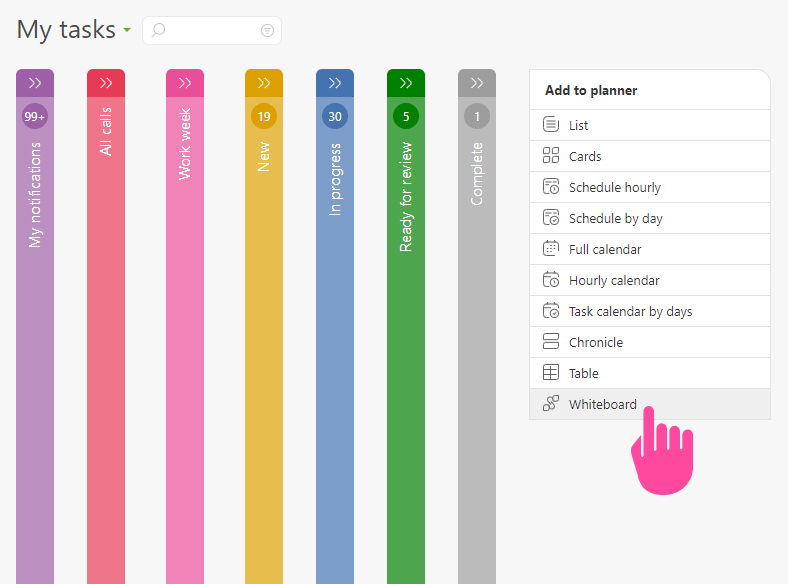
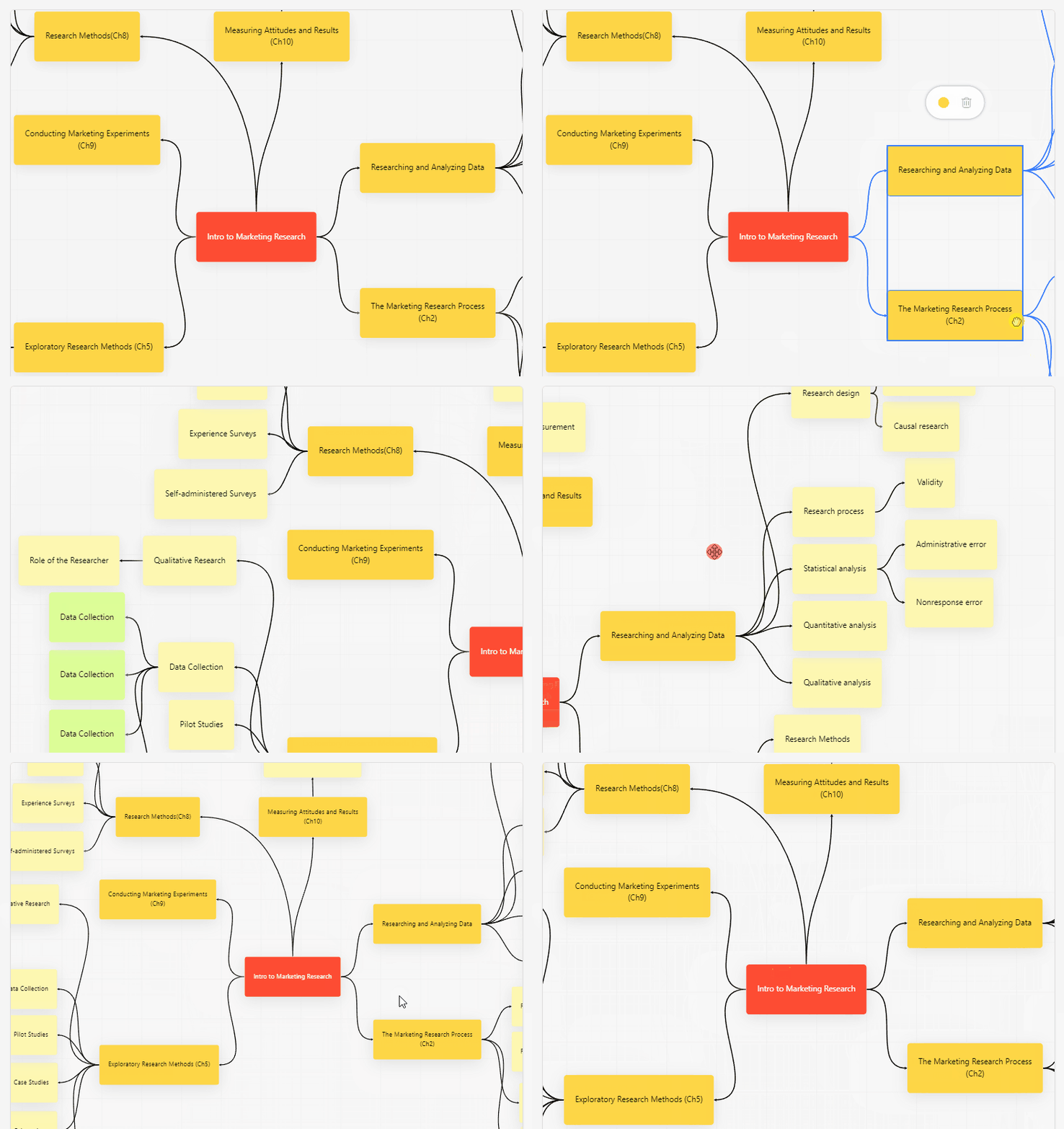
Тапсырмалар арасындағы байланыстар тек бір Ақ тақта ішінде «тірі» жұмыс істейді. Бұл бір тапсырмаларды Жоспарлаушы тізімінен әр түрлі ақ тақталарға апарып, әр тақтада оларды әртүрлі байланыстыра алатыныңызды білдіреді.
Ақ тақтаға мына элементтерді қосуға болады:
- Тапсырмалар
- Байланыстар
- Қызметкерлер
- Жобалар
- Жоспарлаушылар
- Скрипттер
- Батырмалар
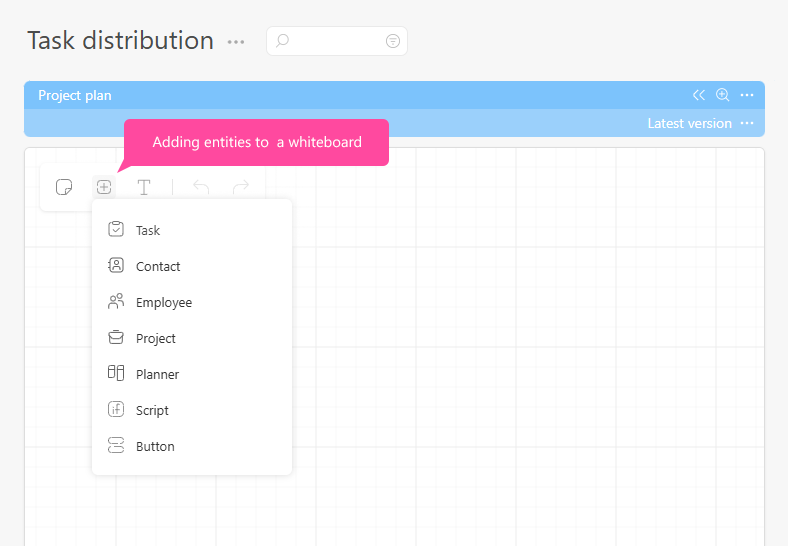
Блок қосу және тапсырма жасау
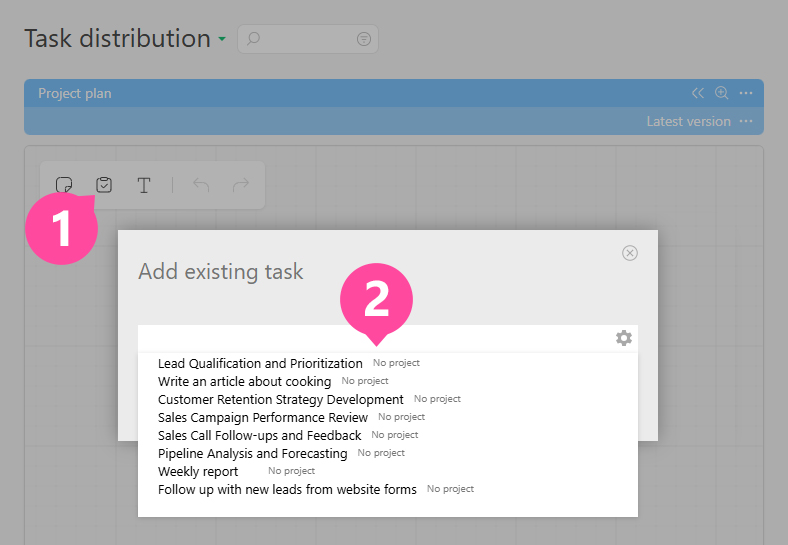
- Жаңа блокты басып, оны Ақ тақтаға қосыңыз:
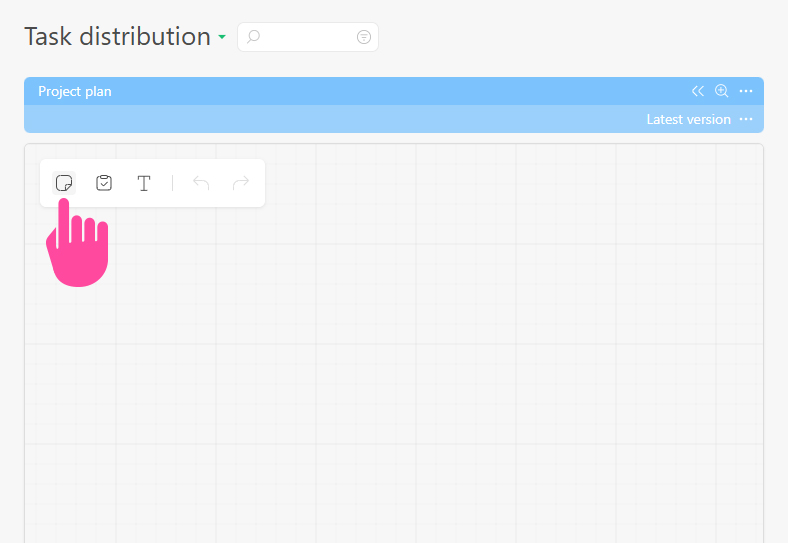
- Немесе бар тапсырмалар белгішесін басып, қажетті тапсырманы тізімнен таңдаңыз:
Басқару элементтері
- Блокты өзгерту үшін оның үстін екі рет шертіңіз.
- Панельді үлкейту немесе кішірейту үшін тінтуір доңғалағын жоғары-жоғары айналдырыңыз. Төмен — кішірейту, Жоғары — үлкейту.
- Бос алаңда оң жақ тышқан батырмасын (РМБ) ұстап тұрып немесе бос орын (спацебар) + сол жақ тышқан батырмасын (ЛМБ) басып тақтаны кез келген бағытқа жылжытыңыз.
- Блокты таңдау және қосымша опцияларды көрсету үшін блокқа сол жақ тышқан батырмасын (ЛМБ) басыңыз.
- ЦТРЛ пернесін басып тұрып:
- Бір қатардағы блоктарды қатарлап таңдау үшін блоктарға сол жақ тышқан батырмасын (ЛМБ) басыңыз.
- Таңдалған блокты қайта басып таңдауды алып тастаңыз.
- Сол жақ тышқан батырмасын (ЛМБ) ұстап тұрып блоктар айналасына тікбұрыш салу арқылы бірнеше карталарды бірден таңдаңыз. Таңдалған блоктарды кез келген блоктың үстінде ЛМБ ұстап тұрып жылжытуға болады.
- Блоктарды байланыстыратын жебені басып байланыс таңдалады. Байланысты өшіру үшін "Делете" батырмасын басыңыз.
- ЦТРЛ + Ц = бір немесе бірнеше блок/тапсырманы көшіру.
- ЦТРЛ + В = буферден көшірілген блок/тапсырмаларды қою.
- ЦТРЛ + З = картада жасалған соңғы әрекетті болдырмау.
- Ф2 - блоктағы мәтінді өңдеуді бастау.
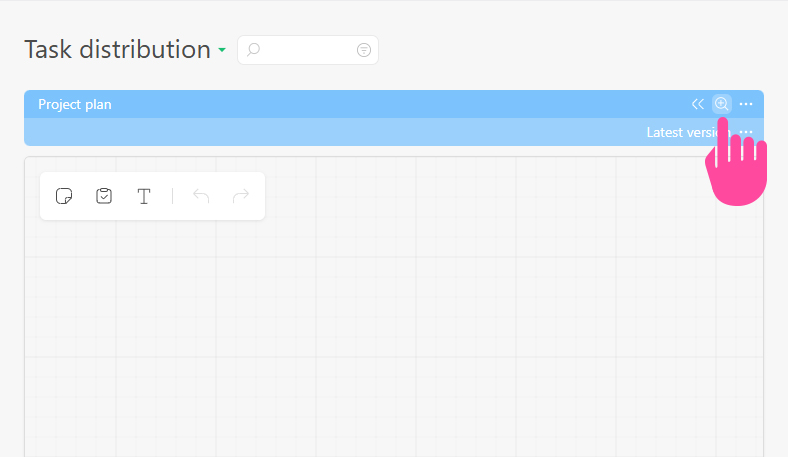
- Лупа белгішесін басу = диаграмманы толық экранға кеңейту:
Мермаід-ке экспорттау және импорттау
Ақ тақтаны Мермаід коды ретінде экспорттай аласыз және оны қайта Планфіх-ке импорттай аласыз.
- Экспорт. Ақ тақта мәзірін ашып, "Ехпорт ас філе" опциясын таңдаңыз. Планфіх диаграмманың мәтіндік сипаттамасын жасайды. Оны Мермаід-ті қолдайтын кез келген құралға — базаға, викиге, РЕАДМЕ файлға немесе жазбалар қосымшасына қойып, қайта диаграмма ретінде көрсетуге болады. Мермаід — таза мәтін болғандықтан, экспортталған диаграмманы оның элементтері арасындағы құрылым мен байланыстарды талдау үшін АЫ құралына да бере аласыз.
- Импорт. Сол мәзірде "Ымпорт Мермаід" опциясын таңдап, Мермаід кодын қамтитын файлды таңдаңыз. Файлдағы диаграмма ағымдағы Ақ тақтаға бөлек блок ретінде қосылады. Ақ тақтадағы кез келген бар блоктар мен сілтемелер өзгеріссіз қалады.
Маңызды
- Ақ тақтадағы байланыстарды тапсырмалар арасындағы және тапсырмалардың жоспарлы басталу немесе аяқталу мерзімдеріне әсер ететін "Депенденциялар" панеліндегі сілтемелермен шатастырмаңыз.
- Ақ тақта "Б" және "Х" жоспарларында қолжетімді.