WhatsApp бұлттық API
Интеграция енді қолдау көрсетілмейді. WhatsApp арқылы ресми тікелей интеграцияны пайдаланыңыз.
Planfix-та сіз WhatsApp-пен ресми интеграцияны пайдалана аласыз.
Мазмұны:
- Қолданба жасау
- Webhook орнатыңыз және барлық оқиғаларға жазылыңыз
- Жүйе пайдаланушысын жасау
- Телефон нөміріне жүйе пайдаланушысының қолжетімділігін беру арқылы жүйе пайдаланушысын жасау
- Тест режимінде жұмыс істеу
- Тірі (live) режимінде жұмыс істеу
Қолданба жасау
Meta for Developers бетіне өтіп, қолданба жасаңыз.
Webhook орнату және барлық оқиғаларға жазылу
- Жасалған қолданбаға кіріп, WhatsApp-ты қосу үшін "Configure" батырмасын басыңыз.
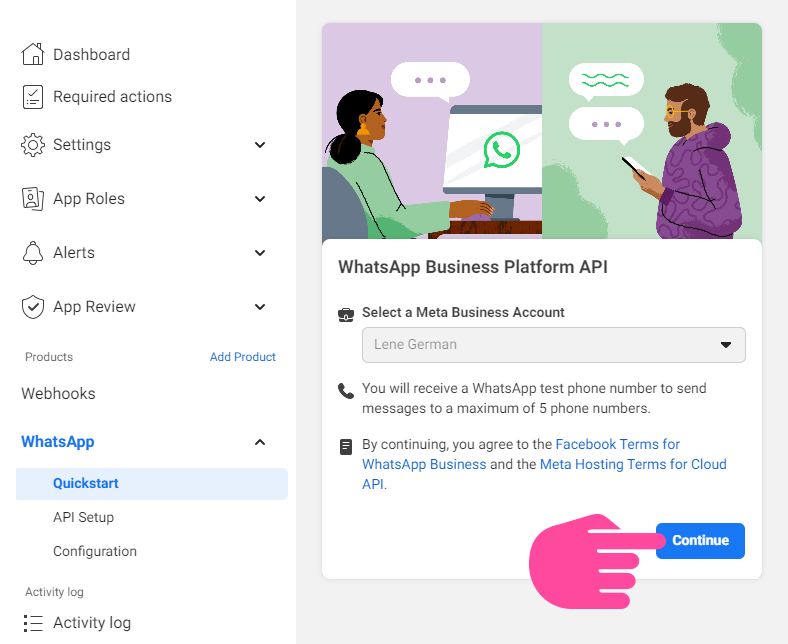
- Сол жақ панелден "WhatsApp" — "Quick Start" таңдаңыз. Өз Meta бизнес-шотыңызды таңдаңыз да "Next" басыңыз:
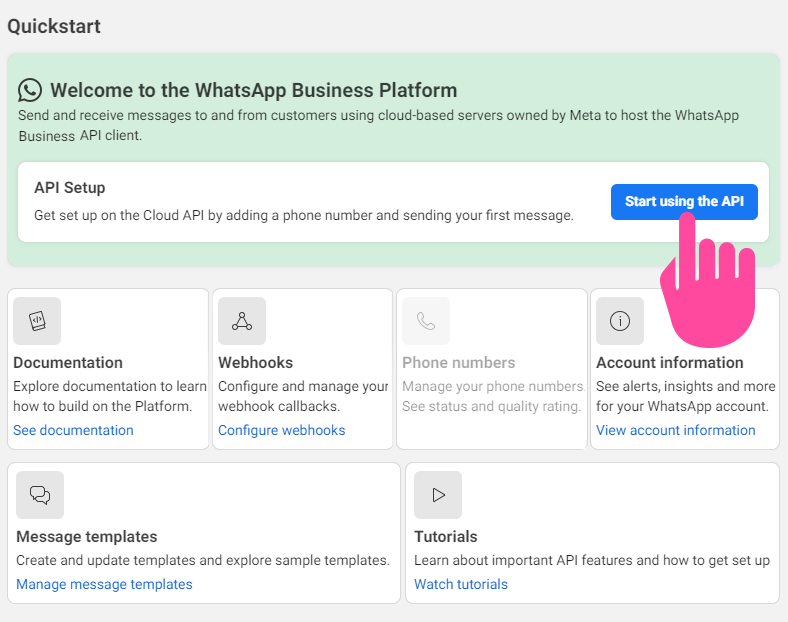
- Шыққан терезеде "Start using API" басыңыз:
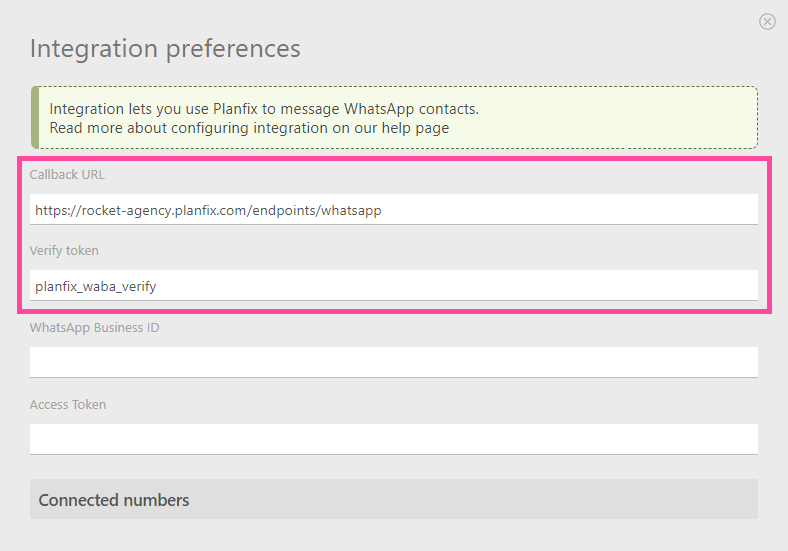
- Сол жақ мәзірге өтіп, "WhatsApp" — "Settings" таңдаңыз. Callback URL және Verify token өрістерін Planfix интеграциясынан көшіріп қойыңыз:
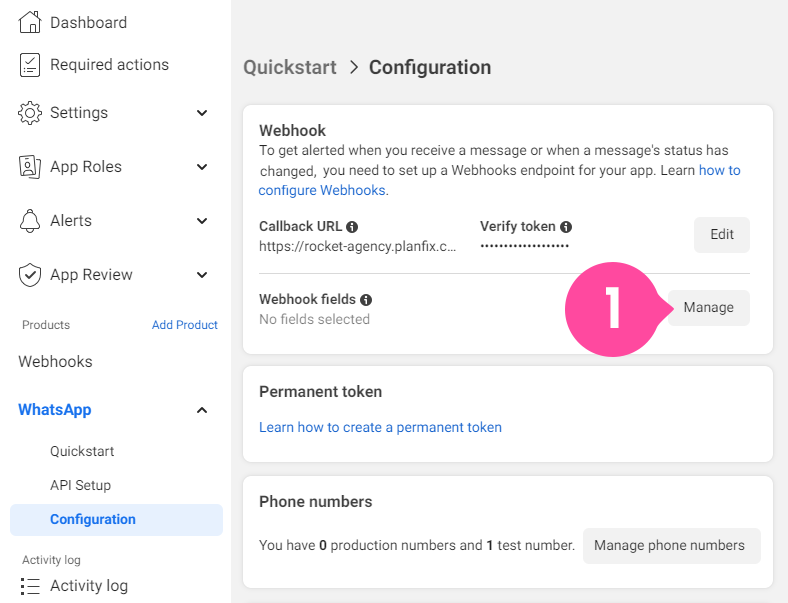
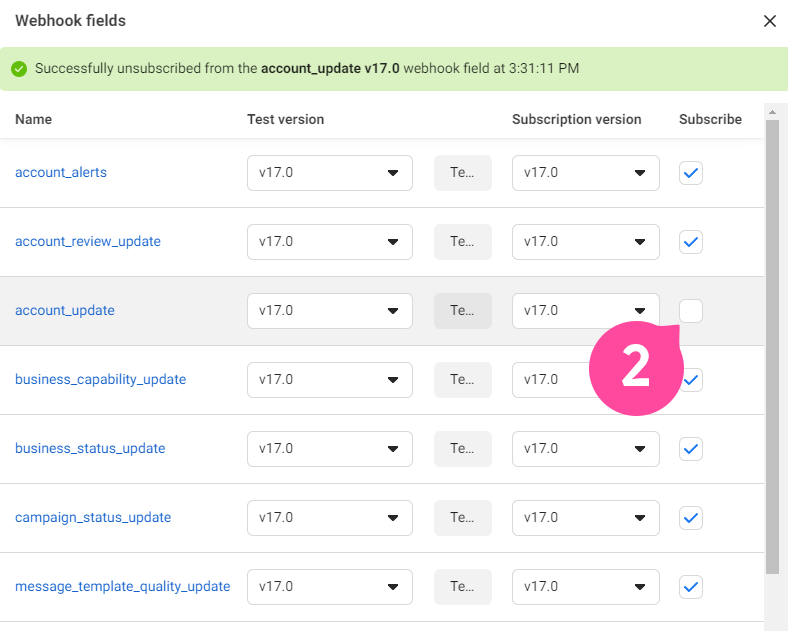
- Содан кейін "Webhook Fields" баптауын жасап, барлық өрістерге жазылыңыз:
Жүйе пайдаланушысын жасау
Жүйе пайдаланушысы Access Token (Қол жеткізу белгісі) генерациялау үшін қажет. Ол Planfix-та интеграцияны қосқанда қолданылады. Жүйе пайдаланушысын жасау үшін:
- Meta Business Suite-ке кіріңіз.
- Өз бизнес-шотыңызды тауып, сол жақ жоғарғы бұрыштағы ашылатын мәзірдегі дөңгелек қалыпты "Settings" (Теңшеулер) белгішесін басыңыз.
- "Company Settings" таңдаңыз.
- "Users" — "System Users" бөліміне өтіңіз.
- "Add" басып, жүйе пайдаланушысын жасаңыз:
- Жүйе пайдаланушысының атын енгізіңіз.
- Рөлді "Administrator" ретінде көрсетіп, сақтаңыз.
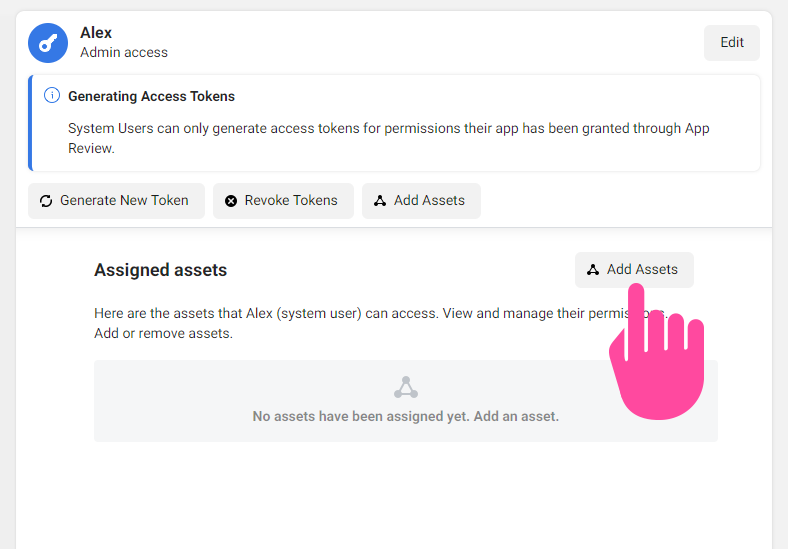
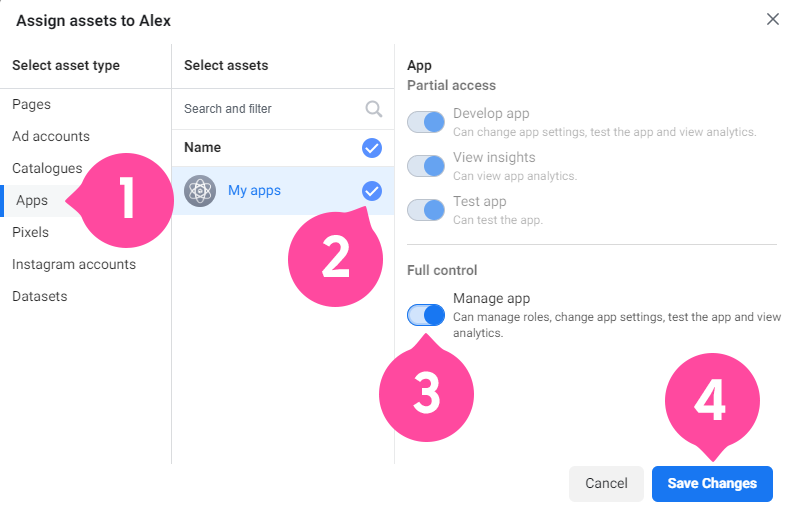
- Бастапқыда жасалған қолданбаға қолжетімділік беру қажет. Ол үшін *"Add Objects" батырмасын басыңыз:
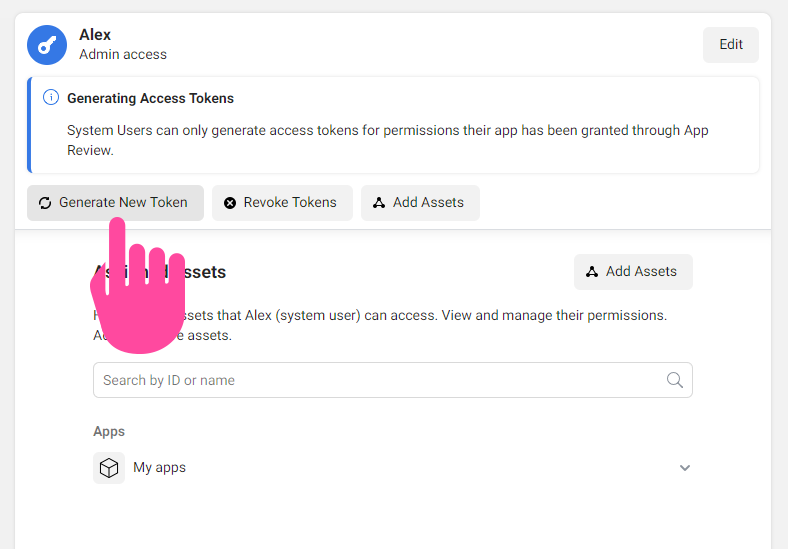
- Енді "Create new token" (Access Token) батырмасын басыңыз:
- Өз қолданбаңызды көрсетіңіз. Рұқсаттар ретінде whatsapp_business_messaging және whatsapp_business_management таңдаңыз.
- Токенді (Access Token) генерациялап, көшіріп алып сақтаңыз.
Жүйе пайдаланушысына телефон нөміріне қолжетімділік беру
- Meta Business Suite-ке кіріңіз.
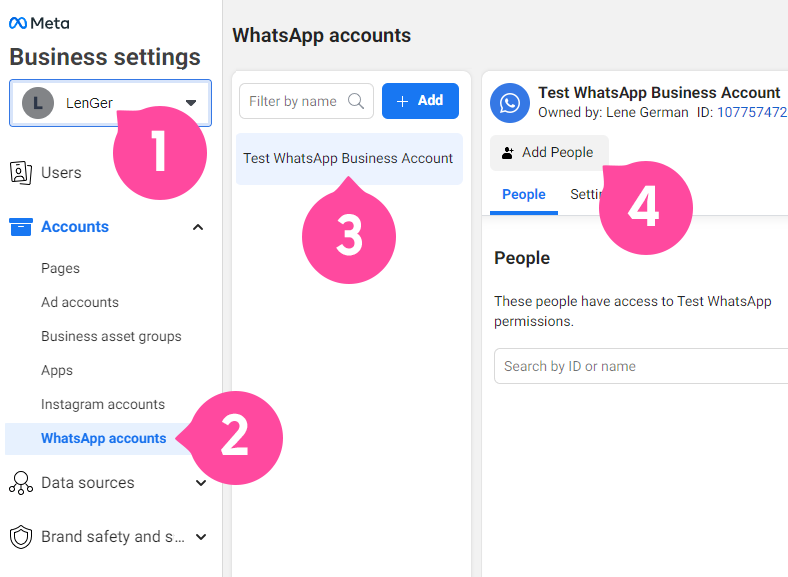
- Қолданба қосылған бизнес-шотты таңдаңыз (1).
- Содан кейін сол жақтағы "Accounts" бөлімінен "WhatsApp Accounts" (2) таңдаңыз да өз WhatsApp бизнес-шотыңызды таңдаңыз (3).
- "Add People" батырмасын басыңыз (4):
Алдын ала жасалған жүйе пайдаланушысын таңдап, оларға толық қолжетімділік беріп, баптауларды сақтаңыз.
Тест режимінде жұмыс істеу
- Өз қолданбаңызды Meta for Developers бетінде ашыңыз.
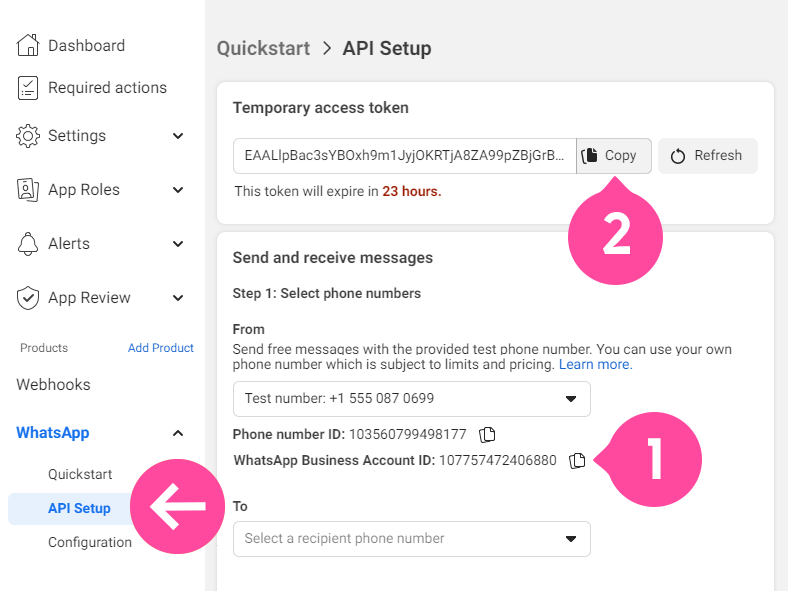
- WhatsApp Business Account ID (1) және уақытша токенді (2) көшіріп алыңыз, содан кейін оларды Planfix интеграциясында тиісті өрістерге қойыңыз.
- "Update" сілтемесін басып, тестілік нөмірді автоматты түрде қосыңыз:
Тірі (live) режимінде жұмыс істеу
- Өз қолданбаңызды Meta for Developers бетінде ашыңыз.
- WhatsApp Business Account ID-ны көшіріп алыңыз.
- Егер нөмір жоқ болса, сол беттің төменгі жағында орналасқан "Add Phone Number" батырмасын қосыңыз.
- Интеграция баптауларын аяқтағаннан кейін "Update" сілтемесін басыңыз. Тиісті нөмірлер дұрыс WhatsApp Business Account ID және Access Token-пен автоматты түрде қосылуы тиіс.
Маңызды
- Ресми WhatsApp Cloud API арқылы алдын ала хабарсыз адамға байланысқа шығуға рұқсат жоқ. Бұл — WhatsApp ұсынған ереже.
- Planfix-та сіз батырмаларды немесе скрипттерді пайдаланып, алдың ала мақұлданған жазбаша хабарламаларды WhatsApp арқылы жібере аласыз.