Қолданыстағы есептік жазбаларды қалай байланыстыруға болады
Planfix аккаунттары арасында байланыс орнатудың бірнеше тәсілі бар. Бұл әдістердің барлығы тек алдыңғы бетте (интерфейсте) өзгереді. Қолданған әдісіңізге қарамастан, артқы жағында байланыс бірдей жұмыс істейді. Әртүрлі әдістер қолданылатынының себебі — кей жағдайда бір әдіс басқаға қарағанда ыңғайлырақ болады; бұл уақытты немесе басулар санын үнемдеумен байланысты мәселе.
Басқа аккаунттағы контактімен байланыстыру
Бұл әдіс сіз жұмыс істеп жатқан адамда Planfix аккаунты бар болса ыңғайлы. Оған өз аккаунтыңызға қолжетімділік берудің орнына, оның аккаунтына сілтеме (байланыс) орната аласыз. Сонда оларға тағайындалған немесе оларға бағытталған тапсырмалар мен пікірлер олардың Planfix аккаунтында көрсетіледі, ал олар сізге тағайындаған немесе сізге бағыттаған тапсырмалар мен пікірлер сіздің аккаунтыңызда көрсетіледі.
Осындай байланысты орнату үшін, сізге басқа адамның Planfix аккаунтындағы ішкі электрондық пошта мекенжайы қажет. Оларға өз пошта мекенжайын жіберуді сұраңыз, содан кейін оны өз аккаунтыңыздағы олардың контактілік картасындағы Email өрісіне енгізе аласыз:
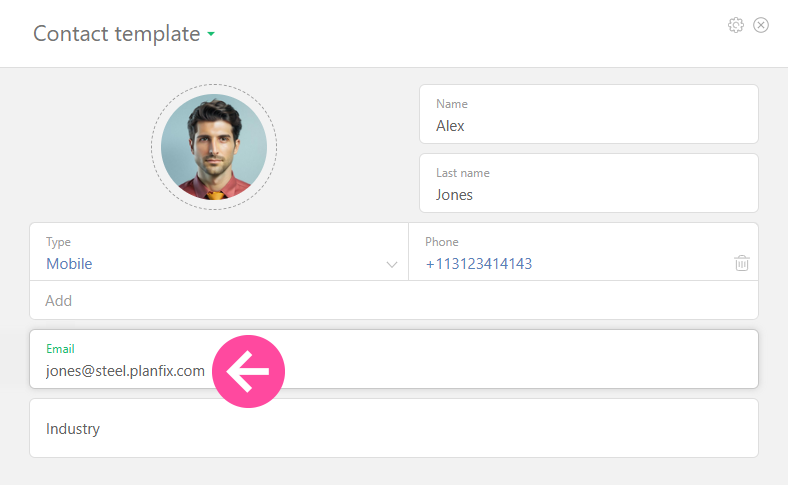
Бұл ақпарат сақталғаннан кейін, Planfix осы электрондық поштаны өңдеп, осы контакт картасындағы жүйелік өріс болып табылатын Planfix account өрісін толтырады. Бұл өрісте мәннің болуы осы контакт үшін осы аккаунтпен байланыс орнатылғанын көрсетеді:
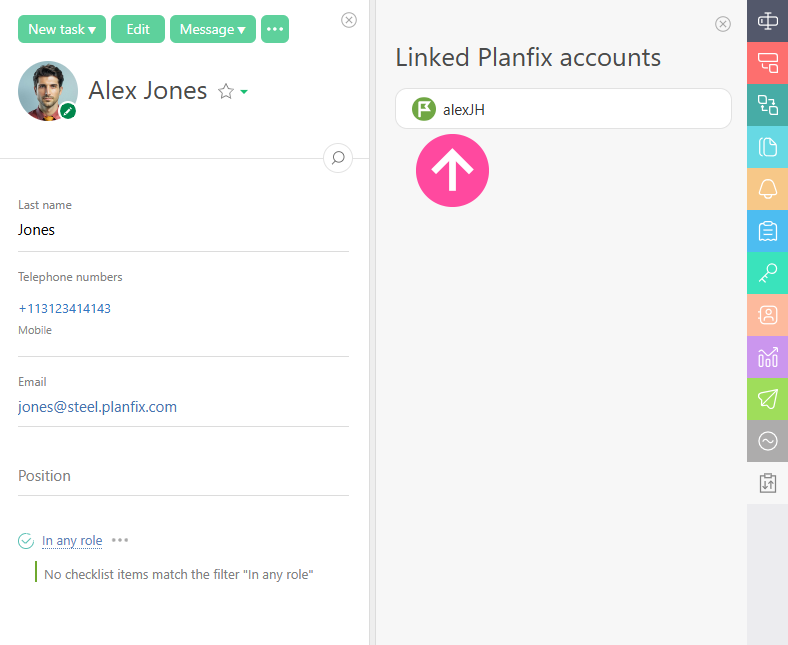
Содан кейін Email өрісі тазартылады, және сіз контакттың қалыпты сыртқы электрондық пошта мекенжайын қоса аласыз.
Қызметкер карточкасындағы баптауларда байланысты орнату
Егер сіз әртүрлі Planfix аккаунттарына қызметкер ретінде қосылған болсаңыз, бұл әдіс ыңғайлы. Ол сізге бір негізгі аккаунтты көрсетуге мүмкіндік береді — барлық байланысты аккаунттардан ақпарат сол жерде жиналады, және сіз сол аккаунтта жұмыс істей аласыз.
Байланыс орнату үшін:
- Қажет деректер түсетін аккаунтқа кіріңіз.
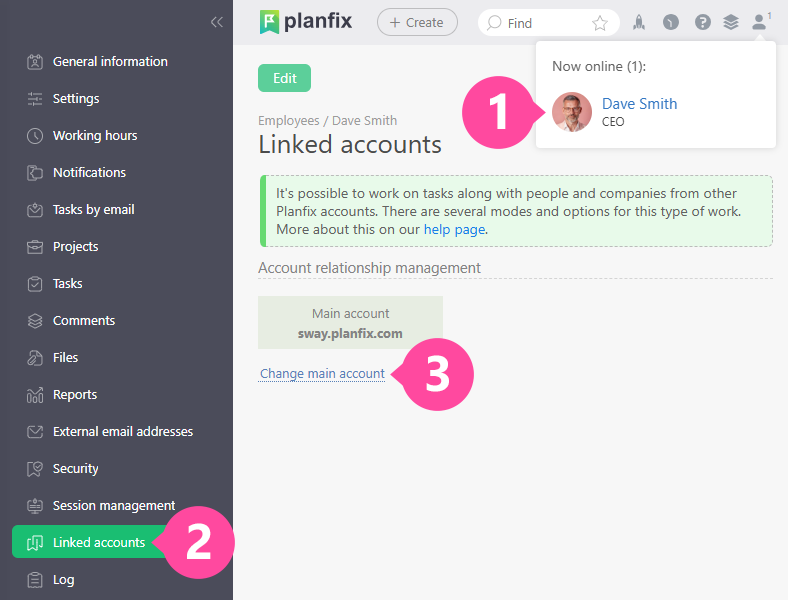
- Өз карточкаңызға өтіңіз (сілтеме экранның төменгі оң жақ бұрышында).
- Сол панельден Linked accounts таңдап, Change main account түймешігін басыңыз:
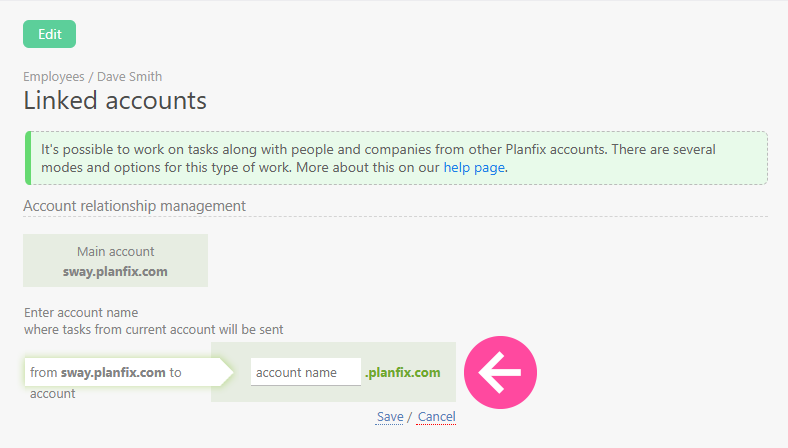
- Осы ағымдағы аккаунтта сізге бағытталған хабарламаларды жіберетін негізгі аккаунтты таңдаңыз:
- Қосымша аккаунттардан деректер алатындай ету үшін осы қадамдарды барлық қосымша аккаунттар үшін қайталаңыз.
Маңызды
- Байланыстар орнатылғаннан кейін барлық әрекеттеріңіздің — тапсырмалар құру, олар туралы қарым-қатынас жасау және т.б. — негізгі аккаунтыңызда жүргізілетініне көз жеткізуіңіз керек. Бұл негізгі аккаунтыңызға байланысты аккаунттардан керекті барлық ақпараттың түсуін қамтамасыз етудің жалғыз жолы.