Тапсырма сүзгілері
Planfix күрделі шарттар негізінде тапсырмаларды сүзудің икемді механизмін ұсынады. Жасалған сүзгілерді басқа қызметкерлермен және клиенттермен бөлісуге, оларды тапсырмаларға арналған жаппай әрекеттер үшін пайдалануға және Жоспарлаушы бөлімінде қолдануға болады.
Сүзгі жасау
Сүзгіні Тапсырмалар бөлімінде жасауға болады. Ол үшін:
- Сол жақ панельдегі Қосу түймесін басыңыз.
- Болашақ тапсырма сүзгісінің көрсетілу тәсілін таңдаңыз.
- Ашылған терезеде:
- Сүзгіге атау беріңіз.
- Сүзгіден өтетін тапсырмалар сәйкес келуі тиіс Таңдау параметрлерін қосыңыз. Әр шартқа автоматты түрде нөмір беріледі. Бұл нөмірлер тапсырмаларды таңдаудың жалпы ережесін анықтау үшін Сүзгі логикасы блогында қолданылады:
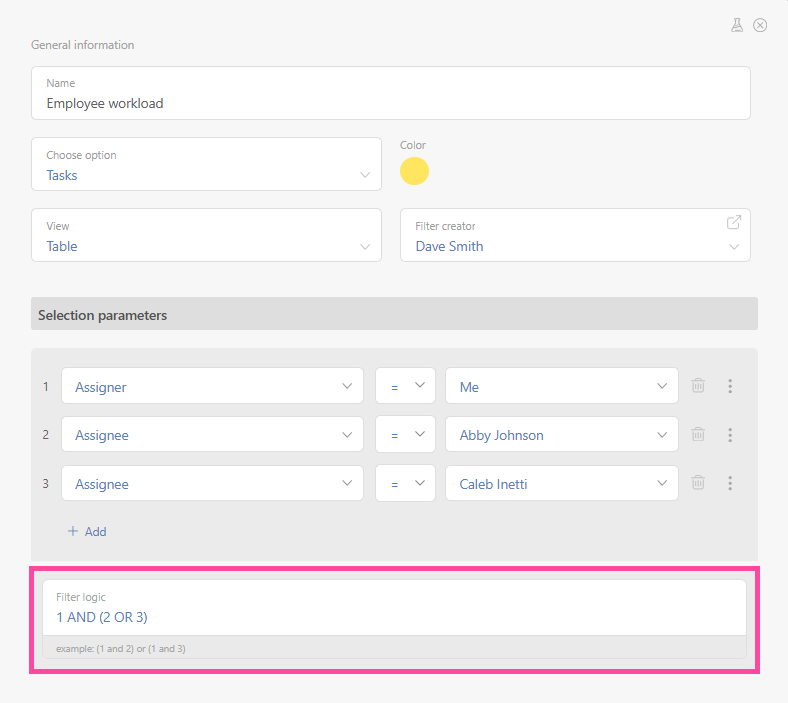
Мысал: Осы скриншоттағы сүзгіде мен Тапсырыс беруші болып табылатын, ал Орындаушылары — Abby мен Caleb болатын тапсырмалар көрсетіледі.
Сүзгі логикасы блогында барлық таңдау параметрлерінің нөмірлерін және олардың арасындағы AND / OR операторларын көрсетіңіз. Егер параметр тізімде болып, бірақ логикаға енгізілмесе, сүзгі тапсырмаларды қате қайтаруы мүмкін.
Сүзгі параметрлерінде сол жақ панельдегі Мінез-құлық және сыртқы көрініс қойындысын таңдаңыз. Мұнда сүзгінің қай жерде көрсетілетінін таңдауға болады:
- Оны Топқа қосу;
- Стандартты сүзгілер орналасқан Жылдам қол жеткізу бүйірлік панелінде оны көрсету немесе жасыру (Барлығы / Кіріс / Шығыс және т.б.):
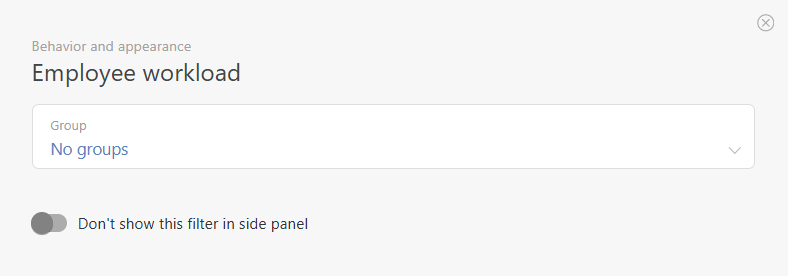
Бұл функция сүзгіні жиі пайдалануды жоспарласаңыз пайдалы.
Дайын сүзгіні:
- Бір рет пайдалануға болады — Сүзгілеу түймесін басыңыз.
- Болашақта пайдалану үшін сүзгілер тізіміне сақтауға болады — Сүзгілеу және сақтау түймесін басыңыз.
Бағандарды көрсету параметрлері
Planfix тапсырмалар тізімінде көрсетілетін тапсырма мәліметтерін баптауға мүмкіндік береді. Параметрлер әр сүзгі үшін сақталады.
- Өріс қосу үшін қосу белгішесін басыңыз:
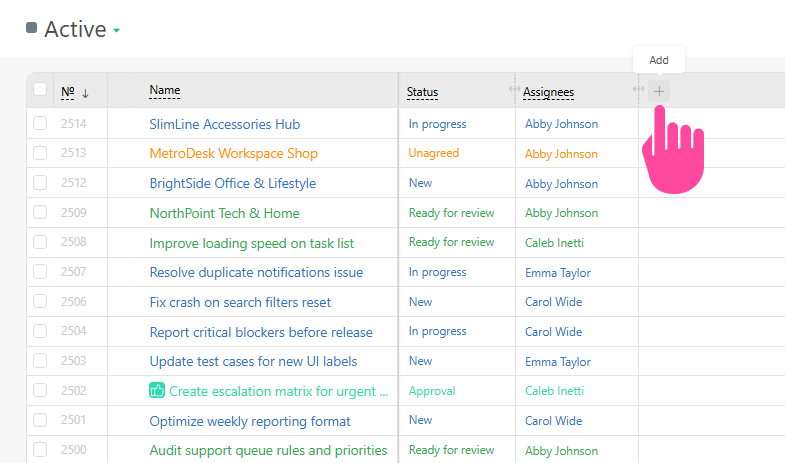
- Тапсырманың стандартты мәліметтерін ғана емес, жүйеге қосқан реттелетін өрістердің мәндерін де көрсетуге болады.
- Баған атауын басқанда қосымша мәзір ашылады. Онда бағанды жоюға немесе бекітуге, сұрыптауға не мәндерді сүзуге болады.
- Бағандардың ретін өзгертуге болады. Ол үшін баған тақырыбында тінтуірдің сол жақ түймесін басып тұрып, бағанды қажетті орынға сүйреңіз.
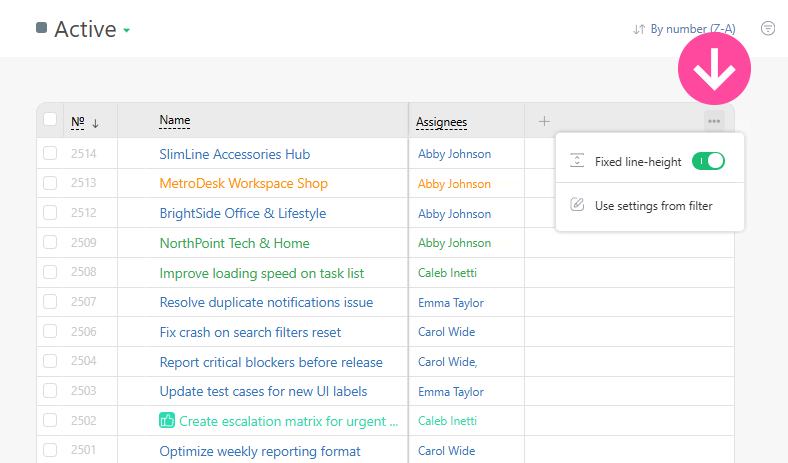
- Сүзгіде жол биіктігін бекітуге немесе басқа сүзгінің параметрлерін қолдануға болады:
Сүзгілерді басқару
Сүзгілерді басқару мәзірін мына тәсілдердің бірімен ашуға болады:
- Тақырыптағы сүзгі атауын басыңыз.
- Сол жақ панельде сүзгі атауының үстіне меңзерді апарып, үш тік нүкте белгішесін басыңыз.
Сүзгіні басқару мәзірінде:
- Ағымдағы сүзгіні өңдеуге;
- Белгілі бір қызметкерлерге немесе клиенттерге сүзгіге қол жеткізуге рұқсат беруге;
- Ағымдағы сүзгінің көшірмесін жасауға;
- Оны әдепкі сүзгі ретінде орнатуға болады (Тапсырмалар бөліміне кіргенде осы сүзгі ашылады);
- Сүзгіні қажетті сүзгілер тобына жылжытуға;
- Сүзгіні жоюға;
- Оның «Жылдам қол жеткізу» бүйірлік панелінде көрсетілуін басқаруға болады.
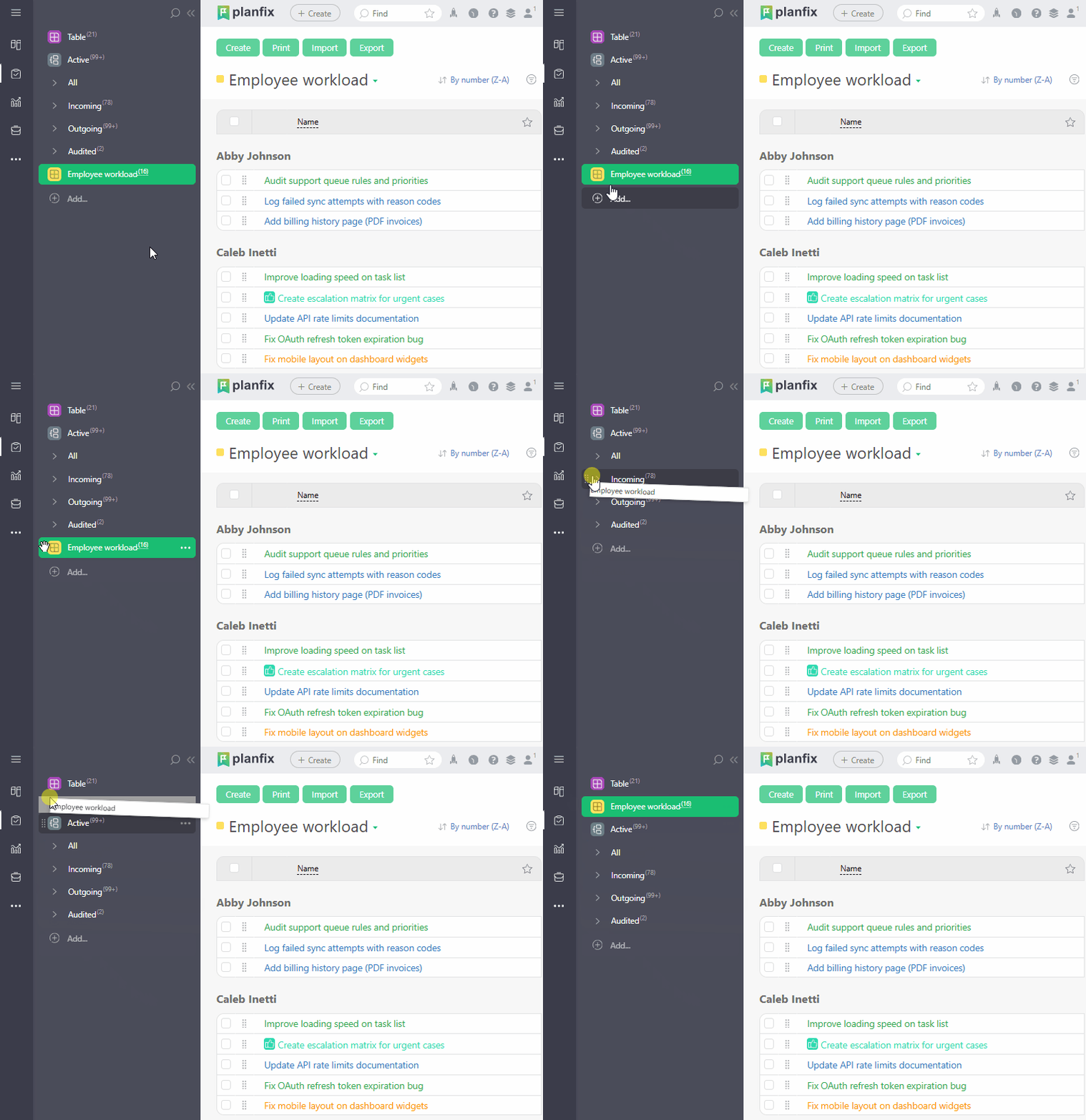
Бүйірлік панельдегі сүзгілердің ретін оларды сүйреу арқылы өзгертуге болады:
Сүзгідегі тапсырмаларды көрсету режимдері
Сүзгі параметрлеріндегі Жалпы ақпарат қойындысының Көрініс өрісі сүзгінің табылған тапсырмаларды қалай көрсететінін анықтайды. Мына көрсету режимдері қолжетімді:
- Кесте — тапсырмалар кәдімгі электрондық кестедегідей жол-жол болып көрсетіледі.
- Ағаш — тапсырмалар иерархиясы ескеріле отырып көрсетіледі: негізгі тапсырмалар мен олардың қосымша тапсырмалары кеңейтілетін тармақтар түрінде беріледі.
- Гант — тапсырмалар Гант диаграммасы түрінде уақыт шкаласында көрсетіледі. Әр тапсырма басталу күнінен жоспарланған аяқталу мерзіміне дейінгі көлденең жолақ ретінде беріледі. Көлденең осьте уақыт, ал тік осьте тапсырмалар тізімі орналасады.
- Карта — тапсырмалар әр тапсырмада көрсетілген мекенжайларға сәйкес географиялық картада белгілер түрінде көрсетіледі. Бұл көріністі пайдалану үшін тапсырмаларда картаға байланыстырылған мекенжай ақпараты бар өріс болуы және картографиялық қызметтермен интеграция қосулы болуы керек.
- Хроника — тапсырмаларды оларға қатысты оқиғалар бойынша көруге мүмкіндік береді. Хроника туралы толығырақ осы анықтама мақаласынан оқыңыз.
- Канбан — тапсырмалар бағандары бар тақтада көрсетіледі. Бағандардағы тапсырмалар мәртебесі, Орындаушысы немесе жобасы бойынша топтастырылған қарапайым тізім түрінде беріледі.
Таңдалған көрініс тек сүзгінің тапсырмаларды көрсету тәсіліне әсер етеді. Сүзгіге кіретін тапсырмалар жиыны сүзгі шарттарымен анықталады және таңдалған көрініске тәуелді емес.
Маңызды
- Егер тапсырмада реттелетін өріс болмаса немесе сүзгіні пайдаланатын қызметкерге өріс қолжетімсіз болса, сол өріске арналған таңдау параметрлері қолданылмайды.
- Егер сүзгі ішінде жылдам жасау өрісін пайдаланып немесе Жасау түймесін басып тапсырма жасасаңыз, тапсырма мәліметтері сүзгінің таңдау параметрлеріне сәйкес автоматты түрде толтырылады. Тапсырма мәліметтерін автоматты толтыру туралы толығырақ оқыңыз.
Пайдалы ақпарат пен сілтемелер
- Сүзгіде тапсырмаларды таңдау параметрлерін пайдалану жолы.
- Сүзгі таңдаған тапсырмаларға жаппай әрекеттер орындауға болады.
- Сүзгілердің жұмысын сынақ режимінде тексеруге болады.
- Сондай-ақ тапсырма үлгісінің сүзгілерін жасауға болады.