Hujjat shablonlarida rasmlardan foydalanish
Hujjat shablonlarida rasmni ikki usulda ishlatish mumkin Hujjat shablonlari:
- Statik — rasmlar hujjat shablonlariga joylashtiriladi va shablondan yaratilgan har bir hujjatda shablonda joylashtirilganidek ko‘rinadi.
- Dinamik — rasmlar File turidagi variable orqali bog‘lanadi, va shablondan yaratilgan har bir hujjatda o‘sha paytdagi variable ga mos rasm bilan almashtiriladi.
Shablonga dinamik rasm qo‘yish uchun siz qo‘shimcha parametrli o‘zgaruvchi yoki rasm o‘lchami va joylashuvini yakuniy hujjatda belgilaydigan zaxira (placeholder) rasmga bog‘langan o‘zgaruvchi dan foydalanishingiz mumkin. Ikkala variant quyida bayon etilgan.
Qo‘shimcha parametrli o‘zgaruvchidan foydalanish
Umuman olganda, hujjat shabloniga rasm kiritish uchun shablondagi kerakli joyga (qator, katak) o‘zgaruvchi nomini qo‘yish kifoya — har bir yaratilgan hujjatda u mos rasm faylini o‘z ichiga oladi:
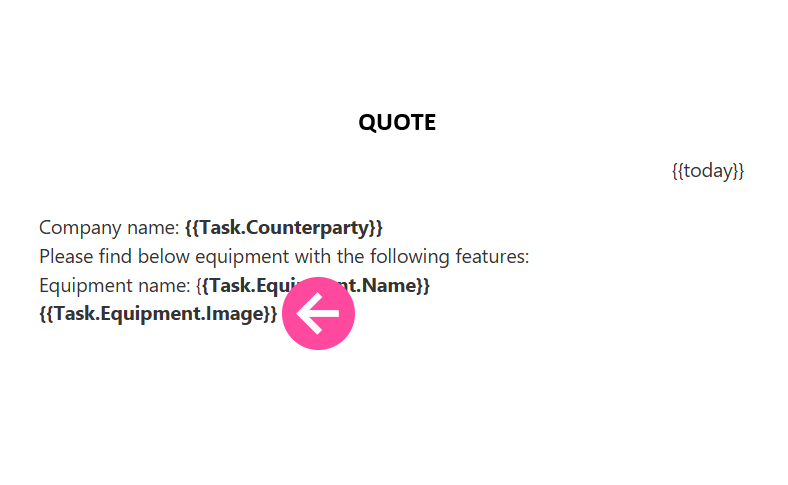
Quyidagi parametrlar yakuniy fayldagi rasmning o‘lchami va joylashuvini belgilash uchun ishlatiladi:
- MS Word shablonlarida qo‘yilgan rasmning o‘lchamini aniq belgilash mumkin.
O‘zgaruvchi sintaksisi:
- {{VariableName::SIZE_X_AXISxSIZE_Y_AXIS}}
Ushbu parametr bilan o‘zgaruvchidan foydalanish misoli:
- {{Task.File.Employee picture::200x300}}
- MS Word shablonlarida rasm atrofidagi matnni o‘rash (wrapping) opsiyasini aniq tanlash mumkin. Bunda o‘zgaruvchining Wrapping parametri ishlatiladi:
- Misol:
- {{System.File::50x50;wrapping=around frame}}
- {{System.File::50x50;wrapping=before text}}
- {{System.File::50x50;wrapping=up and down}}
- Format:
- o‘zgaruvchi nomi "::" (ikki ikkita nuqta) ajratgichidan oldin qo‘yiladi;
- 50x50 — shablondan yaratilgan hujjatdagi rasmning kenglik x balandligi;
- wrapping — rasm atrofidagi o‘rash opsiyasini tanlaydi.
- Eslatma: yuqoridagi misollarda rasm o‘lchami va matn atrofini o‘rash opsiyasi nuqta-vergul bilan ajratilgan holda bir vaqtda ishlatilgan.
- MS Word shablonlarida shuningdek MaxHeight va MaxWidth atributlari mavjud. Bu atributlardan birini ishlatganingizda, ikkinchisi yakuniy faylda proporsional tarzda o‘zgartiriladi.
- Qo‘shimcha atribut bilan o‘zgaruvchi misoli:
- {{System.File::MaxWidth=150}}
- Natija: yakuniy hujjatga qo‘yilgan rasmning kengligi 150 piksel bo‘ladi, balandligi esa proporsional tarzda sozlanadi.
- MS Excel shablonlarida rasm odatda o‘zgaruvchini o‘z ichiga olgan katakni "to‘ldiradi", shuning uchun o‘lcham va nisbati rasm uchun belgilangan katak o‘lchamlari bilan aniqlanadi. Birlashtirilgan kataklardan foydalanish mumkin.
- Rasmni uning asl o‘lchamida kiritish uchun "original" atributidan foydalaning:
{{Task.File.Employee picture::original}} - Jadval katagi ichida rasm atrofida bo‘sh joy (padding) belgilash mumkin. "padding" atributi va katak chegarasidan necha piksel chetlashtirishni ko‘rsatadigan sonni ishlating:
{{Data Tag.Price list for Quote.Name.Display::padding=1}}
- Rasmni uning asl o‘lchamida kiritish uchun "original" atributidan foydalaning:
Zaxira rasmga bog‘langan o‘zgaruvchidan foydalanish
Bu usulda shablonga vaqtinchalik zaxira rasm qo‘yiladi, u yakuniy faylda rasmning o‘lchami va joylashuvini belgilaydi. Ushbu variant parametrlarni talab qilmaydi, chunki rasm sozlamalari shablonda zaxira rasmni ko‘chirish va kerakli o‘lchamga keltirish orqali "vizual" tarzda sozlanadi. Zaxira rasmga o‘zgaruvchini bog‘lash uchun hujjat shablonida rasm nomi sifatida o‘zgaruvchi nomini qo‘yish kifoya.
Ushbu variantdan foydalanish uchun:
- Hujjat shablonini LibreOffice da oching
- Rasmni faylga joylashtiring va kerakli o‘lcham/joylashuvga keltiring.
- Rasm ustiga o‘ng tugma bosib tanlang:
- Excel shablonlari uchun, Name (misolni ko‘ring)
- Word shablonlari uchun, Properties:
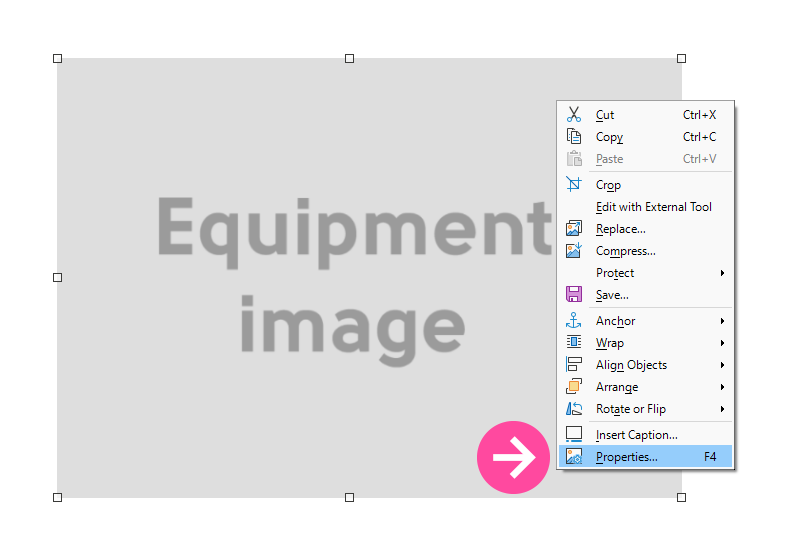
ochilgan oynada Parameters yorlig‘iga o‘ting va Descripton maydoniga rasm joylashuviga mos keluvchi o‘zgaruvchi nomini kiriting:
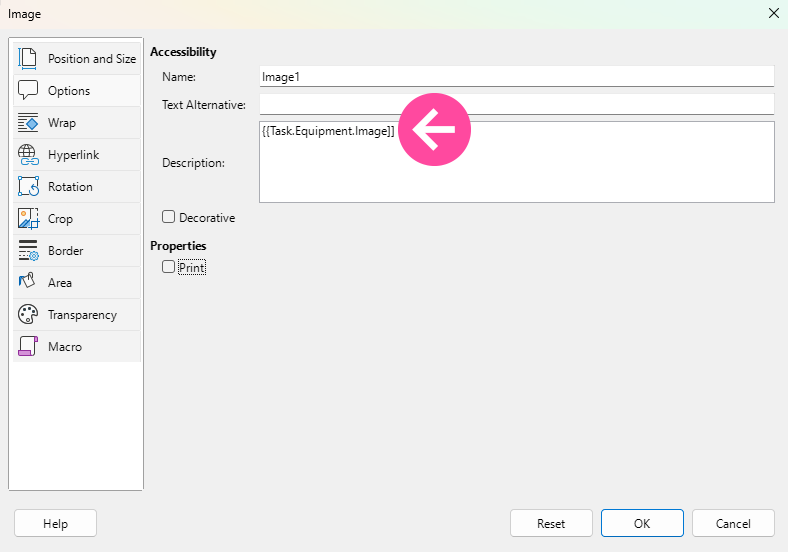
- Shunday shablon asosida hujjat yaratganda, rasm shablonda belgilangan joyda, boshqa elementlarga nisbatan ko‘rsatiladi.
Ushbu usul uchun foydali ma'lumotlar:
- Shablondan hujjat yaratilganda, shablondagi rasm o‘rniga nomida ko‘rsatilgan maylaga yuklangan rasm qo‘yiladi. Shuning uchun shablon fayliga qaysi rasmni qo‘yganingiz muhim emas — u yakuniy hujjatga kiritiladigan rasm uchun faqat zaxira sifatida xizmat qiladi.
- Agar shablondagi rasm nomi mavjud bo‘lmagan maydon nomini o‘z ichiga olsa yoki nom maydoniga rasm kiritilmagan bo‘lsa, yakuniy faylda rasm bo‘lmaydi.
- Hujjat yaratilganda, shablonda ko‘rsatilgan o‘lchamdagi rasm qo‘yiladi. Demak, agar shablondagi muhr rasmingiz 3"x3" bo‘lsa, lekin "Seal" umumiy maydoniga yuklangan rasm aslida 2"x2" bo‘lsa, yakuniy faylda rasm 3"x3" ga cho‘ziladi.
Bir xil rasmni bir necha marta ishlatish
Agar bir hujjat shablonida bir xil rasmni (masalan, muhr yoki imzo) bir nechta joyga qo‘yish kerak bo‘lsa, qo‘shimcha parametrli o‘zgaruvchidan foydalaning. Masalan:
- {{General.Print::Tag1}}
bu yerda Tag1 parametri shablonda o‘zgaruvchining har bir ishlatilishida noyob bo‘lgan istalgan matn bo‘lishi mumkin (masalan Tag1, Tag2 va hokazo).
Ushbu qo‘shimcha parametr, "::" (ikki ikkita nuqta) dan keyin qo‘shiladigan parametr, qo‘shimcha parametrli o‘zgaruvchi yoki zaxira rasmga bog‘langan o‘zgaruvchi da ham ishlatilishi mumkin.
Foydali havolalar