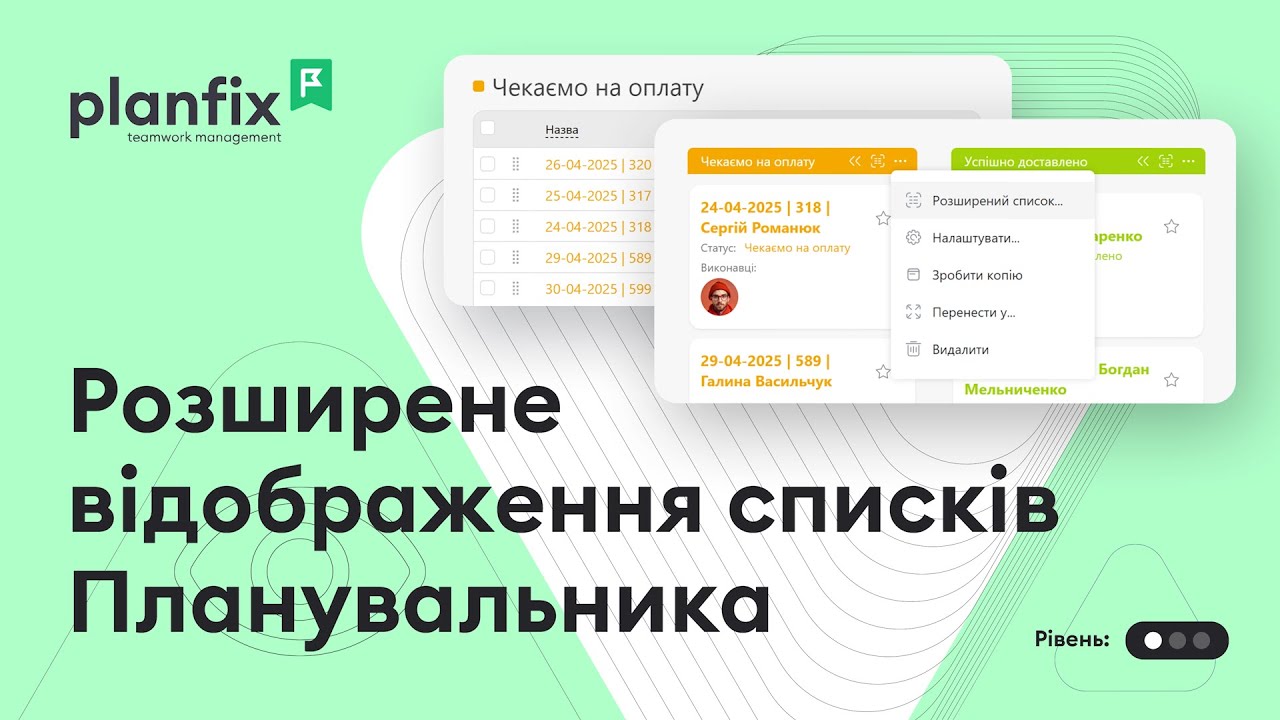
Як додати завдання у Планувальник Planfix
Як додати завдання у Планувальник Planfix — це перше питання, коли прилітає термінова справа, а вільного місця в голові вже немає. Функція «Додати у Планувальник» кладе таке завдання у список, який ви й так відкриваєте щодня, тож воно не губиться серед десятків інших. Коротке відео нижче показує, як це зробити, а Планувальник Planfix тримає всі ваші завдання на одному екрані.
Що ви дізнаєтеся з відео
- 0:11 — як додати термінове завдання у планувальник за допомогою функції «Додати у Планувальник»;
- 0:27 — приклади ситуацій, у яких ця функція стає в пригоді;
- чому термінова справа не губиться, коли ви бачите її у своєму планувальнику;
- як завдяки цьому нічого не проґавити й працювати без зайвого стресу.
Як додати завдання у планувальник: крок за кроком
Планувальників у Planfix можна створити скільки потрібно, і кожен з них містить довільну кількість списків-стовпців. Тому порядок дій такий: спочатку з’являється місце, куди складати термінові справи, потім туди потрапляє саме завдання, а вже після цього воно рухається до виконання.
Крок 1. Місце для термінових справ
Коли термінові завдання не прив’язані ні до проєкту, ні до етапу, для них зручний простий список Планувальника: це вид списку для швидкого фіксування ні до чого не прив’язаних завдань, нотаток, ідей або справ. Головна відмінність від звичайного списку — відсутність відбору за умовами: перемикач умов неактивний, тому в такий стовпець можна просто накидати те, що треба виконати.
Крок 2. Завдання в планувальнику
Нове завдання створюється прямо в стовпці: введіть назву в полі швидкого створення і натисніть Enter — Planfix створить завдання з цією назвою й параметрами, що відповідають умовам відбору цього списку. Якщо потрібні всі поля одразу, натисніть піктограму Плюс: відкриється розширена форма. А вже наявне завдання додають у потрібний планувальник функцією Додати у Планувальник, яку й показано у відео: завдання залишається тим самим, просто з’являється там, де ви його точно побачите.
Крок 3. Рух до виконання — перетягуванням
Коли стало зрозуміло, хто і коли візьметься за справу, завдання перетягують із простого списку у звичайний. Переміщення завдань між списками працює за одним принципом: після переміщення завдання набуває параметрів, за якими відбираються завдання в список-приймач. Перетягнули в стовпець з умовою «Статус завдання = В роботі» — завдання отримало цей статус, і картку відкривати не потрібно. Якщо тягнути із затиснутою клавішею Ctrl, Planfix намагається доповнити поля даними з умов списку-приймача: статус, який приймає лише одне значення, буде замінений, а в полі Виконавці, де значень може бути кілька, до наявного виконавця додасться ще один.
Крок 4. Нагадування, щоб не проґавити
Щоб термінова справа нагадала про себе сама, до завдання в планувальнику додають нагадування. Де шукати піктограму Дзвіночок, залежить від налаштувань конкретного списку: якщо в ньому увімкнено режим Використовувати повну форму, достатньо підвести курсор до потрібної події; якщо режим вимкнено — дзвіночок буде в картці завдання, яка з’являється при кліці на завдання. У списках, що одразу показують картки, піктограма може стояти на панелі операцій або в меню операцій. Не знаходите її — зазирніть у налаштування цього списку.
Одне завдання в кількох списках
Додавши завдання в планувальник, його не потрібно копіювати для інших стовпців: одне завдання з’являється в усіх списках, умовам яких воно відповідає. Термінова справа може одночасно бути у вашому особистому стовпці, у списку відділу й у календарі за датою завершення — це те саме завдання, з однією історією та одним статусом. У календарі планувальника перетягування змінює планову дату завершення: разом із перенесенням дедлайну на актуальну дату завдання перестає бути простроченим і більше не виділяється червоним кольором.
Кому це потрібно
- Виконавцям: термінове завдання лежить у власному списку, а не тримається в пам’яті;
- Керівникам і тімлідам: видно, що саме команда взяла поза планом і в якому це стовпці;
- Сервісним командам: заявки, які прилітають раптово, складаються в один стовпець і звідти йдуть у роботу;
- Невеликим командам: один планувальник заміняє окремі списки справ у кожного — як і в рішенні для малого бізнесу.
Часті запитання (FAQ)
Як додати завдання у Планувальник Planfix?
Вже наявне завдання додають функцією «Додати у Планувальник», показаною у відео. Нове можна створити прямо в потрібному стовпці: ввести назву в полі швидкого створення і натиснути Enter або відкрити розширену форму піктограмою «Плюс».
Де зібрати справи, не прив’язані до проєкту?
Для цього підходить простий список Планувальника: він призначений для швидкого фіксування ні до чого не прив’язаних завдань, нотаток, ідей або справ, бо відбору за умовами в ньому немає.
Що буде із завданням, якщо перетягнути його в інший список?
Воно набуде параметрів, за якими відбираються завдання в список-приймач: наприклад, статус зміниться на той, що вказаний в умовах відбору цього стовпця. У календарі планувальника перетягування змінює планову дату завершення завдання.
Спробуйте на своїх завданнях
Почніть з одного простого списку в робочому планувальнику: складіть туди термінові справи цього тижня, а потім перетягніть їх у стовпець «В роботі» й подивіться, що змінилося в самих завданнях. Якщо спочатку хочеться розібратися з розділом, у нас є розбір, як навести лад у завданнях планувальника. А якщо Planfix ще не ваш робочий інструмент — створіть акаунт і зберіть перший список на своїх справах.
Це відео згадували в підсумках оновлень за листопад 2025.