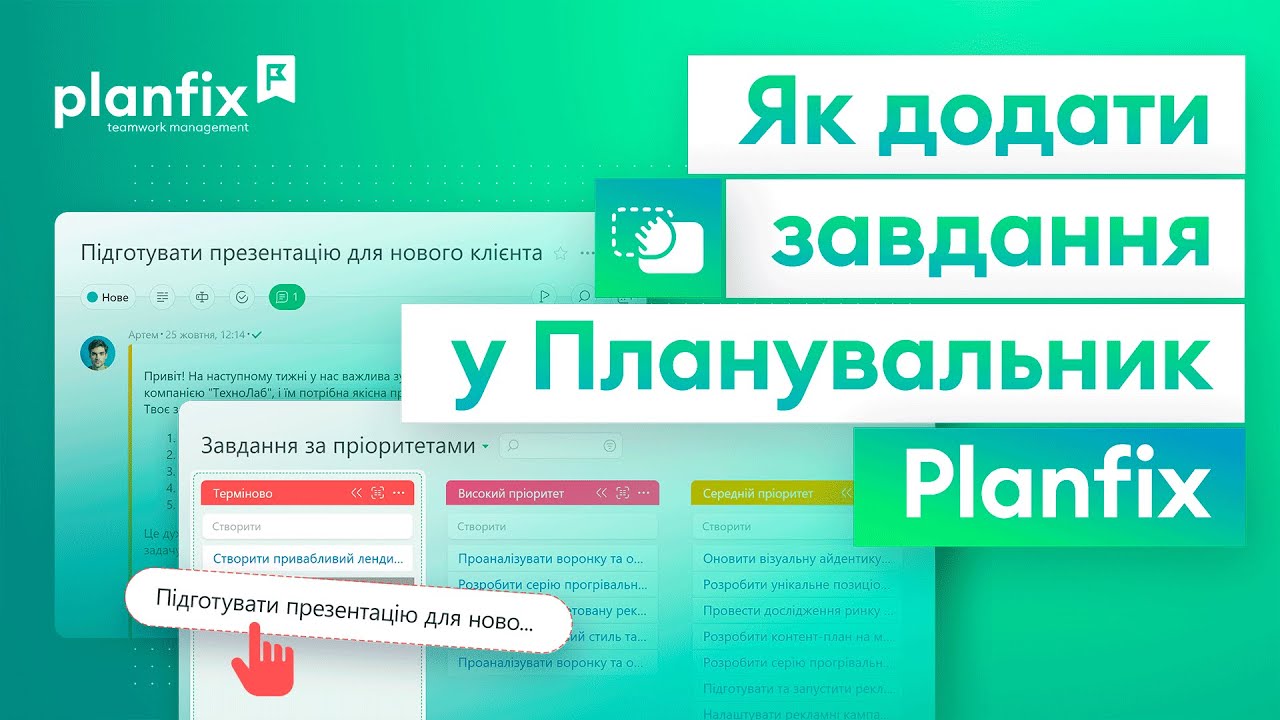
Розширений список Планувальника Planfix: фільтри й стовпці
Розширений список Планувальника Planfix — це вигляд, у якому стовпець планувальника відкривається так само, як фільтр у розділі Завдання або Контакти. Коли в стовпці зібралися десятки завдань, у звичайному вигляді їх незручно відбирати й міняти разом: доводиться йти в окремий розділ і повторювати умови відбору вручну. У відео нижче показано, коли розширене відображення знадобиться і як працювати зі списком; повний опис — у довідці про розширене відображення списків планувальника.
Що ви дізнаєтеся з відео
- 0:08 — коли розширене відображення списку знадобиться в роботі;
- 0:34 — як перейти в розширений вигляд і працювати зі списком;
- де лежать елементи керування списком планувальника;
- як вибрати стовпці списку й зберегти цей набір на майбутнє;
- як відбирати завдання швидкими фільтрами та змінювати їх масовими операціями.
Як відкрити розширений список: крок за кроком
Нічого створювати заново не потрібно: розширений вигляд — це інший спосіб показати той самий стовпець планувальника, який у вас уже налаштований.
Нагадаємо, як улаштований планувальник: він складається зі стовпців, які в інтерфейсі називаються списками, і дані в кожному такому стовпці-списку можуть відображатися по-різному — переліком завдань, картками, календарем, розкладом або таблицею. Розширене відображення додається до цієї логіки: ви не замінюєте список, а дивитеся на його вміст докладніше, коли це потрібно.
Крок 1. Меню списку: три крапки
Усі елементи керування списком знаходяться в меню, яке відкривається кліком на три крапки. Із цього меню список редагують, створюють його копію або видаляють, а також перемикаються на відображення розширеного списку завдань за умовами відбору в цей стовпець. Що ще є в цьому меню — у довідці про елементи управління списком.
Крок 2. Той самий відбір, але як фільтр
Розширений список виглядає і працює як фільтр у розділі Завдання або Контакти. Умови відбору при цьому залишаються умовами стовпця, тому ви бачите саме ті завдання, які планувальник і так показував у цьому списку. Нагадаємо: завдання не потрібно дублювати, бо одне завдання в кількох списках з’являється всюди, де відповідає умовам.
Крок 3. Стовпці під свої завдання
Відображенням стовпців у списку керують кліком на шестірню: там ви вибираєте, які саме стовпці бачити. Після збереження параметрів цей список завжди відкриватиметься з вказаними вами стовпцями, тому набір достатньо зібрати один раз — наступного разу список відкриється вже в потрібному вигляді.
Крок 4. Швидкі фільтри та масові операції
У розширеному вигляді працюють швидкі фільтри: ними відбирають потрібні завдання або контакти всередині списку. Відібране можна змінювати не по одному — масові операції застосовують зміни до кількох вибраних завдань одночасно.
Що це дає в щоденній роботі
- перемикатися в розширений вигляд потрібного списку можна під час роботи в планувальнику, а не в окремому розділі;
- умови відбору вже описані в стовпці, тому повторювати їх руками у фільтрі не потрібно;
- збережений набір стовпців залишається зі списком, тому вигляд не доводиться налаштовувати щоразу;
- звичайна логіка планувальника не змінюється: переміщення завдання з одного списку в інший так само змінює його параметри.
Кому це потрібно
- Керівники: стовпець планувальника розкривається в докладну таблицю з потрібними стовпцями, коли загального вигляду вже не досить;
- Менеджери завдань: відбір швидкими фільтрами та масові зміни відбуваються в тому самому списку, з яким ви щойно працювали;
- Продажі й підтримка: так само можна дивитися не лише завдання, а й контакти, відібрані умовами списку;
- Адміністратори Planfix: вид списку обирається в параметрах налаштування списку, а набір стовпців для розширеного вигляду зберігається разом зі списком.
Часті запитання (FAQ)
Як відкрити розширений список у Планувальнику?
Відкрийте меню списку кліком на три крапки й перемкніться на відображення розширеного списку завдань за умовами відбору в цей стовпець.
Чи можна вибрати стовпці в розширеному списку?
Так. Відображенням стовпців керують кліком на шестірню, а після збереження параметрів список завжди відкривається саме з вказаними вами стовпцями.
Чи працюють у розширеному списку масові операції?
Так. Розширений список дозволяє відфільтрувати потрібні завдання або контакти швидкими фільтрами й проводити з ними масові операції.
Спробуйте у своєму планувальнику
Щоб повторити показане у відео, відкрийте меню потрібного списку кліком на три крапки, перейдіть у розширений вигляд і зберіть набір стовпців через шестірню. Які ще види списків можна поставити поруч в одному робочому просторі — на сторінці Планувальника Planfix. Якщо Planfix ще не ваш робочий інструмент, створіть акаунт і перевірте розширені списки на власних завданнях.
Це відео згадували в підсумках оновлень за січень 2026.