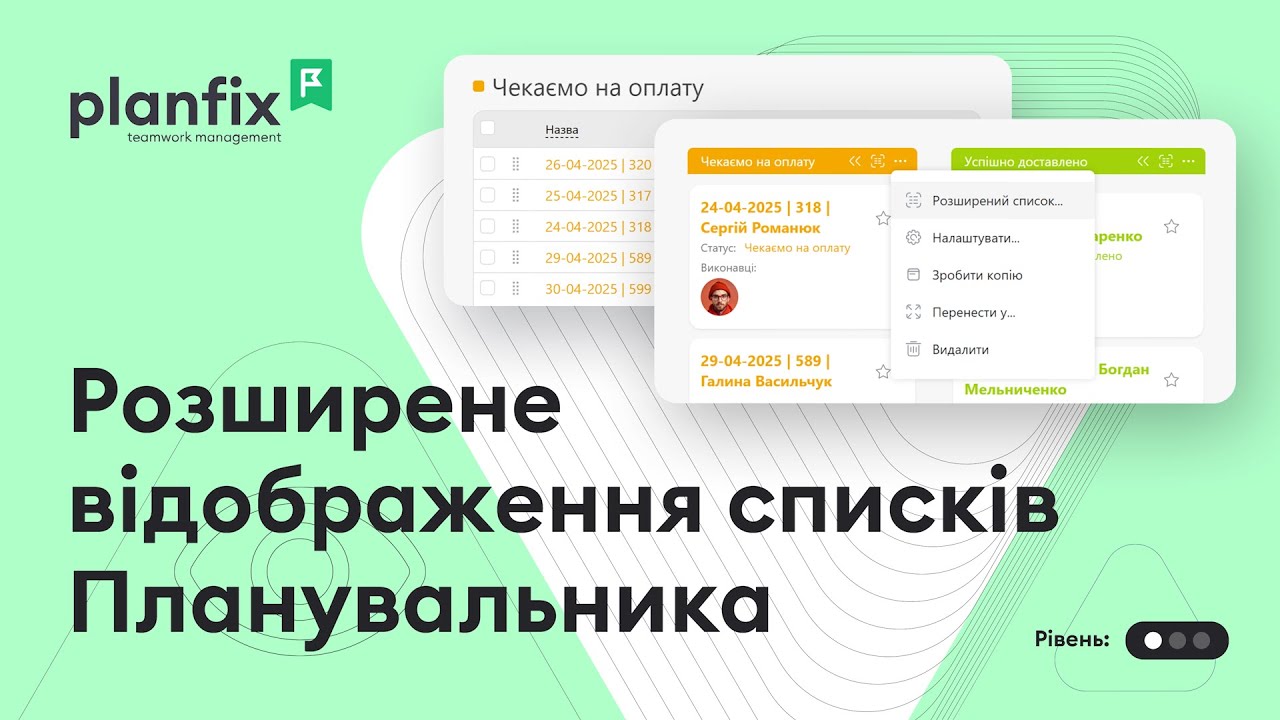
Блок підсумків у планувальнику Planfix: кількість і сума
Блок підсумків у планувальнику Planfix рахує за вас: кількість завдань у списку або суму значень обраного поля. Без нього керівник щоразу відкриває стовпці й перераховує заявки, угоди чи суми вручну, а цифри встигають змінитися вже під час підрахунку. Відео нижче за дві хвилини показує на прикладі воронки, як увімкнути блок підсумків у списках планувальника Planfix і що саме він вміє рахувати.
Що ви дізнаєтеся з відео
- приклад воронки, зібраної на списках планувальника — 0:11;
- як блок підсумків рахує кількість завдань у списку — 0:46;
- обмеження на перетягування завдань: тригер, колір спрацьовування й заборона тягнути в список нові завдання — 1:01;
- як підрахувати суму за обраним полем — 1:17;
- де вмикається показник Відображати блок підсумків і чому він налаштовується окремо для кожного списку.
Як налаштувати блок підсумків у планувальнику
Підсумки — це параметр самого списку, а не планувальника в цілому, тому вмикати їх потрібно в тому стовпці, де вам потрібна цифра. Налаштування займає кілька кліків.
Крок 1. Відкрийте налаштування списку
Відкрийте список, у заголовку якого хочете бачити підсумок, і перейдіть до його параметрів. Там зібрані основні та додаткові налаштування: тип об’єктів, що відображаються в списку, параметри вибору об’єктів, колір заголовку списку, а також показники на кшталт Використовувати повну форму й Автоматично згортати порожній список.
Крок 2. Увімкніть показник Відображати блок підсумків
Серед параметрів списку є показник Відображати блок підсумків — саме він активує підрахунок для обраного списку. Поки показник вимкнений, у заголовку стовпця цифр немає.
Крок 3. Виберіть, що рахувати
Увімкнувши відображення підсумків, ви отримуєте дві можливості. Перша — автоматично підраховувати кількість завдань або контактів, що входять до списку: вона відповідає на питання «скільки». Друга — додавати значення з обраного поля всіх об’єктів, які відображаються в списку: вона відповідає на питання «на яку суму». Далі обирається тип підсумку, а для суми — поле, за яким її рахувати: у відео таке поле налаштували заздалегідь на рівні картки об’єкта. Окремо задається текст до і після значення — він підписує цифру в заголовку списку, щоб було видно, що саме порахував блок. Підрахунок суми за полем показаний у відео на 1:17.
Крок 4. Перевірте підсумок у заголовку списку
Підсумок відображається під заголовком списку — там, де його видно одразу, без відкриття завдань. Підрахунок автоматичний, тому щойно склад списку змінюється, цифра перераховується сама. Перевірте на реальних даних, чи збігається результат із тим, що ви рахували руками.
Крок 5. За потреби додайте обмеження
У налаштуваннях блоку підсумків є ще функція обмеження: вона перетворює цифру зі спостереження на правило. Ви вмикаєте обмеження, вказуєте тригер і колір спрацьовування й за потреби забороняєте перетягувати в список нові завдання. У відео так налаштований список «В роботі»: щойно в ньому набирається п’ять заявок, нові туди не переносяться. Той самий механізм працює й на досягнення норми: підсумок списку «Оплачена» загорається зеленим, коли норма за оплатами виконана.
Приклад із відео: воронка на списках планувальника
У відео блок підсумків показаний на воронці заявок на курси англійської мови (0:11). У списку «Нова» автоматично рахується кількість нових заявок, у списку «Оплачена» підсумовується прибуток за оплаченими заявками, а в списку «Втрачена» — загальний збиток. Стовпці воронки — це списки планувальника з власними умовами відбору, а завдання переїжджає між етапами перетягуванням. Після переміщення в інший список завдання набуває параметрів, за якими відбираються завдання в цей список, тому зміна етапу й перерахунок цифр відбуваються одним рухом; складніші випадки розібрані в довідці про переміщення завдань між списками. Поряд у відео показаний такий самий планувальник для співробітників: ті самі списки, але з доопрацюваннями — у список «В роботі» не можна перетягнути більше п’яти заявок, а шапка списку «Оплачена» стає зеленою при виконанні норми оплат. За тим самим принципом на списках планувальника збираються канбан- і scrum-дошки.
Кому це потрібно
- Продажам: видно, скільки угод на кожному етапі воронки й на яку суму, без вивантаження у звіт;
- Фінансам і керівництву: прибутки та збитки за обраним полем підсумовуються просто в заголовку списку;
- Сервісним командам: кількість заявок у стовпці показує навантаження на лінію в моменті;
- Виробництву: сума за полем на кшталт обсягу замовлення показує, чим завантажене обладнання.
Часті запитання (FAQ)
Де увімкнути блок підсумків у планувальнику?
Показник Відображати блок підсумків активується в налаштуваннях обраного списку планувальника. Після цього підсумок з’являється під заголовком цього списку.
Що вміє рахувати блок підсумків?
Два варіанти: кількість завдань або контактів, що входять до списку, і суму значень обраного поля по всіх об’єктах, які в ньому відображаються.
Чи змінюються параметри завдання при перетягуванні в інший список?
Так. Після переміщення завдання набуває параметрів, за якими відбираються завдання в список-приймач: наприклад, змінюється статус або виконавець. Якщо в умовах відбору кілька однотипних значень, застосується тільки останнє з них.
Спробуйте порахувати свої цифри автоматично
Почніть з одного списку, у якому цифра потрібна найбільше: увімкніть у його налаштуваннях показник Відображати блок підсумків, виберіть кількість або суму за полем — і подивіться, чи збігається результат із вашими ручними підрахунками. Якщо планувальник ще не налаштований, згодиться наш розбір, як навести лад у завданнях у планувальнику, а для глибшого аналізу тих самих даних є звіти Planfix. А якщо Planfix ще не ваш робочий інструмент — створіть акаунт і зберіть перший список із підсумками на своїх завданнях.