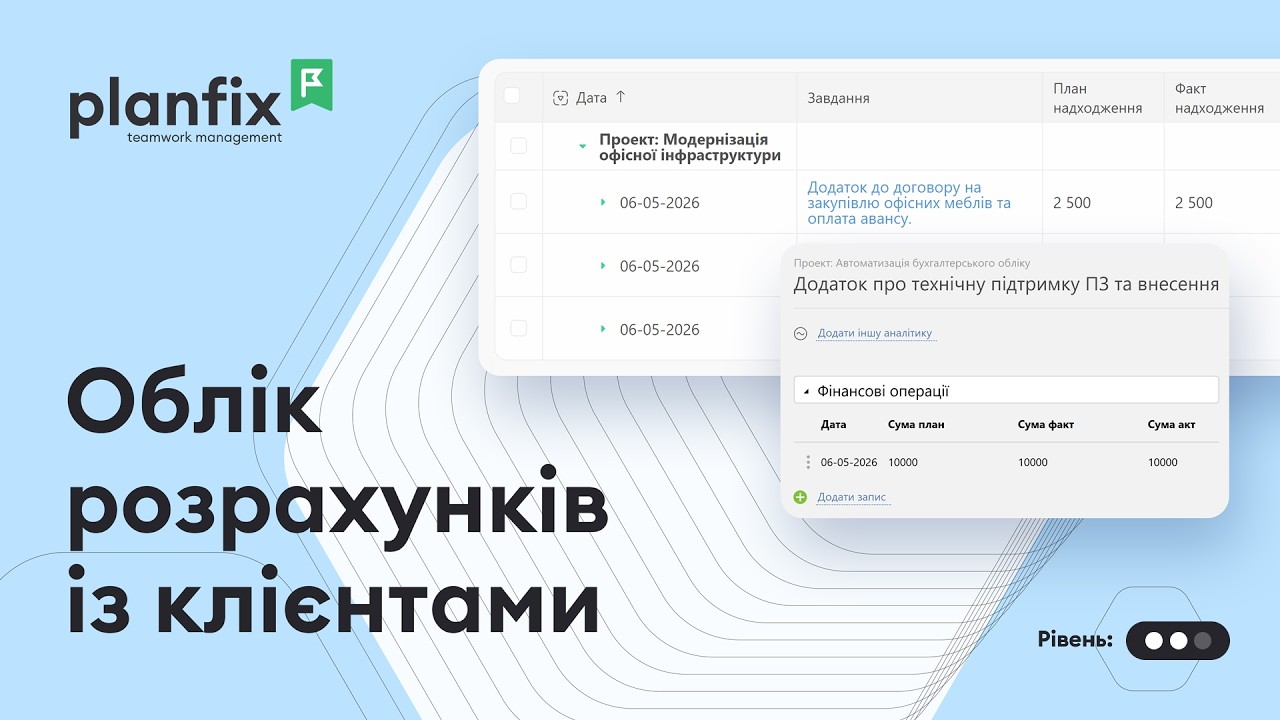
Аналітика в Planfix: облік фінансів, часу й ресурсів
Аналітика в Planfix — це інструмент, який дозволяє додавати в систему власні реквізити обліку: витрати, собівартість, відпрацьовані години чи інші показники, яких у Planfix немає за замовчуванням. Якщо фінансові звіти досі збираються вручну в таблицях, а облік робочого часу тримається на домовленостях, дані завжди відстають від реальності. У відео нижче за дві хвилини показано, як працює аналітика в Planfix, а далі в статті ті самі кроки розписані текстом.
Що показано у відео
- 0:00 — навіщо потрібна аналітика в Planfix і які дані вона фіксує.
- 0:22 — як створити власну аналітику та описати її реквізити обліку.
- 1:21 — приклади використання: витрати, собівартість і трудовитрати в завданнях.
- Як розмежувати доступ, щоб конфіденційні фінансові дані бачили лише керівники.
- Як дані з аналітик стають базою для звітів і управлінських рішень.
Як налаштувати аналітику в Planfix: покроково
Крок 1. Створіть аналітику в розділі «Аналітики»
Нову аналітику створює адміністратор акаунта в розділі «Керування акаунтом» → «Аналітики». Як і більшість інших сутностей Planfix, аналітики об’єднані в групи: свою можна додати всередині наявної групи або створити для неї окрему. У Planfix уже є стандартні аналітики — «Управління часом», «Управління фінансами» та аналітика для телефонії, тому частину обліку реально почати без власних налаштувань.
Крок 2. Опишіть реквізити обліку
У формі створення вказують назву аналітики та перелік реквізитів, які в неї входять. Для кожного реквізита задають назву і вибирають зі списку тип інформації — цей список майже повністю збігається з типами користувацьких полів, а для більшості реквізитів можна вказати ще й довжину поля. Обчислювані поля в аналітиках влаштовані схоже, але дозволяють оперувати значеннями з інших реквізитів тієї самої аналітики та довідників, які в ній використовуються. Програмування для цього не потрібне: після створення аналітики одразу видно, як вона виглядатиме при додаванні.
Крок 3. Налаштуйте доступ до аналітики
Доступ до аналітики розмежовують там само: «Керування акаунтом» → «Аналітики», вкладка «Доступ до Аналітики» потрібного типу. Там вказують, які співробітники та клієнти можуть додавати й переглядати таку аналітику. За замовчуванням це можуть усі співробітники й жоден з клієнтів. Права діють і в завданнях, і у звітах: якщо у співробітника немає доступу на перегляд, рядків з цією аналітикою він у звіті не побачить. Налаштовує права адміністратор, а технічний адміністратор бачить їх лише для читання.
Крок 4. Заповнюйте аналітику в завданні
Аналітику додають при створенні або редагуванні завдання чи коментаря. Найчастіше — у коментарі, бо аналітика фіксує події, що виникають у процесі роботи: натисніть «+» біля поля додавання коментаря, виберіть «Аналітика», вкажіть потрібну і заповніть поля. Додані дані відображаються під текстом коментаря. Усі записи завдання зібрані на вкладці «Аналітика»: там рядок можна додати, відредагувати, скопіювати або видалити.
Приклади: витрати, робочий час і звіти
Аналітика працює в парі зі звітами Planfix: співробітники вводять дані в завданнях, а звіт збирає їх і виводить у зручній для аналізу формі. Для типових потреб є стандартні звіти — «Звіт: тайм-трекінг» та «Звіт: доходи та витрати», — або можна створити власний. Для обліку робочого часу зручно користуватися таймером, а суми за рядками аналітики виводяться в самому завданні користувацьким полем «Підсумки аналітики». Так розрізнена інформація про час, товари й витрати перетворюється на структуровану базу даних, з якої вже можна будувати управлінську звітність.
Кому це корисно
- Керівникам і фінансам: витрати, собівартість і доходи за проєктом видно без ручного зведення таблиць.
- Проєктним командам: трудовитрати фіксуються там, де виконується робота, — усередині завдання.
- Адміністраторам акаунта: потрібні реквізити обліку створюються в налаштуваннях, без програмування.
- Власникам бізнесу: дані по компанії накопичуються в одній системі та стають базою для наскрізної звітності.
Часті запитання (FAQ)
Хто може створити нову аналітику в Planfix?
Адміністратор акаунта — у розділі «Керування акаунтом» → «Аналітики». Аналітики об’єднані в групи, тому нову можна додати до наявної групи або створити для неї власну.
Чи можна приховати фінансові дані від частини співробітників?
Так. На вкладці «Доступ до Аналітики» вказують, хто зі співробітників і клієнтів може додавати та переглядати аналітику цього типу. Права діють і в завданнях, і у звітах: без доступу на перегляд рядки з такою аналітикою у звіті не відображаються.
Чи потрібне програмування, щоб додати свої реквізити обліку?
Ні. У формі створення аналітики достатньо вказати назву кожного реквізита та вибрати тип інформації зі списку. Складніші розрахунки роблять обчислювані поля, які оперують значеннями інших реквізитів аналітики та довідників.
З чого почати: налаштування і звіти
Почніть з одного напряму обліку — наприклад, витрат за проєктом: створіть аналітику з потрібними реквізитами, відкрийте доступ тим, кому ці дані справді потрібні, і попросіть команду заповнювати її в коментарях до завдань. Коли дані почнуть накопичуватися, налаштуйте звіт — і щомісячне зведення перестане бути ручною роботою. Схожі розбори функцій: управління проєктами в Planfix і генерація комерційних пропозицій. Перевірити облік на своїх процесах можна в безкоштовному пробному періоді.
Це відео ми показували в огляді Підсумки: липень 2026.