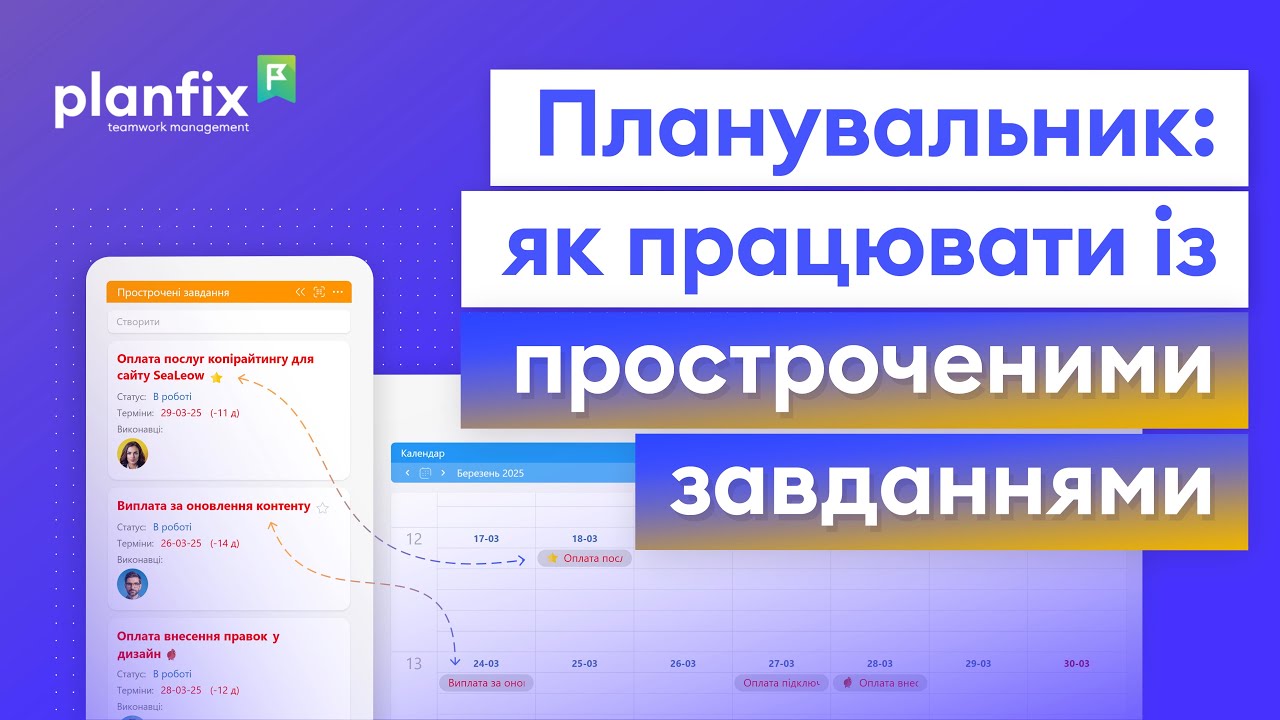
Планувальник у Planfix: як навести лад у завданнях
Планувальник у Planfix — це розділ, де завдання команди зібрані на одному екрані у вигляді списків-стовпців. Керівники й тімліди регулярно стикаються з нерівномірним розподілом завдань і зривом дедлайнів, а щоб побачити повну картину, доводиться вручну збирати звіти. Відео нижче за три хвилини показує три особливості планувальника в Planfix, завдяки яким поточні справи команди впорядковуються без ручних звітів.
Що ви дізнаєтеся з відео
- як контролювати завантаження співробітників і розподіл завдань за допомогою гнучких умов відбору;
- як швидко ставити завдання в короткій і повній формі безпосередньо в потрібному списку планувальника;
- як працює наскрізна синхронізація параметрів: чому зміна статусу завдання в планувальнику оновлює дані в усій системі;
- як використовувати групування й налаштування списків, щоб адаптувати інтерфейс під процеси вашого бізнесу.
Відео коротке: після вступу йдуть три особливості планувальника — на 0:06, 0:51 і 1:40.
Як налаштувати планувальник: крок за кроком
Планувальників можна створити скільки потрібно, і кожен з них може містити довільну кількість списків завдань. Налаштування зводиться до двох речей: описати умови відбору для кожного списку й перевірити, що перетягування змінює саме ті параметри, які вам потрібні.
Крок 1. Створіть планувальник
Новий планувальник створюється в однойменному розділі: на панелі ліворуч натисніть Додати і виберіть Планувальник, а у вікні, що з’явилося, вкажіть його назву. Після цього можна переходити до створення потрібних списків.
Крок 2. Опишіть умови відбору для списків
Кожен список планувальника — це стовпець із власними умовами відбору: наприклад, Статус завдання = «В роботі» або конкретний виконавець. Умови відбору визначають і те, які завдання потраплять у стовпець, і те, які параметри зміняться при перетягуванні. Якщо в умовах є кілька однотипних значень — скажімо, статус 1 АБО статус 2, — застосується тільки останнє з них, тому потрібне значення варто поставити в списку останнім. Елементи керування списком зібрані в меню, яке відкривається кліком на три крапки: звідти список можна відредагувати, скопіювати або видалити.
Крок 3. Ставте завдання прямо в списку
У списках планувальника є поле швидкого створення: введіть назву і натисніть Enter — Planfix створить завдання з цією назвою й параметрами, що відповідають умовам відбору цього стовпця. Для повної форми натисніть піктограму Плюс. Частина полів заповнюється заздалегідь, тому введення даних коротше, а ймовірність помилки менша. Якщо значення в шаблоні завдання відрізняються від умов відбору, застосуються саме умови відбору — докладніше про це в довідці про швидке створення завдання в списку.
Крок 4. Змінюйте параметри перетягуванням
Після переміщення в інший стовпець завдання набуває параметрів, за якими відбираються завдання в цей стовпець. Перетягніть завдання зі списку з умовою «Статус завдання = В роботі» у список «Виконані» — і статус зміниться на «Виконане», без відкриття картки. У календарі планувальника перетягування змінює планову дату завершення, і прострочене завдання перестає бути простроченим. Складніші випадки розібрані в довідці про переміщення завдань між списками.
Приклад: стовпці за етапами й виконавцями
Наочний випадок: у першому списку умови відбору — Статус = «В роботі» І Виконавець = Вікторія, у другому — Статус = «Виконане» І Виконавець = Віталій. Коли завдання переїжджає з першого стовпця в другий, у ньому змінюється і статус, і виконавець — одним рухом. Якщо тягнути завдання із затиснутою клавішею Ctrl, система намагається доповнити поля даними з умов відбору списку-приймача: статус, який приймає лише одне значення, буде замінений, а в полі Виконавці, де значень може бути кілька, до Вікторії додасться Віталій. Такий механізм доповнення працює для системного поля «Виконавці» та користувацьких полів типу «Набір значень». Якщо поряд із завданнями потрібні ще й цифри, у планувальник можна додати дашборди з ключовими метриками.
Кому це потрібно
- Керівникам і тімлідам: завантаження співробітників видно на одному екрані, без ручного збору звітів;
- Менеджерам проєктів: етапи робіт стають стовпцями, а перехід між етапами — перетягуванням;
- Сервісним командам: заявки рухаються за статусами, а зміна статусу одразу видна в усій системі;
- Невеликим командам: один планувальник заміняє окремий список справ для кожного співробітника.
Часті запитання (FAQ)
Чим планувальник відрізняється від звичайного списку завдань?
Планувальник показує відібрані завдання стовпцями на одному екрані й дозволяє змінювати їхні параметри простим перетягуванням зі стовпця в стовпець. У звичайному списку параметри доводиться міняти в самій картці завдання.
Чи можна змінити статус завдання перетягуванням?
Так. Після переміщення завдання набуває параметрів, за якими відбираються завдання у список-приймач: якщо в його умовах відбору вказано статус «Виконане», завдання отримає цей статус. У календарі планувальника перетягування змінює планову дату завершення.
Скільки планувальників і списків можна створити?
У розділі «Планувальник» можна створити будь-яку кількість робочих просторів-планувальників, і кожен з них може містити довільну кількість списків завдань.
Спробуйте навести лад у своїх завданнях
Почніть з одного планувальника на команду: два-три списки за статусами, умови відбору — і перевірте на реальних завданнях, що перетягування змінює саме те, що потрібно. Якщо завдання частіше доводиться дивитися в дорозі, згодиться наш розбір, як керувати завданнями в телефоні. А якщо Planfix ще не ваш робочий інструмент — створіть акаунт і зберіть перший планувальник на своїх завданнях.