План-факт аналіз у дашбордах Planfix: як порівнювати цілі та результати

У дашбордах Planfix з’явився новий тип даних – «План і факт». Тепер в одному віджеті можна наочно зіставити цільові показники та поточні результати, щоб миттєво оцінити прогрес команди.
Планові та фактичні значення можна вносити вручну або налаштувати їх автоматичний розрахунок на основі даних про завдання та контакти.
Нижче розглянемо, як змінилися дашборди, як налаштувати віджет у кілька простих кроків і як використовувати цю функцію на практиці.
Навіщо порівнювати план і факт на дашборді
50 закритих угод або 500 клієнтських годин на місяць – це багато чи мало? Усе залежить від поставленої цілі. Якщо було заплановано 30 угод, план перевиконано, а якщо 100 – варто з’ясувати, що пішло не так. Без орієнтира будь-яка метрика залишається лише цифрою.
Раніше віджети в Planfix відображали лише підсумкові показники: кількість завдань або контактів, суму за вибраним полем чи розподіл даних на діаграмах, наприклад завантаженість співробітників або кількість активних заявок за певний період.
З появою віджета «План і факт» можна об’єднати цільові та фактичні показники в одному вікні. Це допомагає відстежувати відхилення й точно розуміти, скільки залишилося до досягнення цілі.
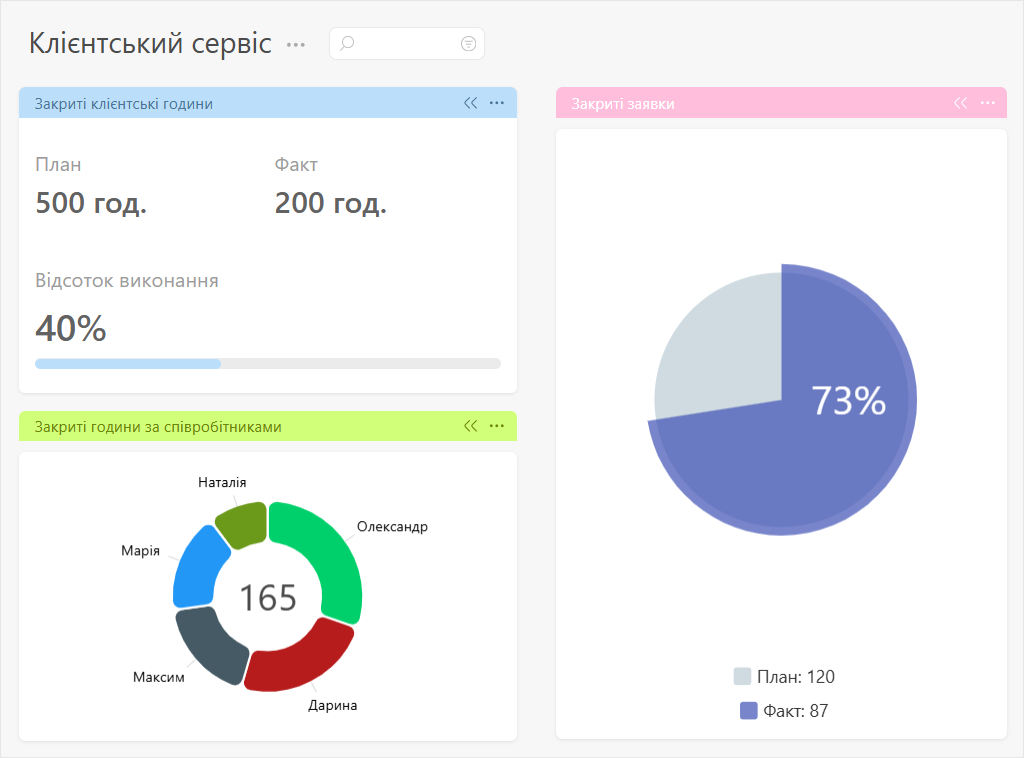
Наприклад, тут видно, що план за годинами виконано лише на 40%, хоча закрито 73% заявок. Це означає, що команда закриває багато невеликих завдань, а найскладніші та найбільш трудомісткі відкладає.
На черговій нараді керівник може обговорити пріоритети та перерозподілити навантаження між співробітниками з урахуванням їхньої поточної продуктивності.
Як налаштувати віджет «План і факт» у Planfix
Додати такий віджет до свого Планувальника може кожен користувач, виконавши п’ять простих кроків.
1. Додайте новий віджет до Планувальника
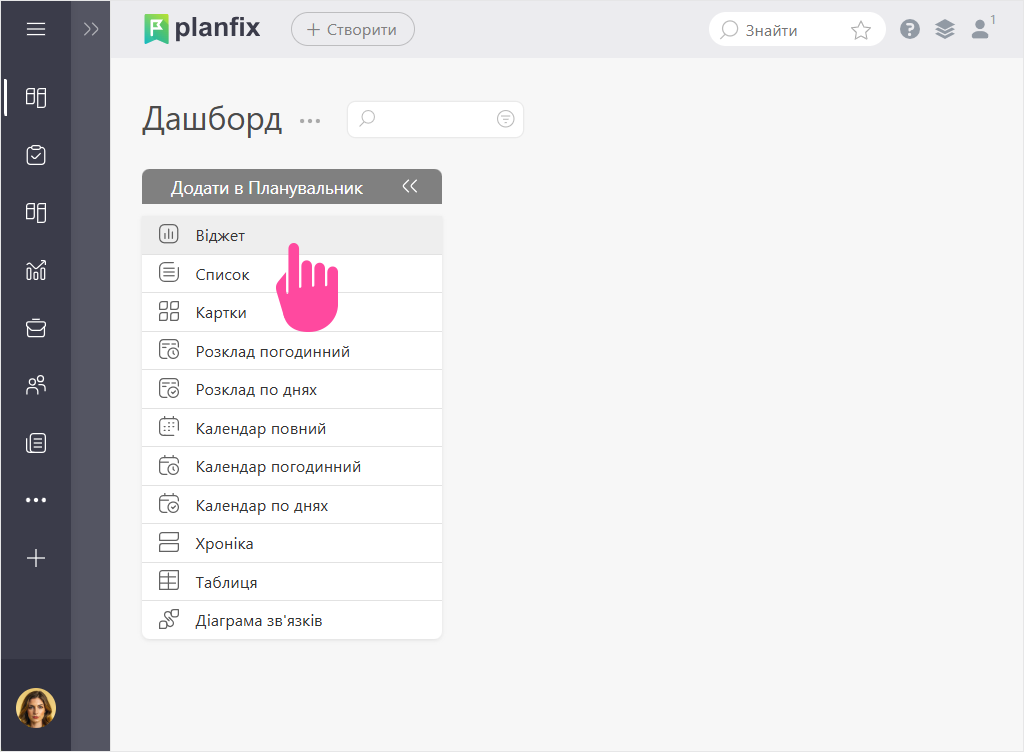
Для цього розгорніть колонку з типами елементів Планувальника та виберіть «Віджет». Він розташований першим у списку.
2. Виберіть формат візуалізації
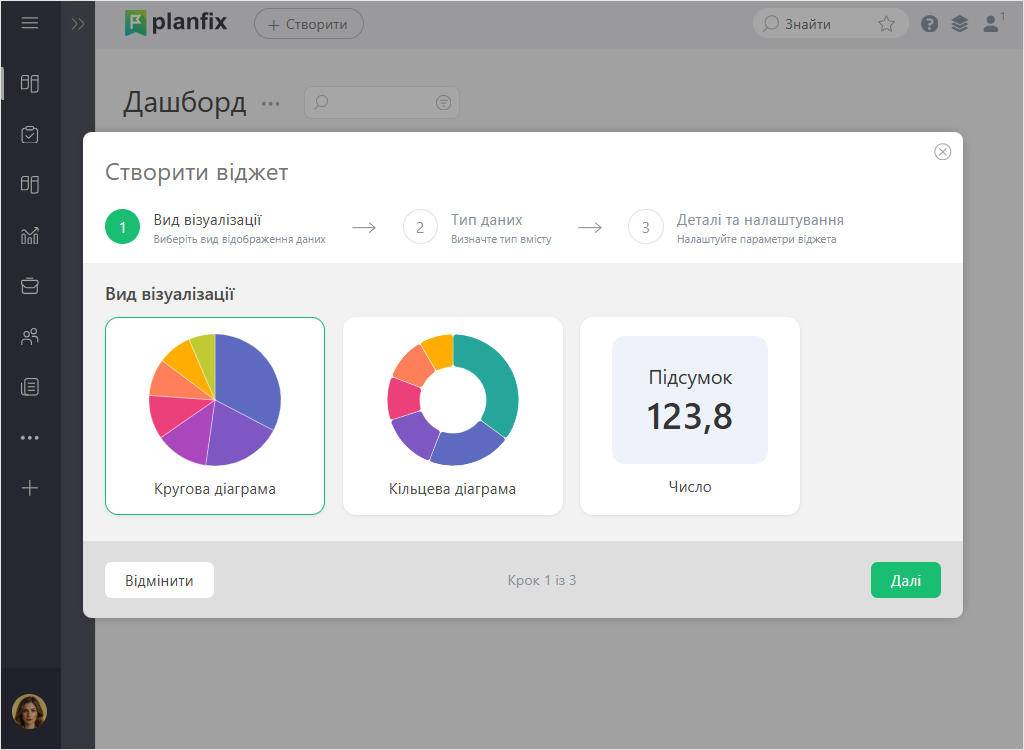
Наразі в Planfix доступні три формати відображення віджетів:
- Число – великий цифровий індикатор без графіків для швидкого оцінювання точного значення або відсотка.
- Кільцева діаграма – круговий графічний індикатор із порожнім центром, зручний для відображення часток і прогресу.
- Кругова діаграма – класична секторна діаграма, яка показує співвідношення частин і структуру даних.
3. Вкажіть тип даних
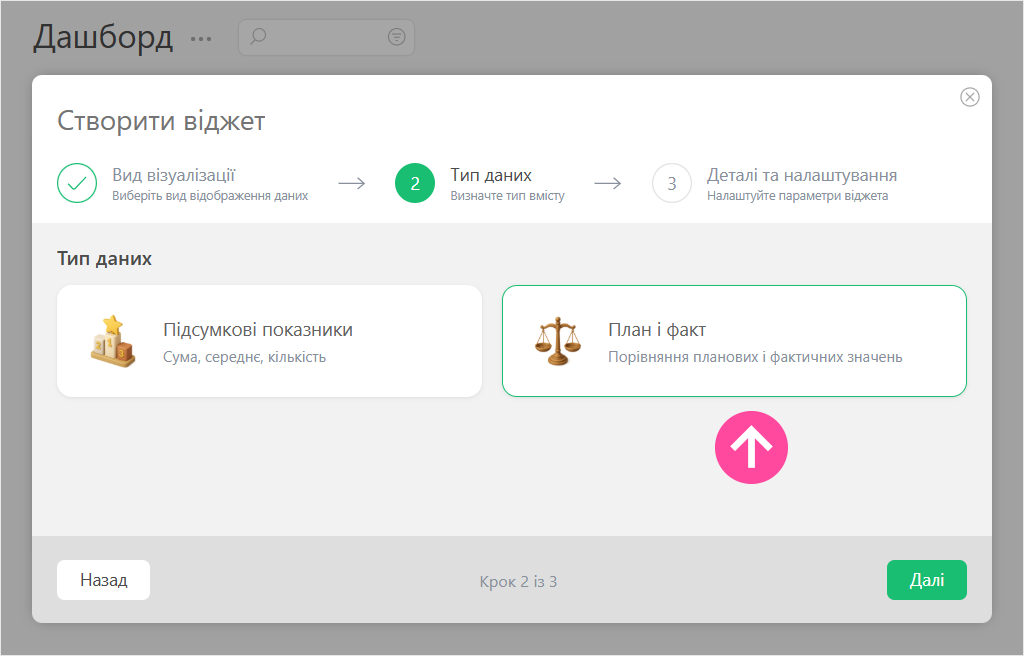
У блоці вибору типу даних змініть стандартне значення «Підсумкові показники» на новий режим – «План і факт».
4. Виберіть джерело даних
Укажіть, звідки Planfix має отримувати планові та фактичні значення:
- План і факт вручну – якщо дані поки що зберігаються поза системою і їх зручніше оперативно вносити без налаштування інтеграцій.
- План і факт із Planfix – якщо обидва значення автоматично розраховуються на основі завдань, угод або контактів.
- План вручну, факт із Planfix – класичний варіант, за якого керівник задає ціль вручну, а фактичне значення автоматично розраховується в процесі роботи.
- План із Planfix, факт вручну – якщо планове значення зберігається в системі, а підсумковий результат вноситься вручну із зовнішнього джерела.

5. Налаштуйте фільтри та правила обробки даних
Якщо хоча б один із показників надходить із системи, налаштуйте параметри збору даних:
- виберіть джерело даних: завдання або контакти;
- визначте спосіб розрахунку: кількість записів або сума за числовим полем;
- виберіть поле для підсумовування, якщо це необхідно;
- налаштуйте фільтри для відбору даних за проєктом, статусом, виконавцем, періодом та іншими умовами.
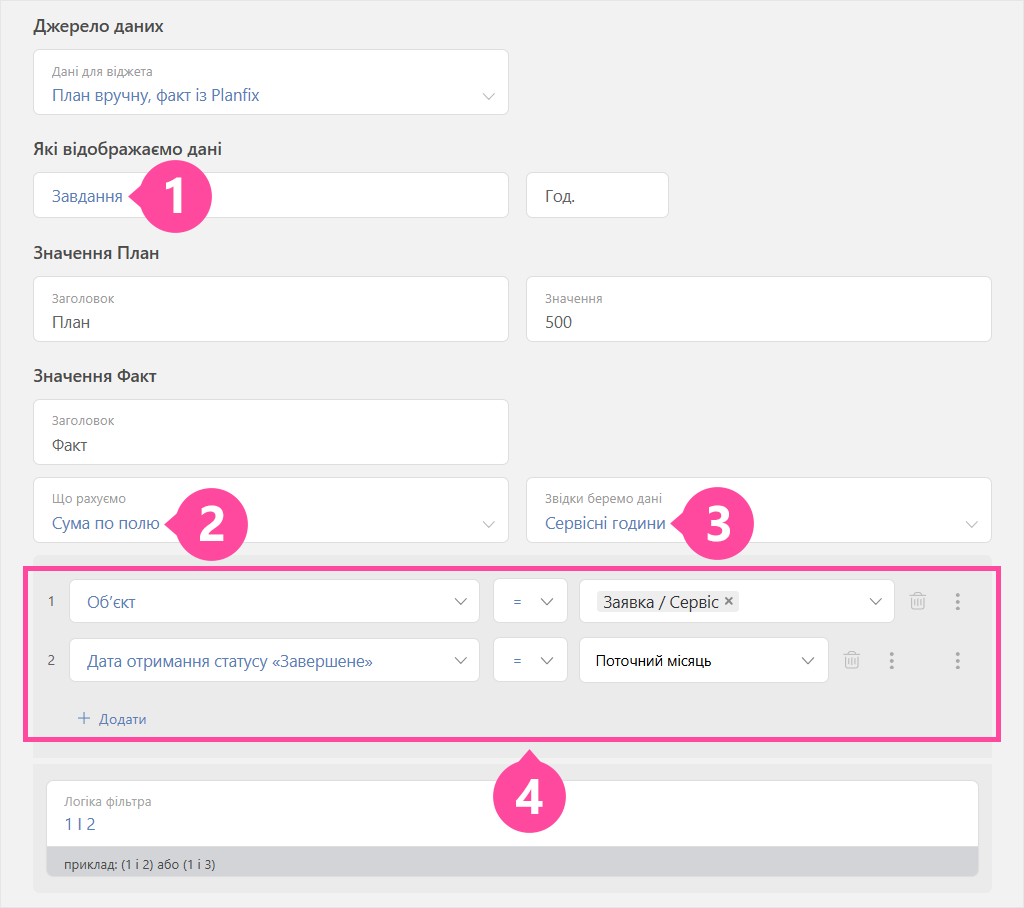
Тут також задаються одиниці вимірювання та права доступу – хто може вносити й редагувати значення на дашборді.
Налаштуйте дашборд під свої цілі
Інструмент можна використовувати в будь-яких процесах, у яких є цільовий і фактичний результат:
- Управління проєктами: запланований обсяг закритих годин і фактично відпрацьований час.
- Робота з клієнтами: цільова кількість нових угод і фактично укладені договори.
- Завантаженість команди: запланована кількість завдань на одного співробітника і фактично виконана кількість.
- Розвиток бази: план залучення та кількість доданих контактів.
Цифри самі по собі не дають змоги керувати бізнесом – для цього потрібен контекст. Віджет «План і факт» у Planfix підсвічує відхилення в режимі реального часу, даючи змогу скоригувати дії команди до завершення звітного періоду, а не після отримання підсумкових результатів.
Тестуйте новий віджет у своїх дашбордах! Якщо вам потрібні додаткові формати візуалізації або сценарії розрахунку, діліться ідеями в коментарях – ми врахуємо їх у майбутніх оновленнях.
Часті запитання (FAQ)
Що таке «План і факт» у Planfix?
Це тип даних для віджетів дашборда, який дає змогу одночасно відображати цільове та фактичне значення й автоматично розраховувати відсоток виконання цілей.
Як налаштувати план-факт аналіз у Planfix?
Додайте віджет до Планувальника, виберіть формат візуалізації, змініть тип даних на «План і факт», вкажіть джерела показників і задайте правила розрахунку.
Чи можна вводити планові значення вручну?
Так. План можна задавати вручну, а фактичне значення – автоматично розраховувати на основі даних Planfix. Також доступне ручне введення обох показників або їх повний автоматичний розрахунок у системі.
Звідки надходять фактичні дані для віджета?
Із завдань або контактів. Planfix підраховує кількість записів або підсумовує значення у вибраних полях з урахуванням налаштованих фільтрів – за проєктом, відповідальним, статусом та іншими параметрами.
Чи показує віджет відсоток виконання плану?
Так. Система автоматично обчислює співвідношення фактичного результату до планового значення та відображає відсоток виконання.
Як оновлюються дані?
Показники розраховуються на основі актуальної інформації в Planfix. Щоб відобразити найновіші дані, достатньо оновити сторінку.
Хто може змінювати планові показники?
Права на редагування даних налаштовуються окремо для кожного віджета.
Які формати візуалізації доступні?
Наразі доступні три формати: числове значення, кільцева діаграма та кругова діаграма.
Залишилися питання? Пишіть нам у Службу підтримки. Ми з радістю відповімо на всі ваші запитання. Покращуйте свої робочі процеси за допомогою Planfix.