Екран керівника в Planfix: KPI та завдання в одному місці
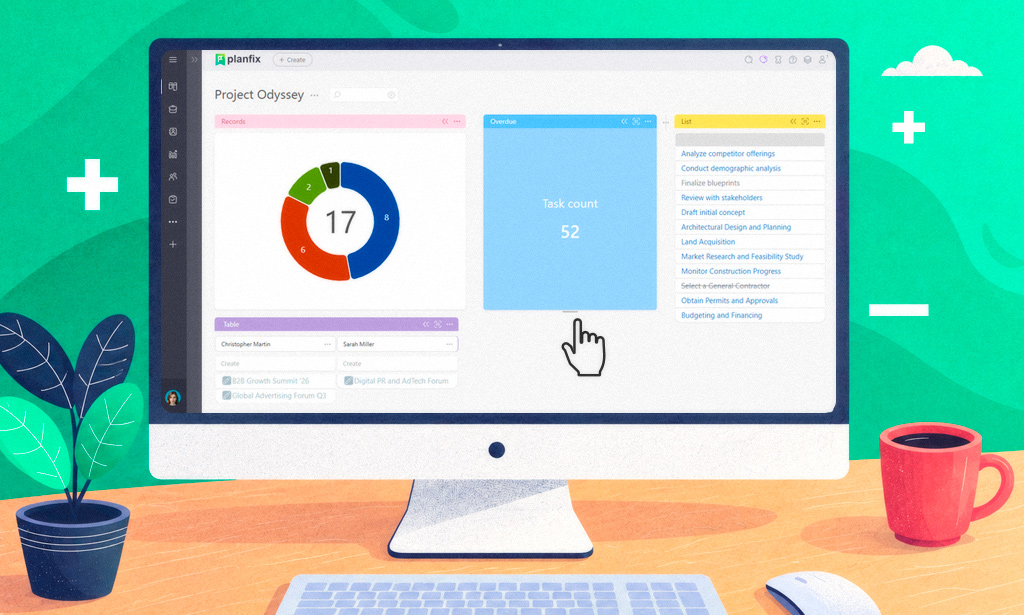
У Планувальнику змінилася логіка роботи із сіткою. Тепер розміри списків і віджетів можна вільно змінювати, а самі блоки – розміщувати в одній колонці.
Завдяки цьому з’явилася можливість створити повноцінний робочий екран керівника, де ключові показники розташовані поруч із даними, які їх формують. Наприклад, можна одночасно контролювати рівень запасів на складі та одразу переходити до замовлень, які впливають на ці показники.
Розглянемо, як налаштувати такий екран і які моменти варто врахувати.
Від показника до дії
Раніше списки та віджети були жорстко прив’язані до розміру комірки. Невелика діаграма займала стільки ж місця, скільки й список із двадцяти завдань. Тепер масштаб можна вибирати вільно: віджет можна згорнути до двох рядків, а сусідній список залишити розгорнутим – або навпаки.
Це дає змогу розмістити на одному дашборді два рівні інформації:
- KPI – стан ключових показників;
- Робочі дані – завдання, які формують ці показники.
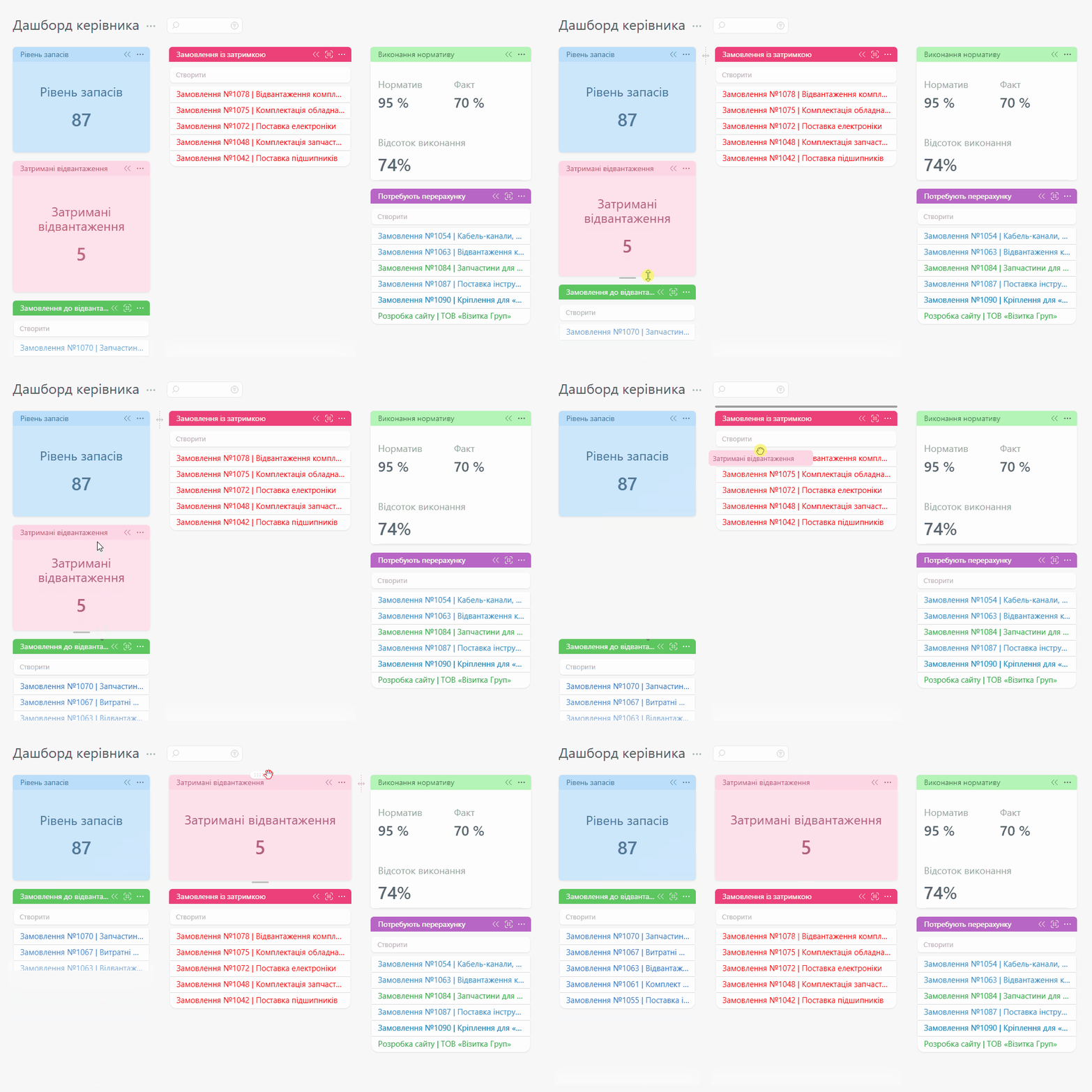
Такий підхід особливо корисний, коли потрібно швидко з’ясувати причини відхилень. Недостатньо побачити, що виручка становить 65 % від плану. Значно важливіше зрозуміти, чому план не виконано та які завдання з цим пов’язані.
Таким чином, екран перестає бути статичним звітом і стає інструментом управління: помітили відхилення – з’ясували причину – ухвалили рішення.
Як створити екран керівника в Planfix
Відправною точкою має бути не кількість віджетів, а перелік запитань, на які повинен відповідати робочий екран.
1. Визначте ключові показники
Запитайте себе: які показники ви відстежуєте постійно, щоб розуміти, чи йде робота за планом?
На початку достатньо 3–5 показників.
Наприклад:
- кількість відкритих і закритих завдань;
- кількість затриманих замовлень;
- завантаженість команди;
- середній час обробки замовлення.
2. Налаштуйте віджети для цих показників
Створіть у Планувальнику віджети для вибраних показників. Докладну інструкцію можна знайти в нашій статті про дашборди в Planfix.
Для кожного показника визначте, що саме розраховується і звідки надходять дані. Можливі різні варіанти:
- кількість об’єктів;
- підсумовування значень поля;
- дані за певний період;
- значення відповідно до заданих фільтрів.
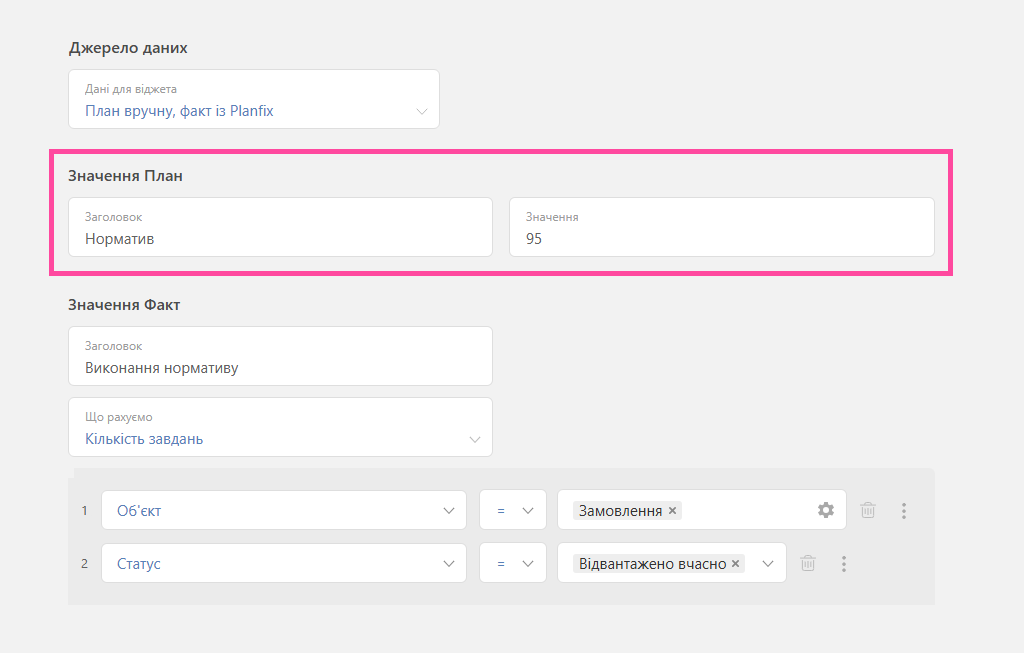
Приклад: для складу встановлено норматив своєчасного відвантаження замовлень. Це значення керівник вводить вручну, а фактичний показник система розраховує за кількістю замовлень зі статусом «Відвантажено вчасно».
3. Додайте списки із завданнями
Пов’яжіть показники з даними, які пояснюють їхню динаміку.
Наприклад, розглянемо екран керівника складу:
- зверху – віджети «Рівень запасів», «Затримані відвантаження», «Виконання нормативу»;
- знизу – списки завдань: «Замовлення до відвантаження», «Замовлення із затримкою», «Потребують перерахунку».
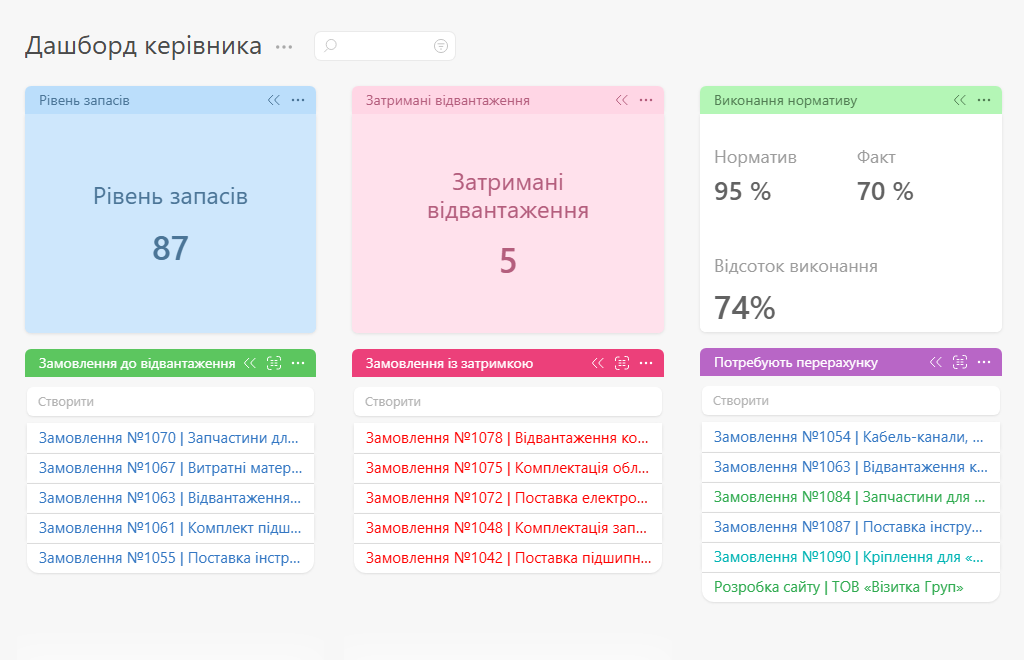
За такого підходу не потрібно перемикатися між звітом і робочими списками. Якщо кількість затримок зростає, можна одразу відкрити проблемні замовлення та з’ясувати, на якому етапі виникла проблема.
4. Розташуйте блоки зручно та приберіть зайве
Порядок блоків можна змінювати на власний розсуд. Головне – не перетворювати екран на набір усіх можливих показників.
Добре організований дашборд відповідає на кілька простих запитань:
- чи виконується план;
- де виникло відхилення;
- що потрібно виправити;
- яка робота потребує уваги.
Тому на головний екран варто виводити лише ті KPI, до яких звертаються регулярно.
Інші варіанти дашбордів у Planfix
Такий підхід працює не лише у складській логістиці.
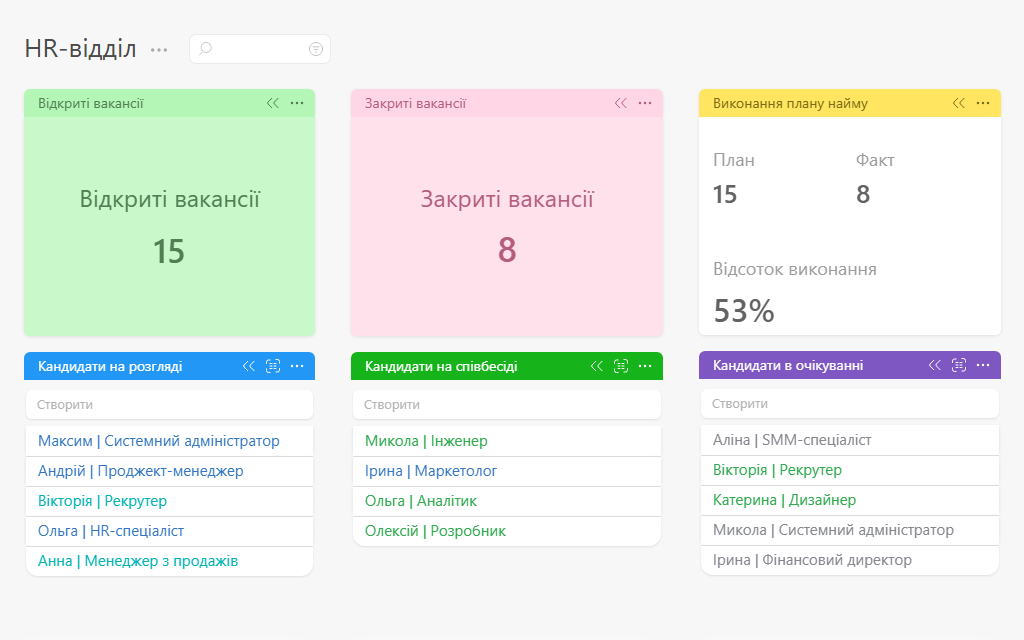
Екран для HR-відділу може виглядати так:
- зверху – кількість відкритих і закритих вакансій, відсоток виконання плану;
- знизу – списки кандидатів на різних етапах відбору.
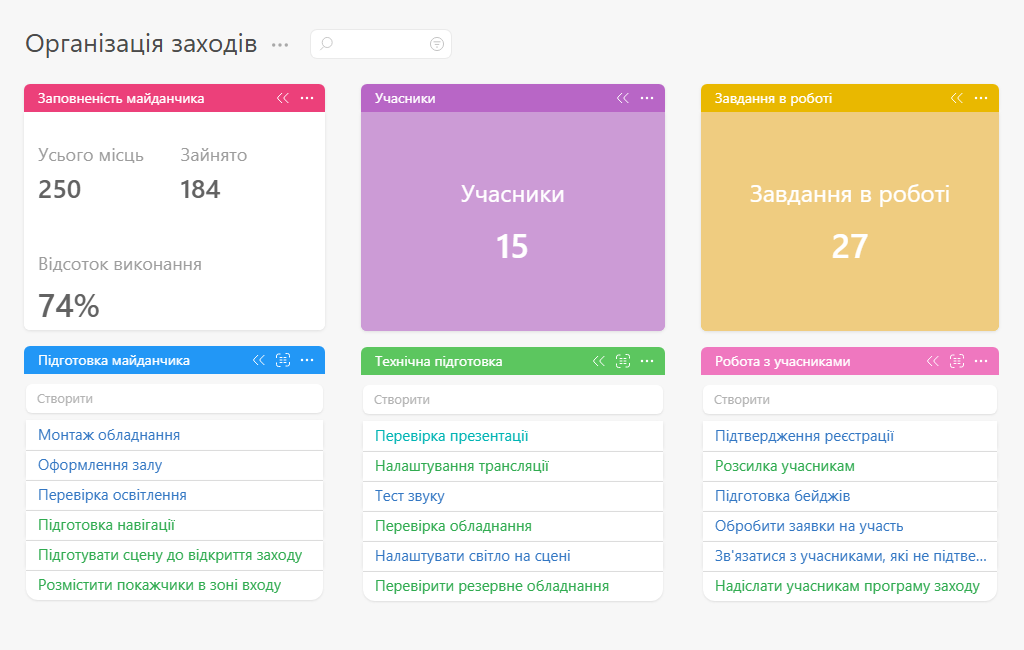
Можна також створити дашборд для організації заходів:
- зверху – кількість учасників, заповненість майданчика та кількість завдань у роботі;
- знизу – організаційні завдання, які впливають на ці показники.
Як уникнути перевантаження екрана
Щоб дашборд залишався наочним і корисним, дотримуйтеся кількох принципів:
- Один віджет відповідає на одне чітке запитання (наприклад: чи зростає кількість прострочених завдань?).
- На головному екрані – лише критично важливі KPI. Показники, які перевіряють раз на квартал, краще виносити в окремі звіти.
- Поруч із показником обов’язково має бути деталізація. Якщо KPI сигналізує про проблему, потрібно мати можливість швидко перейти до її джерела.
Підсумок
Дашборд у Планувальнику об’єднує бізнес-показники та дані про завдання на одному екрані. Керівник не лише бачить зміну показника, а й одразу переходить до завдань, які стоять за цим значенням.
Починайте з одного процесу та невеликого набору ключових KPI, поступово розширюючи екран за потреби. Головний принцип – будувати його не навколо кількості графіків і віджетів, а навколо робочих запитань: що відбувається, з якої причини та які дії потрібно виконати.
Часті запитання (FAQ)
Чи підходить Planfix як дашборд для CRM?
Так. У Планувальнику показники можна розмістити поруч із робочими списками. Завдяки цьому дашборд використовується не лише для аналітики, а й для щоденної роботи.
Які показники обов’язково виводити на робочий екран?
Усе залежить від процесу та ролі конкретного користувача. Як правило, на дашборд виводять показники, які регулярно використовують для ухвалення рішень: відсоток виконання плану, строки, точність обліку, затримки.
Як налаштовується план/факт у Planfix?
Для кожного показника можна задати окреме джерело даних для плану та факту. Наприклад, норматив щодо строків відвантаження вводять вручну, а фактичний показник розраховується на основі даних за вибраний період.
Чи можна створювати різні дашборди для різних відділів?
Так. Наповнення робочого екрана залежить від того, які показники та дані потрібні конкретній команді або користувачу. Склад, відділ найму та команда з організації заходів можуть працювати з різними наборами віджетів і списків.
Залишилися питання? Пишіть нам у Службу підтримки. Ми з радістю відповімо на всі ваші запитання. Покращуйте свої робочі процеси за допомогою Planfix.