Робота з поштою в Planfix: внутрішні та зовнішні адреси
Робота з поштою в Planfix побудована так, щоб листи не доводилося переносити в завдання руками: лист, надісланий на правильну адресу, сам стає завданням — тема перетворюється на назву, текст на опис, а вкладені файли приєднуються до завдання. Складність зазвичай в іншому: незрозуміло, яку саме адресу використовувати — внутрішню адресу співробітника, віртуальну адресу акаунта чи зовнішню корпоративну скриньку. У відео на 2:00 нижче показані всі три варіанти, а повний перелік того, на що здатна робота з електронною поштою в Planfix, є в описі функції.
Що показано у відео
- 0:09 — внутрішній e-mail: як лист на адресу співробітника стає завданням для нього.
- 0:46 — віртуальний e-mail: окрема адреса акаунта для прийому вхідної пошти.
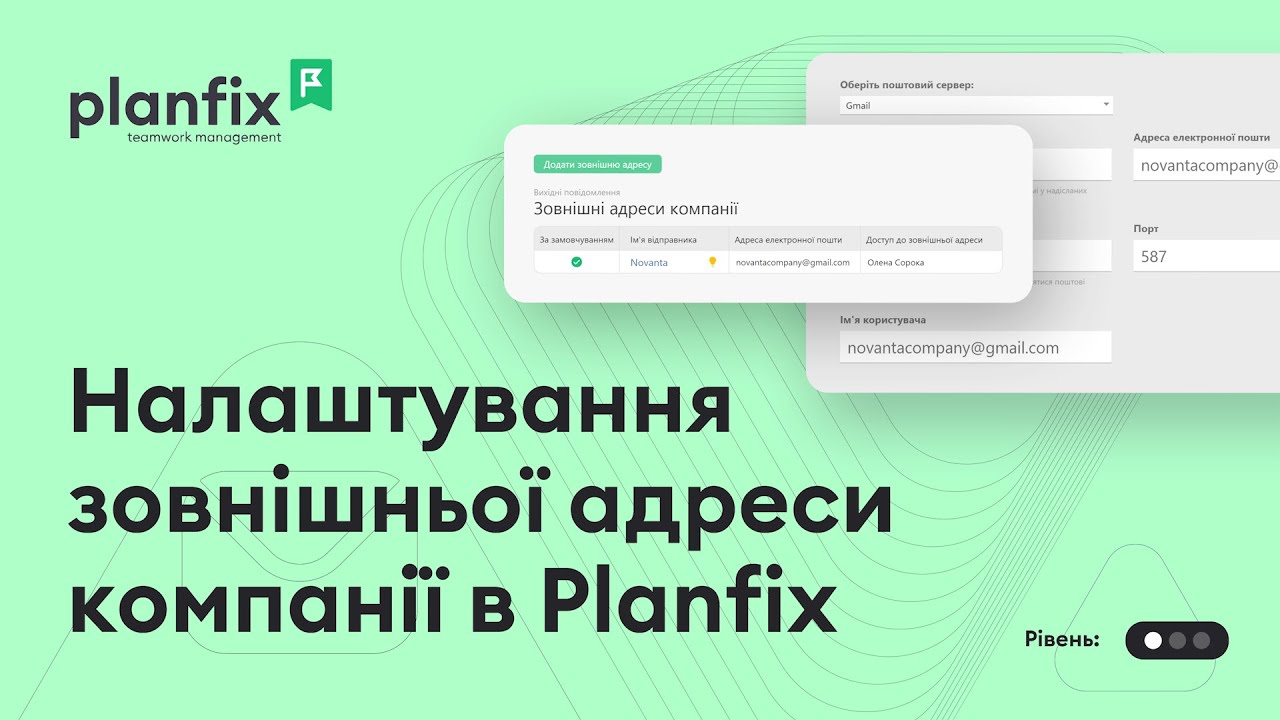
- 1:07 — зовнішні адреси: коли клієнт отримує відповідь зі звичної корпоративної скриньки.
- Що відбувається з темою, текстом і вкладеннями листа після того, як він потрапив у систему.
Як налаштувати роботу з e-mail у Planfix, крок за кроком
Крок 1. Перевірте внутрішню адресу співробітника
Кожен користувач, підключений до вашого акаунта, уже має власну поштову скриньку в Planfix: її адреса складається з логіна співробітника та імені акаунта. Точні адреси видно у списку співробітників у розділі Компанія, а також у розділі Управління акаунтом. Якщо надіслати лист на таку скриньку, він автоматично перетвориться на завдання: тема листа стане назвою завдання, тіло листа — описом, прикріплені файли додадуться до завдання, а співробітник стане його виконавцем. Налаштовувати тут нічого не потрібно — достатньо знати адресу. Докладніше про це — у довідці про постановку завдання через e-mail.
Крок 2. Створіть віртуальну адресу для вхідної пошти
Віртуальні адреси потрібні, щоб приймати пошту в акаунт і автоматично створювати на основі листів завдання для опрацювання. Нову адресу додає адміністратор акаунта в розділі Управління акаунтом — Робота з e-mail — Віртуальні поштові адреси за кнопкою Новий адрес; адреса складається з будь-якого заданого вами імені та адреси акаунта, а сама можливість доступна для всіх платних і преміум-акаунтів. Клік на створену адресу відкриває правила обробки пошти, що надходить саме на неї, — там задають параметри майбутніх завдань. Як це влаштовано, описано в довідці про віртуальні e-mail адреси.
Далі налаштуйте переадресацію своєї звичайної скриньки на віртуальну адресу — після цього вся пошта, що надходить на неї, потрапляє в Planfix і стає завданнями. Якщо ви увімкнули автовідповідь відправнику при постановці нового завдання, вона надсилатиметься з тієї ж віртуальної адреси, а ім’ям відправника стане текст, указаний у полі Опис.
Крок 3. Підключіть зовнішні адреси для вихідних листів
Віртуальні адреси не призначені для надсилання та перевірки пошти, тому для відповідей клієнтам використовують зовнішні адреси. Налаштування живе в розділі Управління акаунтом — Робота з e-mail — Вихідні повідомлення: поштовий запис задають або в особистій картці користувача (зовнішні адреси співробітників), або на рівні всього акаунта (зовнішні адреси компанії). Якщо обліковий запис налаштований на обох рівнях, спрацюють налаштування співробітника — так в одному акаунті частина команди може працювати зі спільної скриньки, а частина зі своїх. Деталі зібрані в довідці про відправлення листів з зовнішньої поштової скриньки.
Два обмеження варто врахувати заздалегідь. Перше: ці налаштування впливають лише на вихідну пошту, а вхідні повідомлення все одно мають переспрямовуватися на внутрішню поштову адресу в Planfix. Друге: надсилання листів із зовнішніх скриньок доступне лише для платних і преміум-акаунтів — на безкоштовному пакеті листи йдуть з внутрішньої адреси співробітника. Нові акаунти можуть перевірити цю можливість протягом пробного періоду.
Приклад: заявки на e-mail стають завданнями
Типовий сценарій — прийом заявок на загальну скриньку компанії. Ви створюєте віртуальну адресу, налаштовуєте переадресацію загальної скриньки на неї, і кожен запит клієнта стає завданням: тема листа в назві, текст в описі, вкладення на місці. Правила обробки пошти підставляють потрібний проєкт і виконавця, тому сортувати заявки руками не доводиться. Менеджер відповідає коментарем у завданні, і клієнт отримує звичайний електронний лист — а якщо налаштована зовнішня адреса компанії, то лист приходить зі знайомої йому корпоративної скриньки. Уся історія звернення залишається в завданні, а не в особистій пошті менеджера.
Кому це потрібно
- Служба підтримки: звернення з загальної скриньки стають завданнями автоматично, і відповідь іде клієнту з тієї самої адреси.
- Відділ продажу: листування з клієнтом зберігається в завданні разом з історією роботи, тому не губиться при зміні менеджера.
- Адміністратор акаунта: віртуальні адреси та правила обробки пошти дають змогу розподіляти вхідні листи без ручного сортування.
- Віддалені команди: завдання можна поставити і прокоментувати листом, не заходячи в систему.
Часті запитання (FAQ)
Чи можна поставити завдання, не заходячи в Planfix?
Так. Надішліть лист на внутрішню поштову адресу співробітника — тема листа стане назвою завдання, тіло листа описом, файли приєднаються до завдання, а співробітник стане виконавцем. Переписуватися по завданню теж можна листами.
Чим віртуальна адреса відрізняється від внутрішньої адреси співробітника?
Внутрішня адреса є у кожного користувача акаунта одразу, і лист на неї стає завданням для цього співробітника. Віртуальну адресу з довільним іменем створює адміністратор на платному або преміум-акаунті, і вона потрібна саме для прийому пошти та автоматичного створення завдань за правилами.
Чому вхідні листи не потрапляють у Planfix?
Найчастіше тому, що налаштовані лише зовнішні адреси: вони відповідають тільки за вихідну пошту. Щоб отримувати листи, створіть віртуальну поштову адресу і налаштуйте переадресацію своєї скриньки на неї.
Спробуйте налаштувати пошту в Planfix
Почніть з одного напрямку: перевірте внутрішні адреси співробітників, потім створіть віртуальну адресу для вхідних заявок і лише після цього підключайте зовнішню скриньку для відповідей клієнтам. Далі подивіться, як працює перетворення листів у завдання, і як влаштована омніканальність у Planfix, щоб пошта й месенджери збиралися в одному вікні. Перевірити все на своїх процесах можна в безкоштовному пробному періоді.