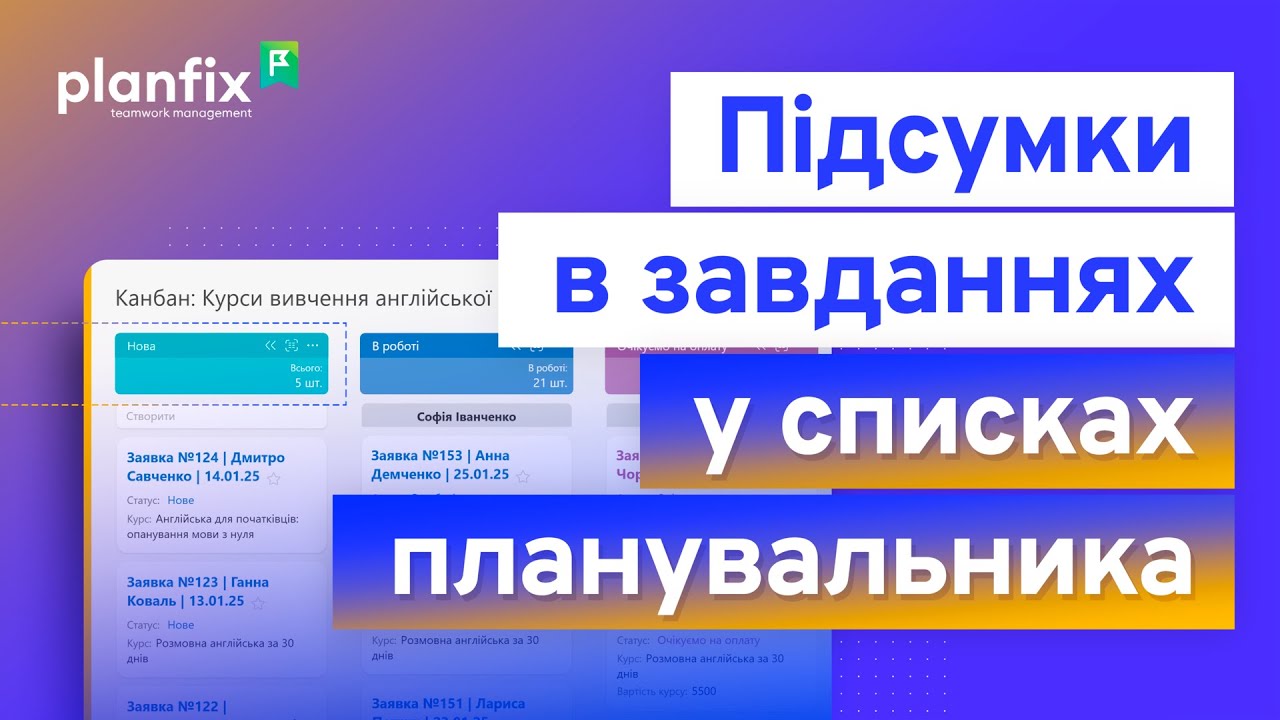
Пошук завдань у Planfix: фільтри, сортування, теги
Пошук завдань у Planfix стає окремою справою, коли в акаунті десятки проєктів і сотні активних доручень: назву пам’ятаєте приблизно, номер — узагалі ні. Глобальний рядок пошуку шукає по всіх даних акаунта, а фільтри, сортування й теги звужують список до кількох потрібних карток. Відео на 1:34 показує ці способи по черзі — нижче ті самі кроки текстом, щоб повторити їх у себе.
Що ви дізнаєтеся з відео
- 0:09 — як працює глобальний пошук по всіх даних акаунта;
- 0:26 — як комбінувати фільтри за виконавцями, проєктами та контрагентами;
- 0:33 — як сортувати завдання за вибраним параметром, зокрема за датою останнього коментаря;
- 0:46 і 0:54 — як відібрати завдання за статусом і за терміновістю;
- 1:04 — як групувати завдання власними тегами;
- 1:12 — як шукати всередині списків Планувальника.
Як шукати завдання в Planfix: крок за кроком
Інструменти пошуку в Planfix працюють у парі: глобальний пошук відповідає на питання «де це взагалі лежить», а фільтри й сортування — на питання «покажи всі завдання, які зараз важливі». Порядок кроків нижче повторює порядок у відео.
Крок 1. Почніть з глобального пошуку
Рядок пошуку завжди під піктограмою в правому верхньому куті робочого вікна. Він шукає по всіх даних акаунта: завданнях, діях, контактах, назвах і описах файлів. Пошук працює у двох режимах — За словоформами, коли ви вводите слово повністю, і система розуміє відмінки й дієвідміни, та За частиною слова, де достатньо трьох символів, але знайдуться лише об’єкти, у яких запит стоїть на початку слова. Вибраний режим запам’ятовується до наступної зміни, а результати можна сортувати за датою або за релевантністю.
Крок 2. Зберіть фільтр за полями завдання
У розділі Завдання на панелі ліворуч уже є стандартні фільтри — Всі, Вхідні, Вихідні. Щоб зібрати власний, натисніть Додати, виберіть вигляд відображення, задайте Назву фільтра і додайте Параметри відбору: постановник, виконавці, проєкт, контрагент, значення користувацького поля. Умови нумеруються автоматично, а блок Логіка фільтра поєднує їх у загальну умову відбору. Готовий набір застосовують кнопкою Відфільтрувати або зберігають кнопкою Відфільтрувати і зберегти, щоб фільтр лишився під рукою на бічній панелі швидкого доступу. Усі налаштування описані в довідці про фільтри завдань.
Крок 3. Відсортуйте список за потрібним параметром
У будь-якому списку клік по заголовку стовпця відкриває віконце швидкого фільтра й сортування — заходити в налаштування фільтра для цього не потрібно. Вигляд віконця залежить від типу даних у стовпці: для полів із фіксованим списком значень система одразу пропонує вибрати конкретне значення. Сам перелік стовпців налаштовується кліком на піктограму шестерні, причому налаштування запам’ятовується для кожного фільтра окремо. Саме тут вибирають сортування за датою останнього коментаря, щоб бачити завдання зі свіжими обговореннями.
Крок 4. Відберіть завдання за статусом і терміновістю
Системні статуси завдань відсікають зайве одним рухом: можна залишити в списку лише виконані доручення або, навпаки, прибрати їх і подивитися те, що в роботі. Окремо у відео показано відбір за терміновістю — так видно завдання, якими потрібно зайнятися найближчим часом, без перегляду всього списку.
Крок 5. Позначте завдання власними тегами
Коли група завдань не збігається ні з проєктом, ні з виконавцем, її зручно позначити користувацькими тегами й потім фільтрувати за ними. Це той випадок, коли ознака потрібна вам, а не структурі акаунта: наприклад, «на контролі» або «чекаємо відповіді клієнта». Налаштуванню тегів присвячено окреме відео нашого каналу.
Крок 6. Шукайте всередині Планувальника
У Планувальнику є власний фільтр-пошук. Натисніть піктограму фільтра, введіть слово або його фрагмент — і в списках залишаться тільки об’єкти, що містять це слово в назві. З увімкненим фільтром Планувальник працює як завжди: знайдене завдання або контакт можна перетягнути в інший список. Щоб вимкнути відбір, натисніть хрестик у полі фільтра або зелену піктограму ввімкненого фільтра. Докладніше — у довідці про фільтр у Планувальнику.
Приклад з відео: завдання зі свіжими обговореннями
Типовий сценарій із відео: потрібно зрозуміти, де за останні дні щось відбувалося. Керівник відкриває розділ завдань, відбирає фільтром потрібний проєкт і виконавців, а потім сортує список за датою останнього коментаря. Угорі опиняються завдання, у яких нещодавно писали колеги або клієнти, — саме ті, де рішення чекають на реакцію. Такий самий список можна зберегти фільтром і відкривати його щоранку замість ручного пошуку.
Кому це потрібно
- Керівникам: видно, що в роботі, що виконано й де обговорення зупинилося;
- Менеджерам з продажу: завдання за конкретним контрагентом знаходяться за секунди, навіть якщо назву забули;
- Сервісним командам і підтримці: відбір за статусом і терміновістю показує, за що братися першим;
- Виконавцям: збережений фільтр і пошук у Планувальнику тримають перед очима лише власні завдання.
Часті запитання (FAQ)
Чому пошук не знаходить завдання за двома літерами?
Пошук за частиною слова починає працювати від трьох символів, тому за двома літерами об’єкт не знайдеться. Крім того, у результатах показуються ті об’єкти, де запит стоїть на початку слова: за запитом «коло» знайдеться контакт «Колосов», але не «Околотков».
Чи можна знайти завдання за значенням користувацького поля?
Так, завдання, контакт або іншу сутність Planfix можна знайти за значенням у користувацькому полі. Наразі пошук працює по полях числового й текстового типів.
Як знайти завдання за точною фразою?
Візьміть запит у лапки — наприклад, «заявка на оплату». У результатах залишаться тільки ті завдання, які містять саме таке словосполучення.
Спробуйте пошук у своєму акаунті
Почніть з простого: зберіть один фільтр за своїм проєктом, додайте в нього сортування за датою останнього коментаря й виведіть на бічну панель. Далі корисно зібрати показники роботи в дашборди в Планувальнику, а щоб нічого не губилося в дорозі — навчитися керувати завданнями в телефоні. Якщо Planfix ще не ваш робочий інструмент, створіть акаунт і перевірте пошук на власних завданнях.