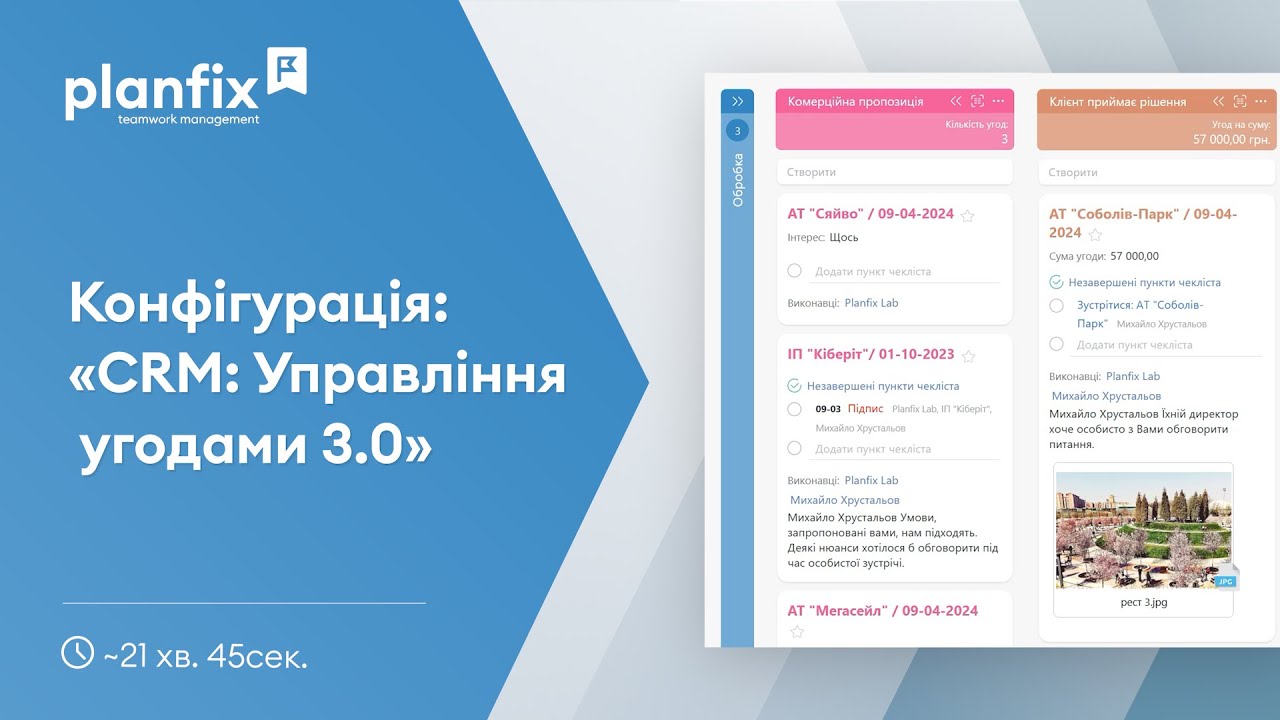
CRM для відділу продажів: робочі простори Planfix
CRM для відділу продажів у Planfix можна не збирати з нуля: конфігурація «CRM: Управління угодами 3.0» уже містить готові робочі простори — для співробітників відділу та для його керівника. Поки угоди живуть у чатах, нотатниках і таблицях, менеджер губить домовленості, а керівник не бачить, де саме зупинилися продажі. Відео на 3:30 показує склад конфігурації та обидва простори, а покрокові інструкції до неї зібрані в довідці про конфігурацію.
Що ви дізнаєтеся з відео
- із чого складається конфігурація та кому призначені її робочі простори (0:17);
- як виглядає простір співробітника відділу продажів: канбан, планувальник, клієнти, звіти й архів (0:23);
- що видно в картці угоди та що можна зробити у завданні за нею;
- як простір керівника показує угоди й завдання всього відділу (1:52);
- які звіти запускає співробітник і які доступні керівникові;
- що потрапляє в архів і скільки там зберігається.
Як працювати в конфігурації, крок за кроком
Крок 1. Два робочі простори й доступ до них
Конфігурація складається з робочих просторів для співробітників і керівника відділу продажів. Після встановлення доступ до обох просторів мають усі співробітники. Щоб обмежити його — наприклад, залишити простір керівника лише керівникові, — відкрийте цей простір, натисніть Редагувати поточний простір і вкажіть у параметрах, хто зі співробітників або які групи співробітників можуть ним користуватися.
Крок 2. Канбан угод співробітника
Кожен співробітник відділу бачить у своєму робочому просторі канбан для обробки власних угод. У картках угод відразу відображаються ім’я клієнта, його інтерес, чекліст і останні дії, тому стан угоди зрозумілий ще до того, як її відкрили. Це звичні для Planfix дошки канбан, тож окремо розбиратися з ними не доведеться.
Крок 3. Робота у завданні за угодою
У завданні за угодою можна відзначати етапи роботи, створювати підзавдання, планувати дзвінки та зустрічі, надсилати електронні листи. У коментарях співробітник додає нагадування, вносить аналітику з опрацьованими годинами по угоді та звертається по допомогу до колег. Тут-таки зберігаються дані за угодою, а документи за нею формуються автоматично.
Крок 4. Планувальник, розклад і вибране
Окрім канбану, у співробітників є планувальник для відстеження угод без завдань, прострочень і повідомлень, а також розклад зустрічей та завдань на тиждень уперед. Будь-яку угоду можна додати до вибраного: позначені об’єкти потім швидко знаходяться у відповідному розділі.
Крок 5. Клієнти та архів співробітника
Розділ із клієнтами поділений на три частини: потенційні, діючі та ті, що відмовились від послуг, — так доступ до даних клієнтів і їхніх компаній залишається зручним. Останній розділ — архів: тут зібрані всі угоди, завдання та відмови, які опрацював співробітник. Сюди ж потрапляють спам і випадкові завдання, але вони зберігаються тиждень, після чого видаляються автоматично.
Крок 6. Простір керівника відділу продажів
У просторі керівника відображаються завдання всіх співробітників відділу. Перший розділ — канбан для планування та розподілу угод між співробітниками й список угод. Список зручний, щоб швидко знаходити та виправляти помилки в заповненні угод, шукати й фільтрувати дані та застосовувати масові дії. Далі йде планувальник для моніторингу: угоди без завдань, прострочення по співробітниках, повідомлення й робочий план керівника на тиждень. Окремі списки показують нові угоди, відмови та активні угоди, а також завдання по співробітниках і самого керівника. Є ще розділ для швидкого доступу до вибраних проєктів, завдань, документів та інших об’єктів, розділ клієнтів — такий самий, як у співробітників, — і архів з опрацьованими угодами та завданнями всього відділу.
Крок 7. Звіти по відділу
Співробітники запускають звіти за своїми ключовими показниками: це допомагає відстежувати прогрес і швидше виявляти вузькі місця в роботі. У керівника звіти працюють так само, але охоплюють угоди всього відділу, їх доступно більше, і він може створювати нові у відповідному розділі. У конфігурацію вже додані спеціальні звіти: обсяг продажів за поточний і минулий місяць, продажі по товарах та послугах, конверсія угод по етапах і по джерелах, історія угод по клієнту й відмови за останні 90 днів. Параметри цих звітів можна змінювати, а якщо потрібних показників немає, звіти Planfix дають змогу зібрати власний.
Кому це потрібно
- Менеджер з продажів: свої угоди на канбані, завдання, листування та дзвінки по угоді — в одному просторі, без переходів між месенджерами й таблицями;
- Керівник відділу продажів: видно угоди й завдання всіх співробітників, їхні прострочення, угоди без завдань і звіти по всьому відділу;
- Бухгалтерія та документообіг: документи за угодою формуються автоматично з її даних, а не збираються руками;
- Адміністратор Planfix: конфігурація — готова основа, яку можна змінювати та налаштовувати під потреби бізнесу, зокрема обмежувати доступ до робочих просторів.
Часті запитання (FAQ)
На якому тарифі доступна конфігурація CRM: Управління угодами?
Конфігурація доступна з тарифу «Бізнес». Перші кроки після встановлення — налаштувати шаблони завдань і контактів та додати канали зв’язку, якими надходитимуть заявки.
Чи можна обмежити доступ до робочого простору керівника?
Так. Відразу після встановлення конфігурації доступ до обох просторів мають усі співробітники. Відкрийте простір керівника, натисніть Редагувати поточний простір і вкажіть у параметрах співробітників або групи співробітників, яким цей простір потрібен.
Що відбувається зі спамом і випадковими завданнями?
Вони потрапляють до розділу «Архів» разом з опрацьованими угодами, завданнями та відмовами. Спам і випадкові завдання зберігаються тиждень, після чого видаляються автоматично, тому архів не засмічується.
Як почати працювати з конфігурацією
Конфігурація показує один із можливих варіантів організації продажів: її можна змінювати та налаштовувати під потреби вашого бізнесу, а потім пов’язати з рештою процесів у тій самій системі керування продажами — від логістики до обслуговування клієнтів. Окремі автоматизації всередині угод ми розбирали детальніше, наприклад генерацію комерційних пропозицій і нумерацію угод. Щоб перевірити конфігурацію на своїх даних, створіть акаунт Planfix і встановіть її зі списку готових рішень.