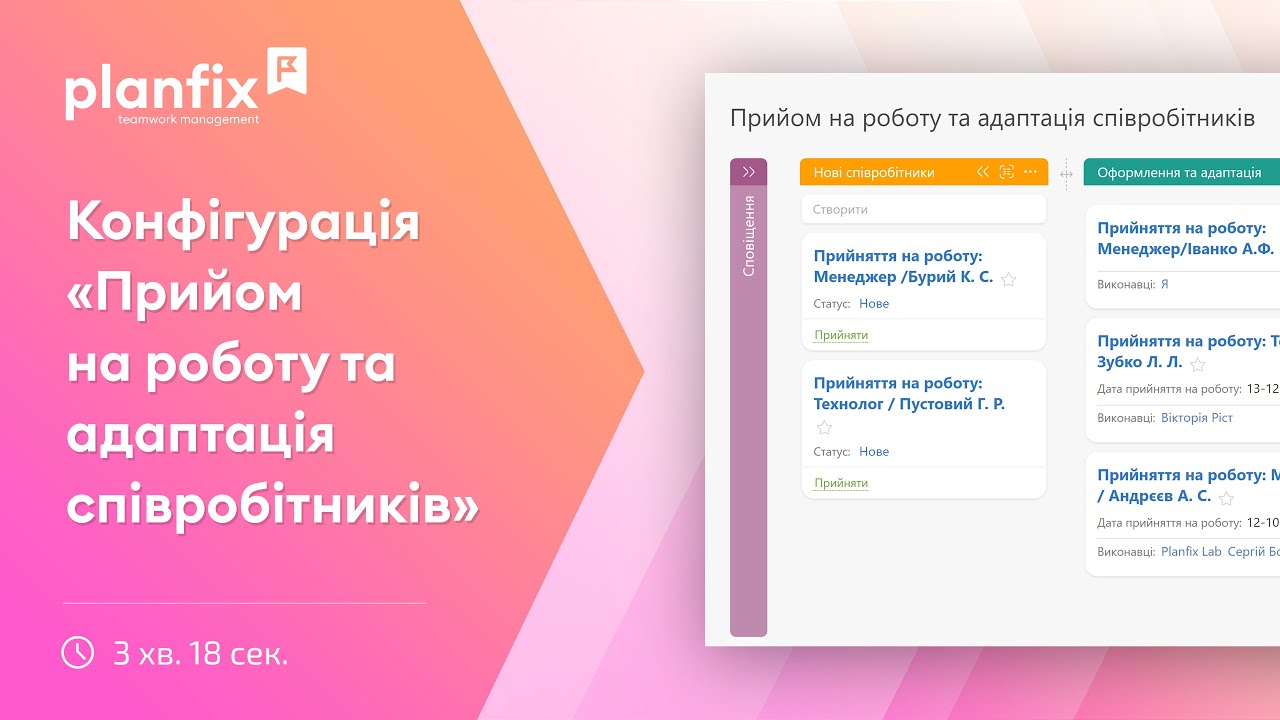
Розподіл завдань між співробітниками: конфігурація Planfix
Розподіл завдань між співробітниками зазвичай упирається в одне питання: хто чим зайнятий просто зараз і що з цього вже прострочено. Готова конфігурація «Робота із завданнями» відповідає на нього чотирма планувальниками, у яких завдання вже розкладені за вашою роллю — виконавець, постановник, учасник — плюс окремий моніторинг для керівника. Відео на 8 хвилин показує конфігурацію цілком, а нижче ті самі кроки розписані текстом.
Що ви дізнаєтеся з відео
- з яких чотирьох планувальників складається конфігурація і чим вони відрізняються;
- навіщо потрібен список «Мої сповіщення» і чому його прагнуть тримати порожнім;
- як налаштувати відбір так, щоб бачити сповіщення з усіх завдань в одному місці;
- трьома способами запланувати час роботи над завданням у погодинному календарі;
- де керівник бачить завантаження команди й усі прострочені завдання виконавців.
Як налаштувати розподіл завдань у планувальниках
Порядок кроків той самий, що й у відео. Конфігурація розрахована на тих, хто тільки починає працювати в Planfix: нічого складати з нуля не потрібно, достатньо встановити її й пройтися налаштуваннями під свою команду.
Крок 1. Встановіть конфігурацію
«Робота із завданнями» — одне з готових рішень Planfix, тому окремо будувати планувальники не доведеться. Встановити конфігурацію може керуючий або адміністратор акаунта: у розділі Управління акаунтом — Конфігурації натисніть Встановити конфігурацію, виберіть потрібну в маркетплейсі готових рішень і натисніть Встановити. Те саме можна зробити зі сторінки готових рішень — обидва способи описані в довідці про установку конфігурації.
Крок 2. Розберіться з ролями й планувальником за замовчуванням
Конфігурація складається з чотирьох планувальників, і в кожному показані завдання залежно від вашої ролі. Поставили завдання вам — шукайте його в планувальнику «Я виконавець»; те саме правило діє для «Я постановник» і «Я учасник». Четвертий планувальник, «Моніторинг роботи», бачить лише керівник, звичайним співробітникам він недоступний. Який планувальник відкривається першим, задається в додатковому меню: за замовчуванням це «Я виконавець».
Крок 3. Почніть день зі списку «Мої сповіщення»
У списку «Мої сповіщення» збирається все, що стосується завдань з вашою роллю: нові завдання й повідомлення колег із тих, над якими ви вже працюєте. Порожній список сповіщень працює як лакмусовий папірець: приймайте завдання в роботу без зволікань, відповідайте на повідомлення — і жодне звернення не загубиться. Такі самі списки є в «Я постановник» і «Я учасник», причому кожен показує сповіщення тільки зі своєї ролі. Щоб приховати сповіщення, натисніть прапорець у списку або відкрийте завдання й натисніть прапорець у коментарі: колір коментаря зміниться, а сповіщення зникне зі списку.
Крок 4. Зберіть усі сповіщення в одному місці
Поділ сповіщень за ролями зручний не всім. Якщо ви хочете бачити повідомлення з усіх завдань незалежно від того, в якому планувальнику перебуваєте, відкрийте додаткове меню списку, натисніть посилання Налаштувати, видаліть зайві параметри відбору завдань і збережіть. Ті самі дії варто повторити в інших планувальниках — після цього важливе повідомлення не пройде повз вас у жодному з них.
Крок 5. Сплануйте час у погодинному календарі
Погодинний календар є в кожному планувальнику конфігурації, і скрізь він показує ту саму інформацію. Запланувати в ньому час роботи над завданням можна трьома способами: перетягнути завдання в календар і виставити потрібний період, потягнувши за край; додати в завдання аналітику з планованим часом роботи — ці дані самі потраплять у календар; затиснути ліву кнопку миші в календарі, провести вниз до потрібного часу й відпустити — відкриється форма створення завдання з уже встановленим періодом. Коли ви ставите завдання самі собі, у пригоді стане поле Створити: натисніть плюс, і відкриється нове завдання, де ви вже вказані виконавцем і проставлена дата завершення. Якщо створювати завдання через плюс у головному меню, виконавця й терміни доведеться вказати вручну, а ви автоматично станете постановником.
Крок 6. Контролюйте завантаження співробітників
У планувальнику «Я постановник» видно завдання, які ви поставили колегам; найцікавіший тут список «Потрібно перевірити» — у нього потрапляють завдання з уже виконаною роботою. Зі списку «Нові» зручно ставити завдання конкретному співробітнику: у формі створення він одразу доданий у поле Виконавець. Планувальник «Моніторинг роботи» призначений для керівника: тут видно процес виконання завдань усіма співробітниками, їхнє завантаження, усі прострочені завдання виконавців і те, що планується завершити найближчим часом. Потрібне завдання шукають розширеним списком і фільтром за різними полями, наприклад за назвою. Відкрити цей планувальник іншому співробітнику можна, налаштувавши доступ до планувальника в меню, що відкривається при натисканні на його назву.
Як це виглядає в робочий день
Ранок починається з «Я виконавець»: розбираєте «Мої сповіщення», приймаєте нові завдання, відповідаєте колегам — список порожніє. Далі дивитеся, що треба зробити найближчим часом, і розкладаєте ці завдання по годинах у календарі. Коли свою частину сплановано, переходите в «Я постановник» і перевіряєте список «Потрібно перевірити» — роботу, яку колеги вже здали. Наприкінці дня керівник відкриває «Моніторинг роботи» й за один екран бачить, у кого завдань більше, ніж часу, і що встигло стати простроченим. Жодного ручного збирання списків по чатах при цьому не відбувається.
Кому це потрібно
- Керівникам: завантаження команди й прострочені завдання зібрані в окремому планувальнику;
- Виконавцям: усе, що від них чекають, лежить в одному списку сповіщень;
- Постановникам: здана колегами робота збирається в списку «Потрібно перевірити»;
- Невеликим командам: готова конфігурація заміняє налаштування планувальників з нуля;
- Новачкам у Planfix: це проста точка входу, з якої зручно робити перші кроки.
Часті запитання (FAQ)
Які планувальники входять до конфігурації «Робота із завданнями»?
Чотири: «Я виконавець», «Я постановник», «Я учасник» і «Моніторинг роботи». У перших трьох завдання відібрані за вашою роллю в них, а четвертий призначений для керівника. Усі планувальники та списки конфігурації можна змінити й підлаштувати під процеси своєї компанії.
Хто бачить планувальник «Моніторинг роботи»?
За замовчуванням він доступний лише керівнику, звичайним співробітникам — ні. За потреби доступ налаштовують у меню, яке відкривається при натисканні на назву планувальника. Наявність доступу до планувальника не дає доступу до самих завдань: співробітник побачить у ньому тільки ті завдання, до яких має доступ.
Як запланувати час роботи над завданням у календарі?
Є три способи. Перетягніть завдання в погодинний календар і встановіть період, потягнувши за край. Або додайте в завдання аналітику з планованим часом роботи — дані потраплять у календар самі. Або затисніть ліву кнопку миші в календарі, проведіть до потрібного часу й відпустіть: відкриється форма створення завдання з уже встановленим періодом.
Спробуйте на своїх завданнях
Встановіть конфігурацію, відкрийте «Я виконавець» і доведіть список сповіщень до нуля — цього достатньо, щоб відчути різницю вже першого дня. Якщо захочеться зібрати власні списки замість готових, допоможе наш розбір, як влаштований планувальник у Planfix, а загальну картину дає огляд можливостей для управління завданнями. Якщо Planfix ще не ваш робочий інструмент, створіть акаунт і розподіліть перші завдання між колегами.