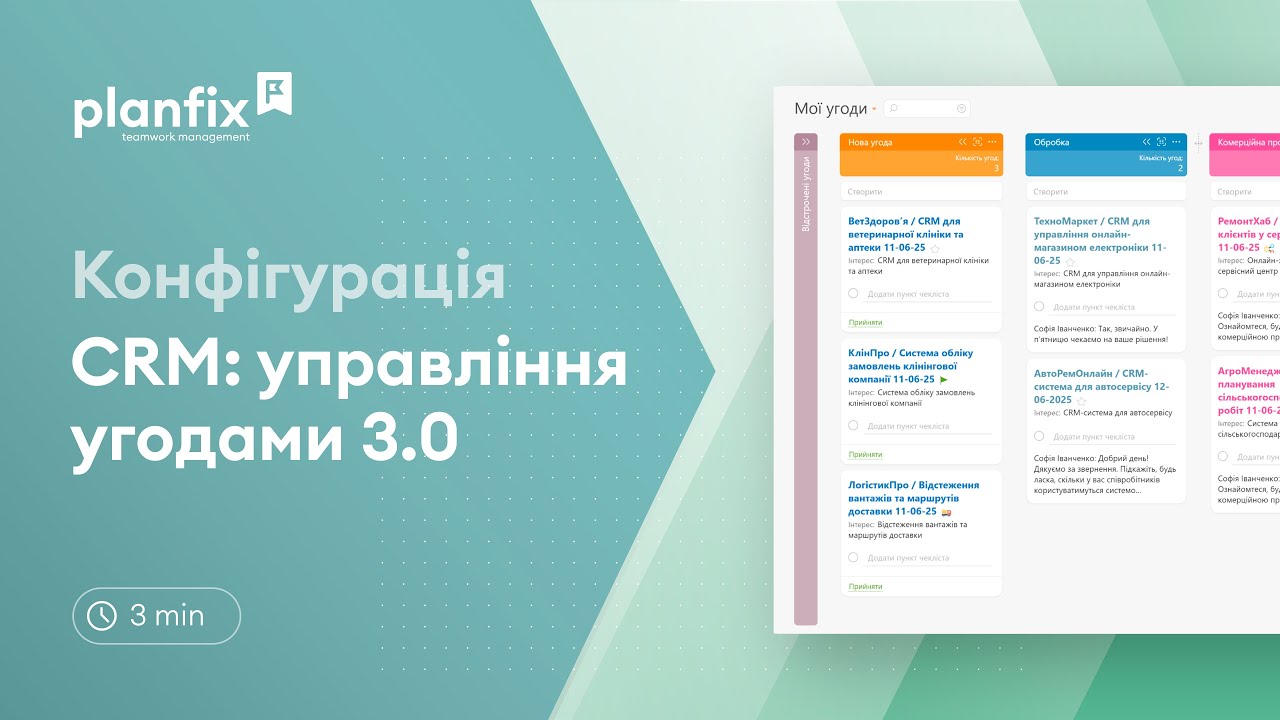
CRM: управління угодами в Planfix — конфігурація 3.0
Управління угодами в Planfix можна зібрати з готової конфігурації, а не налаштовувати з нуля: «CRM: Управління угодами 3.0» веде продаж від появи потенційного клієнта до покупки й підходить для роботи і з фізичними особами, і з компаніями. Доки угоди живуть у листуванні, нотатниках і таблицях, менеджер губить домовленості, а керівник не бачить, де саме зупинилися продажі. У відео нижче показано обидва робочі простори конфігурації — відділу продажу та керівника — і повний шлях угоди, а покрокові інструкції до неї зібрані в довідці про конфігурацію.
Що ви дізнаєтеся з відео
- як у конфігурації влаштовані два робочі простори — відділу продажу та керівника;
- якими шляхами угоди потрапляють у систему: з підключених каналів зв’язку та вручну;
- як угода проходить етапи від нового звернення до оплати й що робити з відкладеними угодами;
- як спілкуватися з клієнтом і планувати завдання прямо з картки угоди;
- як формуються комерційна пропозиція, договір і рахунок;
- які звіти показують обсяг продажів, конверсію за джерелами та відмови.
Як працювати з угодами, крок за кроком
У відео конфігурація вже встановлена й наповнена даними. Ось що відбувається на кожному кроці роботи.
Крок 1. Два робочі простори
У конфігурації два робочі простори. У просторі Відділ продажу співробітник бачить свої угоди за етапами в розділі Мої угоди, веде поточну роботу в розділі Мої завдання, має розділи Клієнти, Мої звіти та Архів і при цьому бачить лише ті угоди й завдання, до яких має доступ. Простір керівника дає повний доступ до роботи відділу: у розділі Всі угоди є підрозділи Планувальник угод і Список угод, тож керівник бачить угоди кожного співробітника.
Крок 2. Звідки надходять угоди
Перший шлях — через налаштовані інтеграції з тими каналами зв’язку, якими клієнтам зручно писати: соцмережі, месенджери, електронна пошта, сайт. Таке звернення з’являється у списку Мої сповіщення, а джерело створення видно в картці угоди. Угоди з інтеграцій ставляться на групу менеджерів: їх бачить увесь відділ, а виконавцем і відповідальним за контакт стає той, хто взяв угоду в роботу. Другий шлях — створити угоду вручну через плюс у головному меню; тоді виконавцем стає автор, але його одразу можна замінити на групу менеджерів.
Крок 3. Етапи угоди
Нова угода потрапляє у перший список, далі співробітник переводить її на етап Обробка, потім — Комерційна пропозиція і Клієнт приймає рішення. Після узгодження документів угода чекає оплати, а коли оплату отримано, її позначають успішною — статус змінюється на завершений автоматично. Окремо є список Відкладені угоди: якщо клієнт попросив повернутися до розмови пізніше, угоду відкладають до певної дати, а після цього строку вона сама повертається на той етап, з якого її відклали, і сповіщає відповідального.
Крок 4. Завдання й листування з картки угоди
Починаючи з етапу обробки система перевіряє, чи заплановані по угоді завдання, і показує угоди без завдань окремим списком. Завдання можна створити у вигляді листа клієнту: назва завдання стає темою листа, опис — його змістом, а дата завершення задає момент, коли треба відреагувати. Відповідь клієнта приходить коментарем до цього завдання, тому все листування залишається в угоді, а клієнт бачить діалог у своєму месенджері чи пошті. На будь-якому етапі з угоди можна запланувати дзвінок або зустріч — вона з’явиться в погодинному календарі та у списках завдань.
Крок 5. Документи й звіти
Щоб сформувати комерційну пропозицію, до угоди додають аналітику з переліком послуг, а далі через поле Створити документ вибирають потрібний документ — він з’являється у стрічці коментарів, і його залишається перевірити й надіслати клієнту. У конфігурації закладено три шаблони документів: КП і договір у форматі Word та рахунок у форматі Excel. Керівник, крім контролю угод, працює зі звітами: у відео показано обсяг продажів за поточний місяць із розбивкою за співробітниками й конверсію за джерелами, де видно, скільки угод і грошей приніс кожен канал продажів.
Приклад із відео: від звернення до оплати
Клієнт пише в месенджер — угода з’являється у списку сповіщень із позначкою джерела. Менеджер приймає її, заповнює контрагента та інтерес і планує лист із датою, після якої треба відреагувати. Далі він додає аналітику з послугами, формує комерційну пропозицію, переводить угоду на етап рішення й ставить собі нагадування через два дні. Після узгодження в угоді формуються договір і рахунок, а після оплати угоду позначають успішною — вона переходить у завершені й потрапляє в архів.
Кому це потрібно
- Відділ продажу: усі угоди, завдання та листування з клієнтом — в одному просторі, без переходів між месенджерами й таблицями;
- Керівник відділу: видно угоди всіх співробітників за етапами, їхнє навантаження, прострочені завдання й угоди без завдань;
- Бухгалтерія та документообіг: КП, договір і рахунок формуються за шаблонами з даних угоди, а не збираються руками;
- Адміністратор Planfix: конфігурація — готова основа, яку можна доналаштувати під свій процес: додати етап у воронку, змінити поля довідника «Товари/Послуги», налаштувати доступи до просторів.
Часті запитання (FAQ)
На якому тарифі доступна конфігурація CRM: Управління угодами?
Конфігурація доступна з тарифу «Бізнес». Перші кроки після встановлення — налаштувати шаблони завдань і контактів та додати канали зв’язку, якими будуть надходити звернення.
Які документи конфігурація формує автоматично?
У конфігурації три шаблони документів: комерційна пропозиція та договір у Microsoft Word і рахунок на оплату в Microsoft Excel. Документ формують із картки угоди через поле Створити документ, а дані підставляються у змінні шаблона з полів угоди та аналітик.
Що відбувається з угодою, від якої клієнт відмовився?
Співробітник позначає угоду неуспішною, система переводить її в завершені та пропонує заповнити причину відмови. Відмова з’являється у списку керівника: він дивиться, як угоду відпрацювали, і або повертає її в роботу, або погоджується з відмовою й позначає угоду втраченою. Усі відмови потім можна проаналізувати у звітах.
Спробуйте керувати угодами в Planfix
Конфігурація показує один із можливих варіантів організації продажів: етапи воронки, поля й автоматизації в ній можна переналаштувати під власний процес, а потім перенести в ту саму систему керування продажами й суміжні процеси — від логістики до обслуговування. Окремі точки автоматизації ми розбирали детальніше, наприклад генерацію комерційних пропозицій і нумерацію угод. Якщо Planfix ще не ваш робочий інструмент, створіть акаунт і встановіть конфігурацію на своїх даних.