Віджети на дашбордах Planfix: як аналізувати дані завдань і контактів
Дашборд стає справді корисним інструментом, коли допомагає швидко отримувати відповіді на робочі запитання. Керівнику важливо бачити завантаженість команди, кількість звернень і стан клієнтських завдань, а менеджеру – розуміти, звідки надходять клієнти та які запити трапляються найчастіше.
Раніше у статті про віджети в Планувальнику ми розповідали, як зібрати основні показники на одному екрані. Тепер перелік джерел даних для них розширився: окрім завдань, контактів і проєктів, джерелом можуть бути аналітики, налаштовані в завданнях і контактах.
Показники, для отримання яких раніше доводилося відкривати окремі звіти та збирати дані вручну, тепер можна вивести безпосередньо на дашборд.
Розглянемо нові можливості та варіанти їх використання в роботі.
Які джерела даних з’явилися
Раніше як джерело даних для віджета можна було вибрати завдання, контакти або проєкти. Тепер список розширився – у ньому з’явилися:
- аналітики в завданнях;
- аналітики в контактах.
Робота з аналітиками доступна для віджетів, які використовують Planfix як джерело даних.
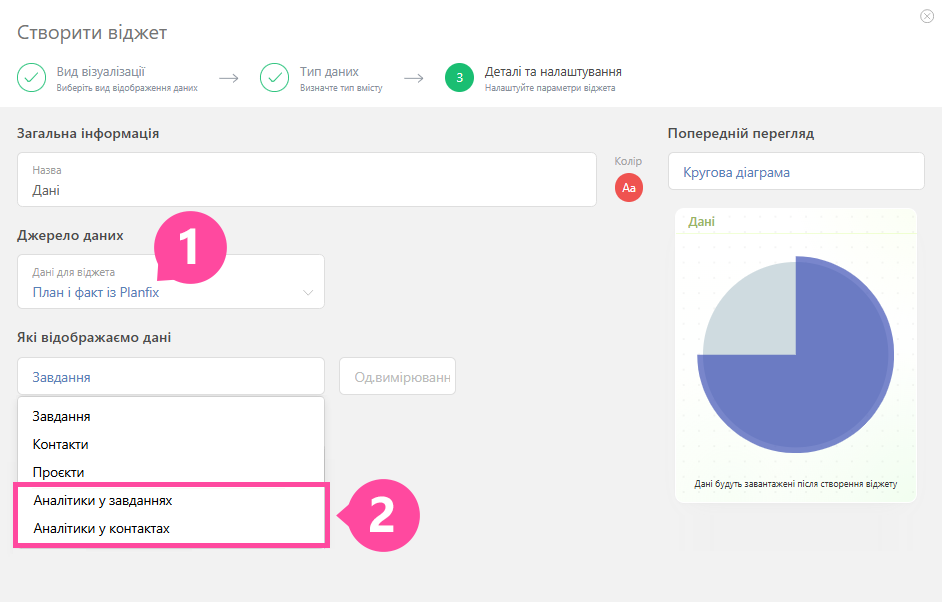
Під час налаштування можна:
- вибрати аналітику, дані якої потрібно відображати;
- визначити спосіб розрахунку – підрахувати кількість значень або отримати суму за певним полем;
- задати одиниці вимірювання.
Наприклад, у такий спосіб можна вивести показники з аналітик «Пріоритет», «Тип звернення» або «Облік робочого часу». Достатньо вказати потрібні дані та спосіб їх розрахунку – решту обчислень виконає Planfix.
Як створити віджет на основі аналітики
Налаштування практично не відрізняється від створення інших віджетів у Планувальнику. Додаємо новий віджет звичайним способом і вибираємо відповідний тип.
Для прикладу візьмемо кругову діаграму. За її допомогою покажемо, скільки часу команда витратила на опрацювання клієнтських звернень, і порівняємо результат зі встановленим планом. Сам принцип план-фактного аналізу ми докладно розглядали у статті про план-фактний аналіз на дашбордах Planfix.
У налаштуваннях віджета спочатку вказуємо основні параметри:
- «Назва»;
- «Джерело даних» – план задаємо вручну, факт отримуємо з Planfix;
- «Дані для відображення» – вибираємо аналітики в контактах і задаємо одиниці вимірювання;
- «Деталі» та «Налаштування» – визначаємо зовнішній вигляд і розмір діаграми.
Тепер переходимо безпосередньо до значень.
У блоці «Значення План» вручну вказуємо цільовий показник – наприклад, кількість годин на опрацювання клієнтських звернень за місяць.
У блоці «Значення Факт» задаємо джерело фактичних даних. Спочатку вибираємо потрібну аналітику, потім визначаємо спосіб розрахунку:
- кількість значень аналітики;
- сума по полю.
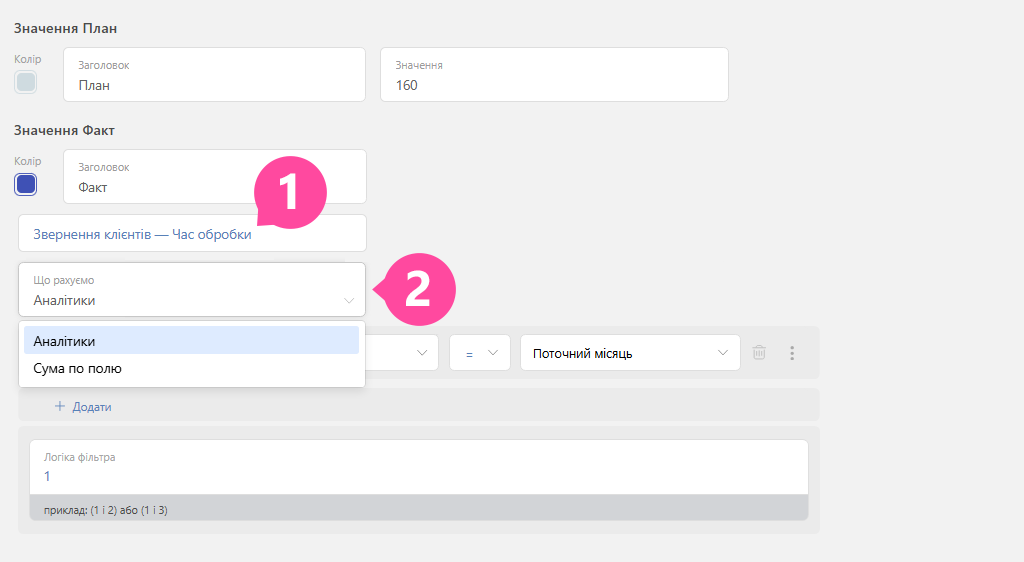
У нашому випадку вибираємо «сума по полю». Після цього з’являється додаткове налаштування «Звідки беремо дані» – тут вказуємо поле аналітики, у якому зберігається значення часу опрацювання.
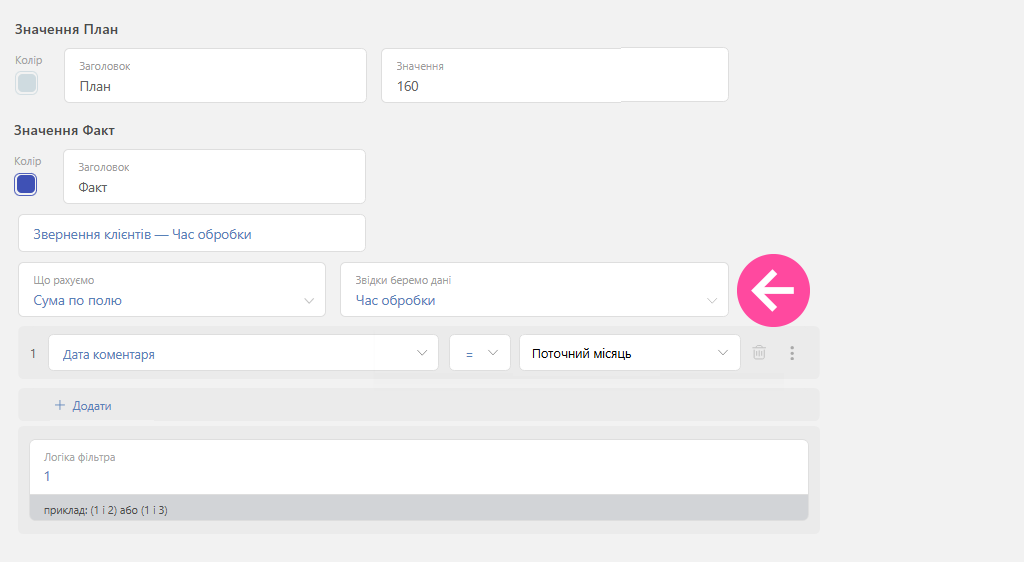
Під час створення віджета Planfix автоматично додає фільтр за поточним місяцем. Це допомагає одразу обмежити обсяг даних, які беруть участь у розрахунку. Особливо помітна користь такого обмеження в акаунтах, де накопичено історію за кілька років. Крім того, фільтр на практиці показує, як задається період аналізу.
За потреби поточний місяць можна замінити будь-яким іншим періодом або доповнити фільтрацію іншими умовами.
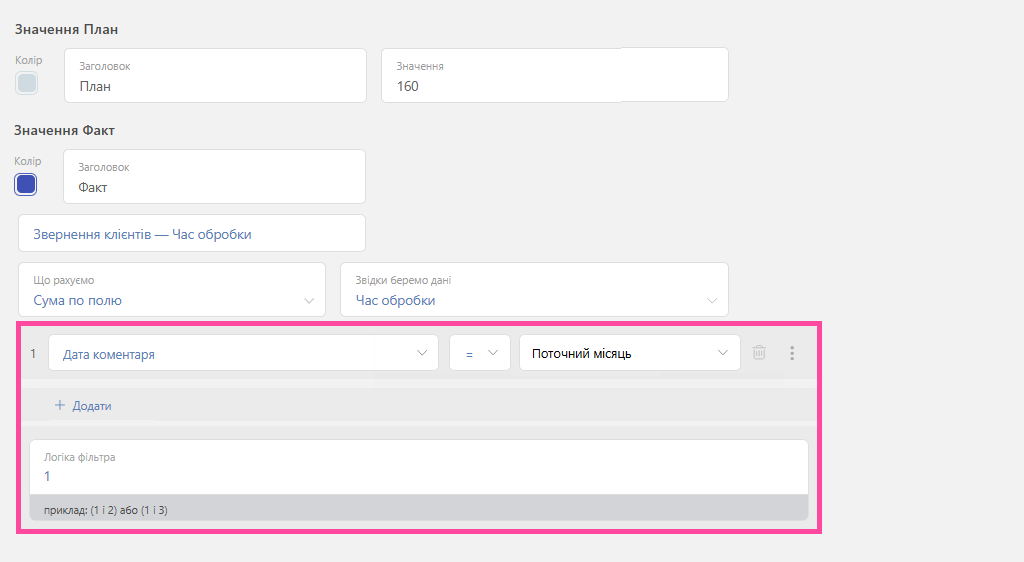
Якщо використовується інший тип віджета, а не «План/Факт», робота з аналітиками налаштовується за тим самим принципом.
А коли потрібно аналізувати показники не за всім акаунтом, а в межах окремих проєктів, можна використовувати дашборди проєктів. Вони дають змогу зібрати в одному місці показники, що стосуються конкретного проєкту.
Які показники можна аналізувати
Можливості залежать від того, які аналітики використовуються у вашому акаунті. Розглянемо кілька практичних варіантів.
План/Факт за клієнтськими зверненнями
Саме цей варіант ми налаштували в прикладі вище.
Припустімо, команда планує витратити на опрацювання клієнтських звернень не більше ніж 160 годин за місяць. В аналітиці завдань фіксується фактичний час опрацювання кожного звернення, а віджет підсумовує ці значення за вибраний період.
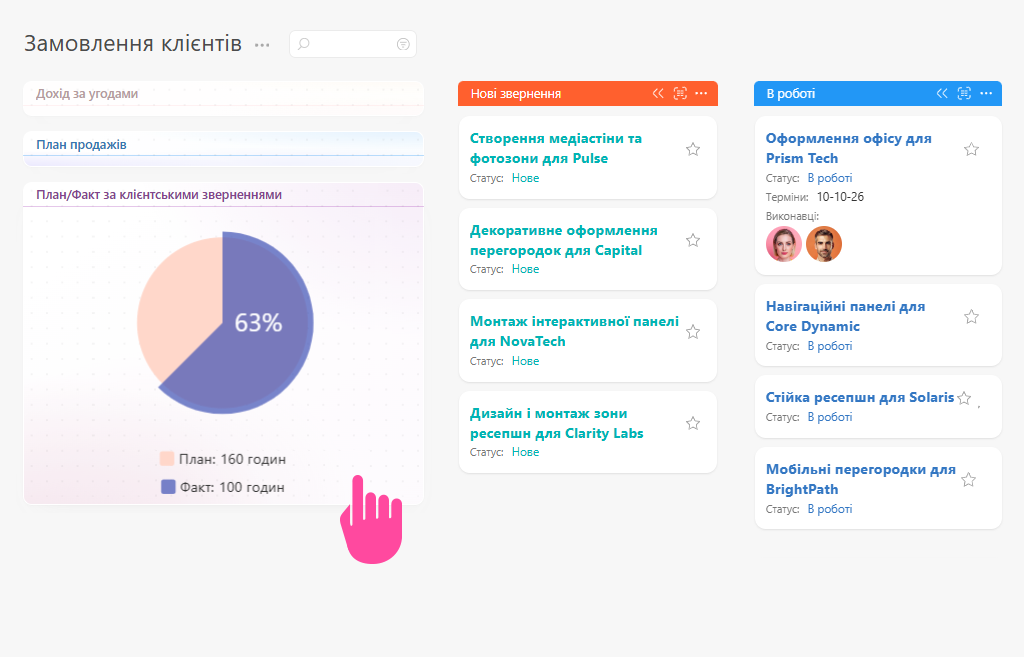
У результаті на одному екрані видно:
- скільки часу команда вже витратила;
- наскільки фактичне значення відрізняється від плану;
- чи вкладається команда у встановлений показник.
Коли дані змінюються, показник автоматично оновлюється. Тому дашборд завжди відображає актуальний стан продажів без потреби перераховувати показники вручну.
Аналіз звернень за типами
Для кільцевої діаграми зручно використовувати аналітику «Тип звернення».
Наприклад, для кожного завдання можна вказати один із варіантів: «Консультація», «Технічне питання», «Запит документів», «Скарга» або «Повторне звернення».
Віджет підрахує кількість завдань кожного типу та покаже їх співвідношення на діаграмі. Поруч ці самі дані можна представити в таблиці: вказати тип звернення та кількість відповідних завдань.
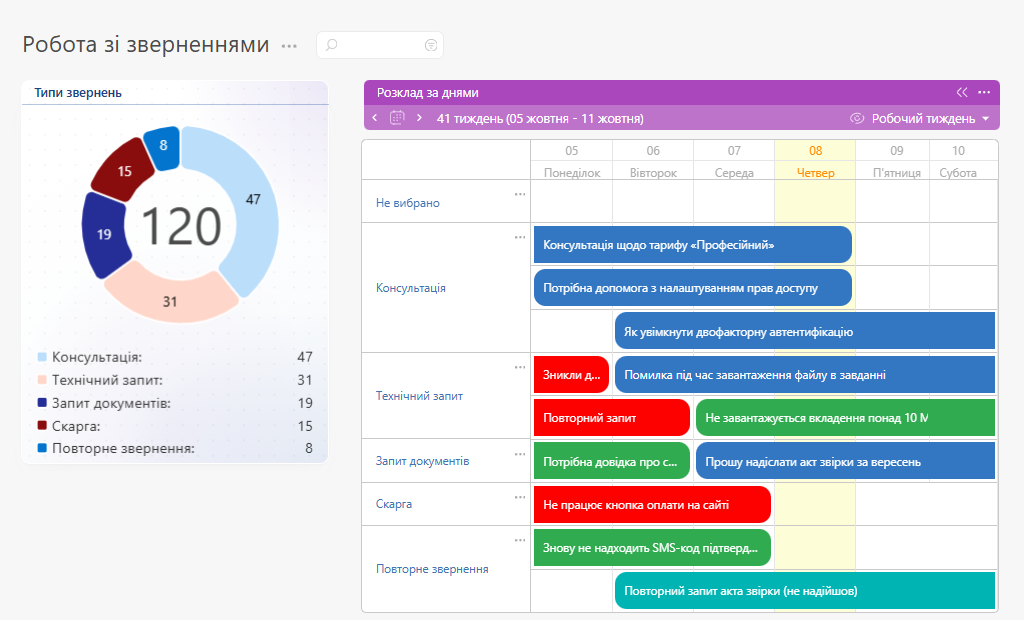
Такий варіант допомагає швидко побачити, які запити трапляються найчастіше, а таблиця дає змогу одразу переглянути конкретні значення.
Аналіз каналів звернень
Якщо в завданнях або контактах фіксується «Канал звернення», дашборд допоможе побачити, звідки найчастіше надходять запити.
Наприклад, в аналітиці можна вказати телефон, чат у месенджері, електронну пошту або форму на сайті. Віджет підрахує кількість звернень за кожним каналом.
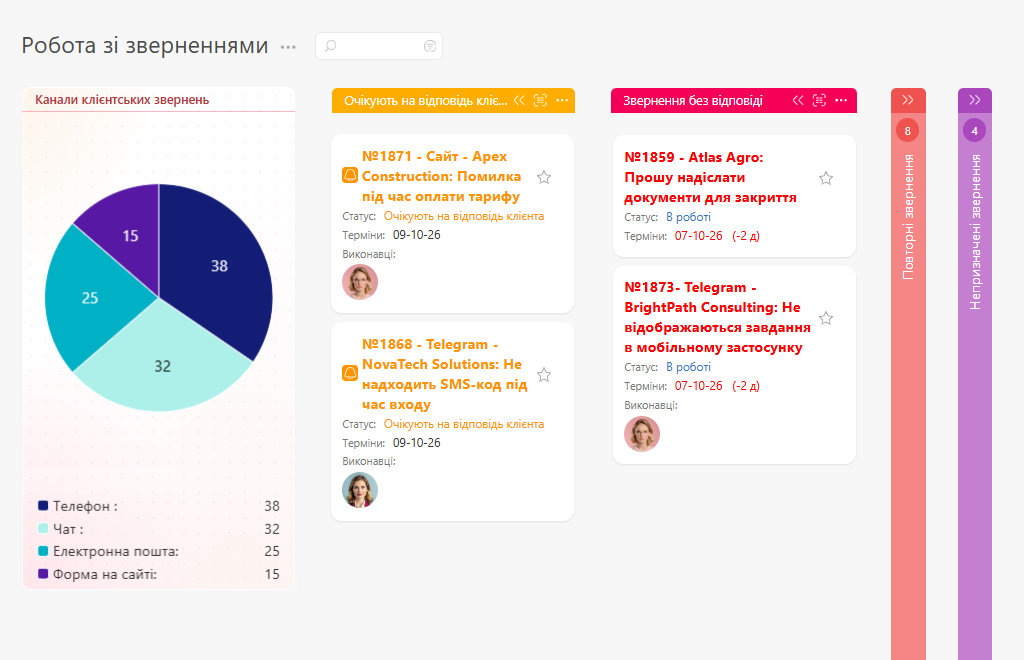
Якщо додати фільтр за періодом або відповідальним, можна порівняти результати за різні місяці або переглянути, з якими каналами найчастіше працює конкретний співробітник.
Підсумки
Аналітики в завданнях і контактах розширюють можливості дашбордів і дають змогу виводити на них показники, які раніше доводилося шукати в окремих звітах.
Водночас дашборд не обов’язково має містити десятки показників. Значно корисніше залишити лише ті дані, які допомагають контролювати ситуацію та ухвалювати рішення: кількість звернень, завантаженість співробітників, канали комунікації або виконання плану.
Поширені запитання
Які дані можна використовувати у віджетах на основі аналітик?
Джерелом даних можуть бути аналітики в завданнях і контактах. Під час налаштування вибирають конкретну аналітику, спосіб розрахунку та одиниці вимірювання.
Які показники можна розраховувати?
Можна підрахувати кількість значень аналітики або отримати суму за певним полем. Наприклад, підрахувати кількість годин або підсумувати витрати.
Чи працюють аналітики у віджетах «План/Факт»?
Так. План можна вказати вручну, а фактичне значення отримати з аналітики в Planfix. Наприклад, порівняти заплановану кількість годин із фактично витраченим часом за вибраний період.
Чи можна змінити період аналізу?
Так. За замовчуванням під час створення віджета встановлюється фільтр за поточним місяцем. Його можна замінити іншим періодом і додати додаткові умови фільтрації.
Чи підходять аналітики для аналізу звернень за типами?
Так. Аналітика «Тип звернення» дає змогу розподіляти завдання за категоріями та відображати їх кількість на дашборді у вигляді кільцевої діаграми або таблиці.
Залишилися питання? Пишіть нам у Службу підтримки. Ми з радістю відповімо на всі ваші запитання. Покращуйте свої робочі процеси за допомогою Planfix.