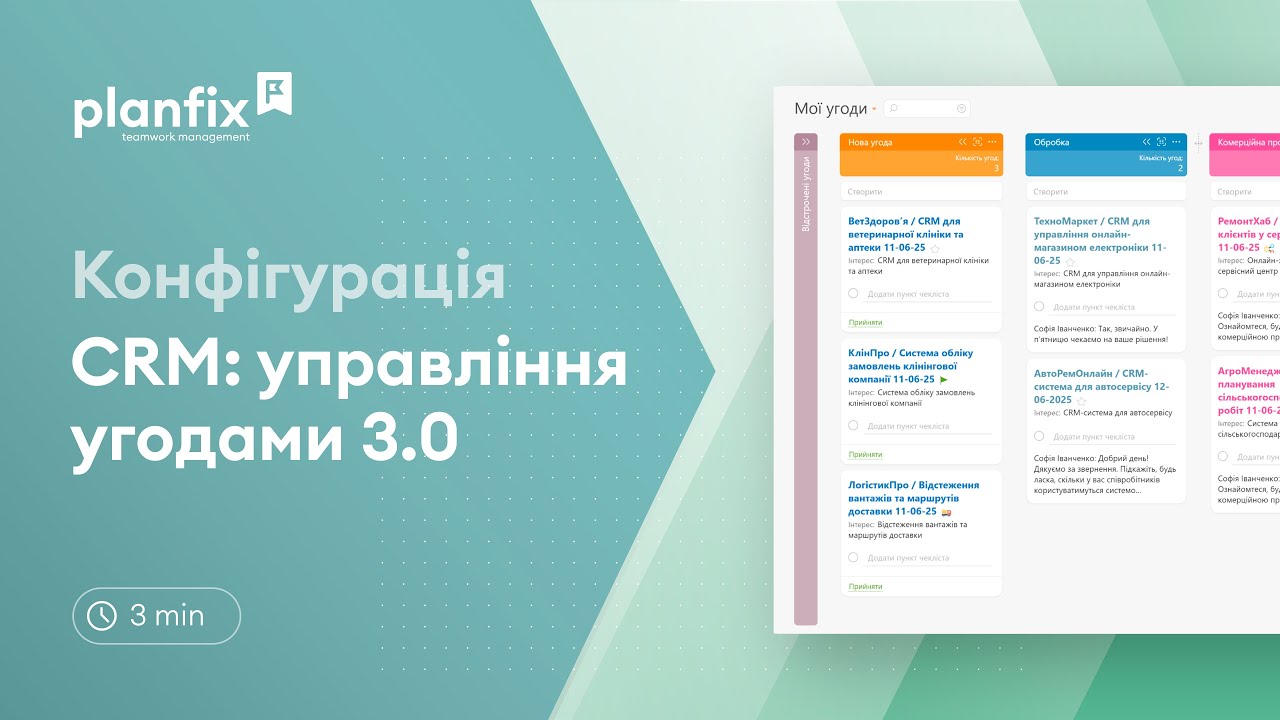
Проста CRM у Planfix: заявки, замовлення, угоди
Проста CRM у Planfix — це готова конфігурація, у якій заявки, замовлення та угоди ведуться у двох планувальниках, а результат продажів видно у трьох звітах. Поки угоди живуть у листуванні та таблицях, керівник не бачить, на якому етапі застрягла угода, а менеджер забуває вчасно передзвонити клієнту. Відео нижче за п’ять хвилин показує, як працює готова конфігурація Planfix для продажів: від додавання менеджерів до звіту про обсяг продажів.
Що ви дізнаєтеся з відео
- для яких компаній підходить конфігурація «Проста CRM: заявки, замовлення, угоди» і що в неї входить;
- як додати менеджерів до робочої групи, щоб вони побачили свої угоди;
- чим планувальник «Всі угоди» відрізняється від планувальника «Мої угоди»;
- як створити угоду, заповнити її картку й провести за етапами до закриття;
- як поставити нагадування, якщо клієнт просить узяти паузу;
- які три звіти показують обсяг продажів і історію угод клієнта.
Як налаштувати конфігурацію «Проста CRM»: крок за кроком
Конфігурація — це набір заздалегідь підготовлених об’єктів, які забезпечують роботу певного бізнес-процесу. У «Простій CRM» це два планувальники, об’єднані однією групою, один шаблон завдання та три звіти для аналізу угод. Конфігурація підійде організаціям, які займаються продажами або надають послуги: вона містить базові налаштування Planfix, які за потреби можна доповнювати автоматизацією.
Крок 1. Встановіть конфігурацію
Встановлювати конфігурації може керуючий або адміністратор акаунта. Зробити це можна на сторінці готових рішень Planfix або просто з акаунта: перейдіть у розділ Управління акаунтом — Конфігурації і натисніть Встановити конфігурацію. Planfix відкриє маркетплейс готових рішень, де залишиться вибрати потрібну конфігурацію й натиснути Встановити.
Крок 2. Додайте менеджерів до робочої групи
Обидва планувальники конфігурації об’єднані однією групою, тому перед початком роботи додайте до неї співробітників. Перейдіть у розділ Співробітники — Робочі групи, виберіть групу Менеджери і натисніть кнопку Додати до групи. Тут же можна створити нового співробітника — він відразу опиниться в групі «Менеджери».
Крок 3. Подивіться, як влаштовані два планувальники
Конфігурація приносить два планувальники з різними ролями. «Всі угоди» зручний для роботи керівників: у ньому видно всі угоди за етапами й відповідальних за них. У «Моїх угодах» співробітник працює лише з тими угодами, за які відповідає сам. Кожен планувальник складається зі списків: першим іде «Сповіщення» — хроніка, у якій співробітники отримують ті сповіщення, на які підписані у своїх картках, а далі йдуть списки за етапами проходження угод.
Крок 4. Створіть угоду і проведіть її за етапами
Нову угоду створюють за плюсиком у будь-якому зі списків. У формі вкажіть контрагента — виберіть його зі списку або створіть нового, — назву угоди та, якщо потрібно, опис. Назвою може бути номер замовлення, і її можна формувати автоматично за допомогою змінних. Виконавцем одразу стаєте ви, але це можна змінити вручну. Суму вказують відразу або пізніше, важливі моменти угоди зручно тримати в чеклістах, а поряд можна відобразити товари, які хоче придбати клієнт.
Створена заявка з’являється у списку «Нова заявка», відповідальний приймає її, далі йде обробка. Етап змінюється простим перетягуванням картки в потрібний список — наприклад, на підписання документів і виставлення рахунків. Якщо клієнт просить паузу, переведіть угоду в статус В очікуванні і додайте нагадування до завдання через коментар або бокову панель: візьміть готовий варіант або вкажіть свою дату й точний час, одержувача та текст. На останньому етапі угоду позначають успішною чи неуспішною, і система автоматично проставляє дату закриття.
Крок 5. Перевірте звіти
У конфігурації три звіти: «Історія угод клієнта», «Обсяг продажів за минулий місяць» і «Обсяг продажів за поточний місяць» — останні два відрізняються лише періодом. У звіті про обсяг продажів дані згруповані за відповідальними, поряд видно суми угод, а діаграма наочно відображає ефективність роботи кожного менеджера. Якщо розкрити групування, з’являться назви завдань, контрагенти, дати закриття угод і суми за ними.
Приклад з відео: історія угод одного клієнта
Звіт «Історія угод клієнта» стає найінформативнішим, коли його запускають з картки конкретної компанії. У відео це виглядає так: розділ Контакти, фільтр Компанії, вибрана компанія, на боковій панелі — вкладка Звіти, і звідси запускається звіт. Він показує суми за угодами цього клієнта, розподілені за активністю: в одному стовпці — угоди, які ще не завершені, у наступних — виграні та програні. Розкрите групування показує назви угод і суму кожної з них.
Кому це потрібно
- Керівникам продажів: усі угоди видно за етапами, разом з відповідальними й сумами;
- Менеджерам: у «Моїх угодах» залишаються тільки свої угоди, а нагадування не дають забути про клієнта;
- Невеликим командам: базові налаштування вже готові, тому CRM запускається без тривалого проєкту впровадження;
- Сервісним компаніям: конфігурація підходить і тим, хто продає товари, і тим, хто надає послуги.
Часті запитання (FAQ)
Що входить у конфігурацію «Проста CRM»?
Два планувальники, об’єднані однією групою, один шаблон завдання та три звіти для аналізу угод: «Історія угод клієнта» і два звіти про обсяг продажів — за минулий і за поточний місяць.
Хто може встановити конфігурацію в Planfix?
Керуючий або адміністратор акаунта. Встановити конфігурацію можна на сторінці готових рішень або в акаунті: розділ «Управління акаунтом — Конфігурації», кнопка «Встановити конфігурацію».
Чи можуть замовлення надходити з інтеграцій?
Так. Замовлення в Planfix створюють вручну або отримують з інтеграції. Щоб усі угоди збиралися в планувальники «Всі угоди» та «Мої угоди», в інтеграціях потрібно зробити додаткові налаштування.
Спробуйте конфігурацію на своїх угодах
Почніть з малого: встановіть конфігурацію, додайте менеджерів до групи й проведіть одну справжню угоду від заявки до закриття — так одразу стане видно, яких етапів і полів вам бракує. Списки й поля потім можна змінювати, а процес — доповнювати автоматизацією. Якщо ви ще вибираєте систему, подивіться, як влаштована CRM для малого бізнесу, а щоб глибше розібратися зі списками, згодиться наш розбір про планувальник у Planfix. Немає акаунта — створіть його безкоштовно і зберіть свій планувальник угод.