Variablen in Aufgabenvorlagen
Sie können Variablen in den Namen und Beschreibungen von tasks verwenden. Eine Variable hat die Form eines Feldes aus einer Aufgabe oder einem anderen Objekt und ist in doppelte geschweifte Klammern eingeschlossen.
Beispiel: die Variable, die das aktuelle Datum speichert:
{{System.Today}}
Variablen werden beim Erstellen oder Bearbeiten von Vorlagen zu objects und task templates hinzugefügt. Wenn Sie eine Aufgabe mit einer Vorlage erstellen, wird der zum Zeitpunkt der Aufgabenerstellung vorhandene Wert jeder Variable anstelle der Variable eingesetzt.
Hinzufügen von Variablen
Im Interface zum Erstellen einer Vorlage gibt es ein spezielles Symbol. Klicken Sie darauf, um eine Liste verfügbarer Variablen anzuzeigen:
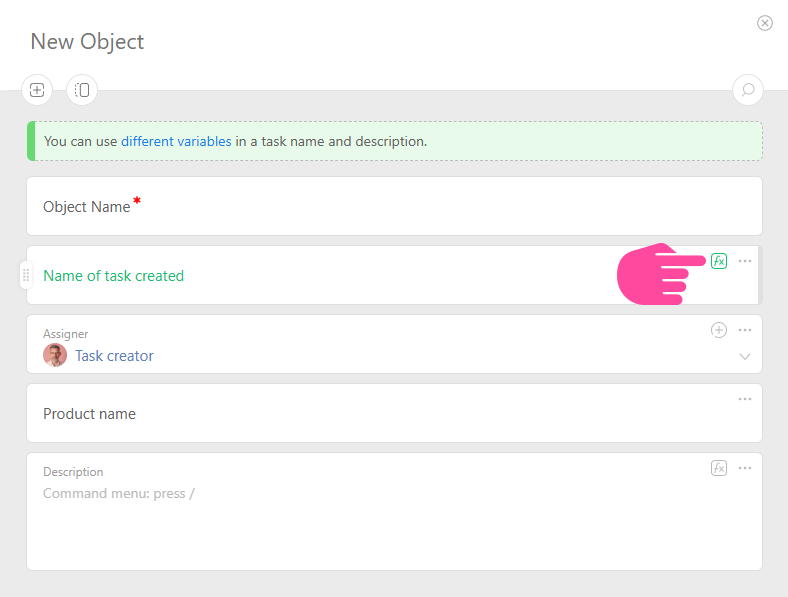
Zu den verfügbaren Variablen gehören
- etwa 30 Systemvariablen, mit denen Sie Zeit, Datum, Wochentag, Monat und Jahr in verschiedenen Formaten anzeigen können;
- alle Variablen, die mit Aufgaben zusammenhängen, einschließlich Variablen für jedes anpassbare Feld;
- Variablen für jedes Feld eines Verzeichnisses, das in Aufgabenfeldern verwendet wird;
- alle Variablen, die mit dem Projekt zusammenhängen, in dem jede Aufgabe erstellt wird, einschließlich custom project fields;
- alle Variablen, die mit den Auftraggebern/innen einer Aufgabe zusammenhängen, einschließlich Daten aus Kundenkarten;
- alle Variablen, die mit der übergeordneten Aufgabe der aktuellen Aufgabe zusammenhängen, einschließlich Daten aus deren Auftraggeber/in oder verwendeten Verzeichnissen.
Wenn Sie eine Aufgabe mit einer Vorlage erstellen, wird der zum Zeitpunkt der Aufgabenerstellung vorhandene Wert jeder Variable anstelle der Variable eingesetzt.
Beispiele für die Verwendung von Variablen
Variablen können verwendet werden für:
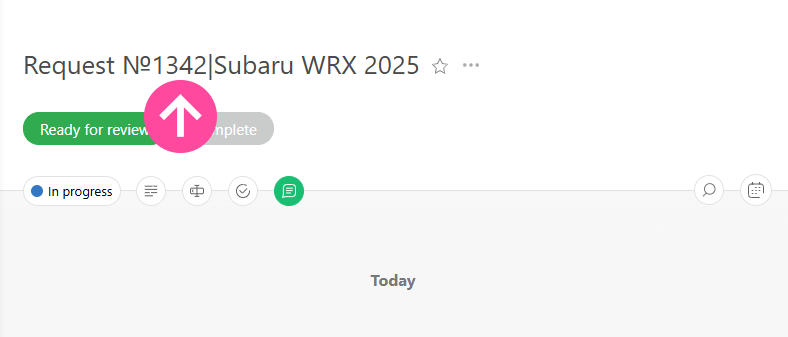
- Nummerierung eingehender Anfragen:
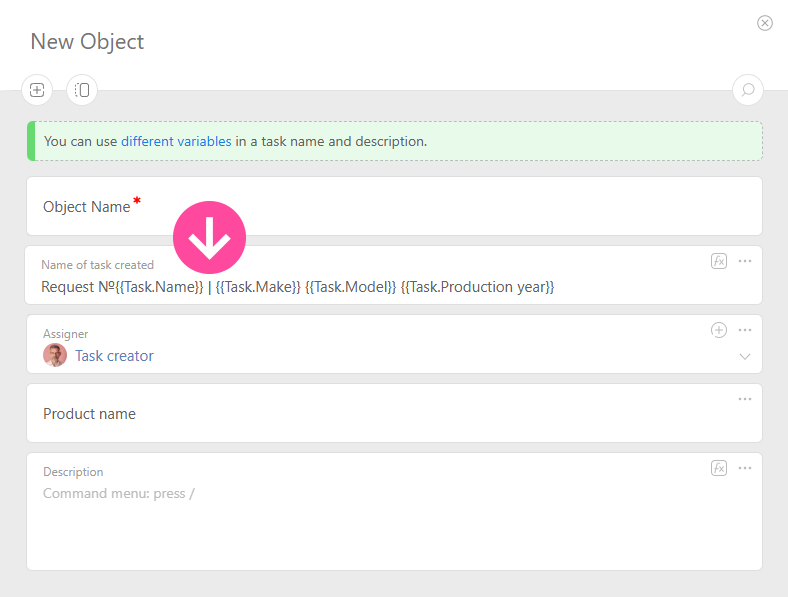
Und um Anfragen mit Nummern im Namen zu finden, unabhängig davon, wie sie erstellt wurden:
- Zur Unterscheidung typischer Aufgaben in verschiedenen Projekten
Verwendung eines benutzerdefinierten Feldes Project code:
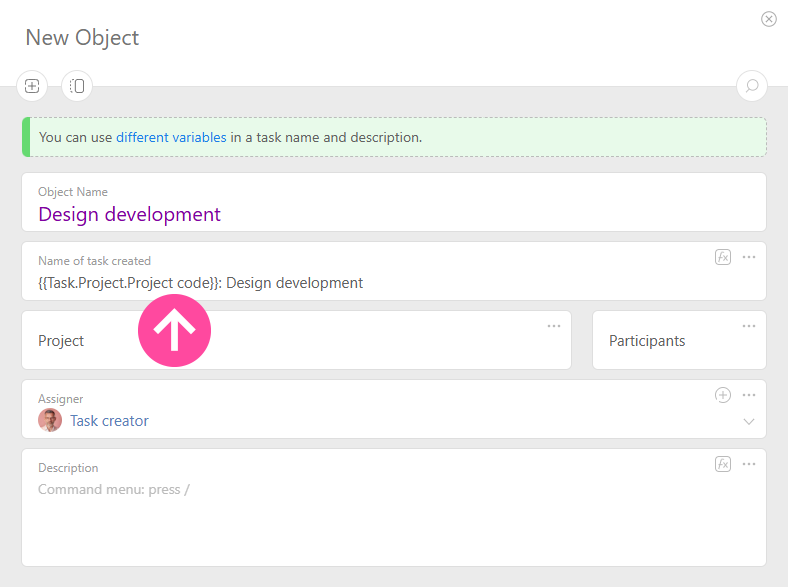
Aufgaben mit Projektcode im Namen finden:
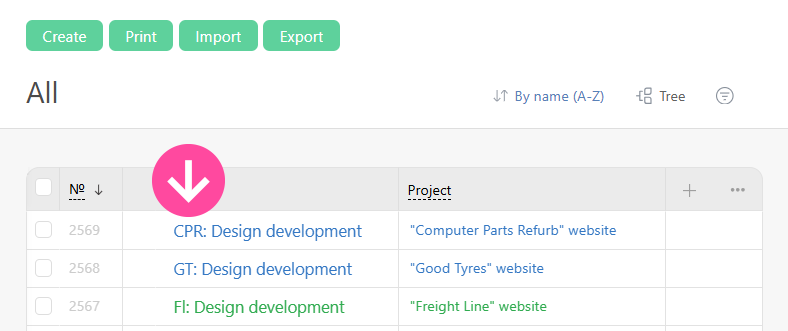
- Zur Benennung von wiederkehrenden Aufgaben:
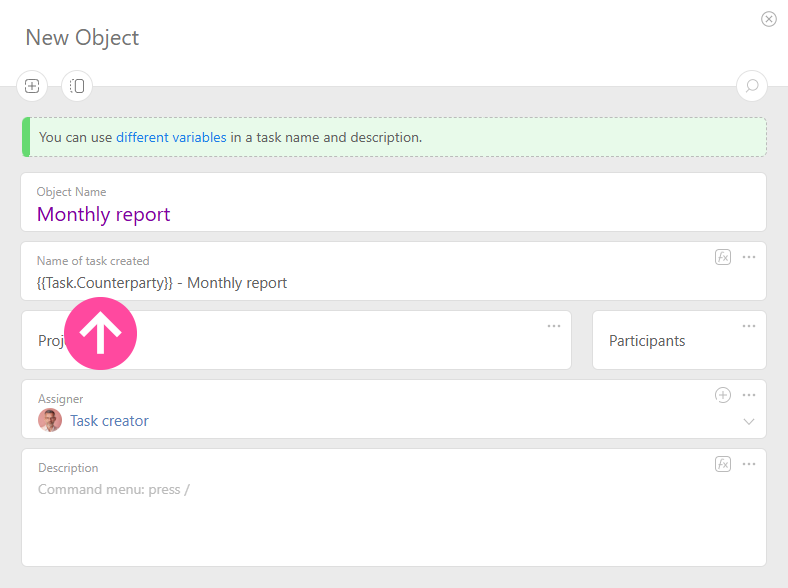
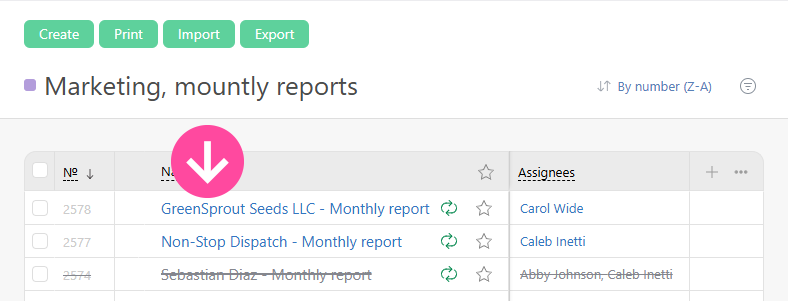
Intuitive Namen für wiederkehrende Aufgaben erhalten:
Bitte beachten
- Variablen werden einmalig durch konkrete Werte ersetzt, wenn eine Aufgabe aus einer Vorlage erstellt wird.
- Wenn eine auf einer Vorlage basierende Aufgabe als Entwurf erstellt wird, werden die Variablen in der Aufgabe durch Werte ersetzt, wenn die Aufgabe in den Arbeits-Status überführt wird.
- Sie können Daten in Variablen formatieren.
- Felder in Variablen können identische Namen haben. Damit eine Variable korrekt funktioniert, müssen alle solchen Felder, die auf identische Namen verweisen, in ihrem eigenen Set sein.
- Variablen in Aufgaben sind nur in kostenpflichtigen und Premium-Konten verfügbar.
Zusätzliche Informationen