Wiederkehrende Aufgaben
Wiederkehrende (periodische) Aufgaben sind im Geschäftsalltag sehr praktisch. Zum Beispiel können Sie damit monatliche Dienstpläne für die Buchhaltung oder eine wiederkehrende Erinnerung zur Bezahlung der Telefonrechnung einfach konfigurieren.
Einrichtung der Aufgaben-Wiederholung
Um eine wiederkehrende Aufgabe einzurichten, klicken Sie beim Erstellen oder Bearbeiten einer Aufgabe auf das Symbol mit den kreisförmigen Pfeilen:
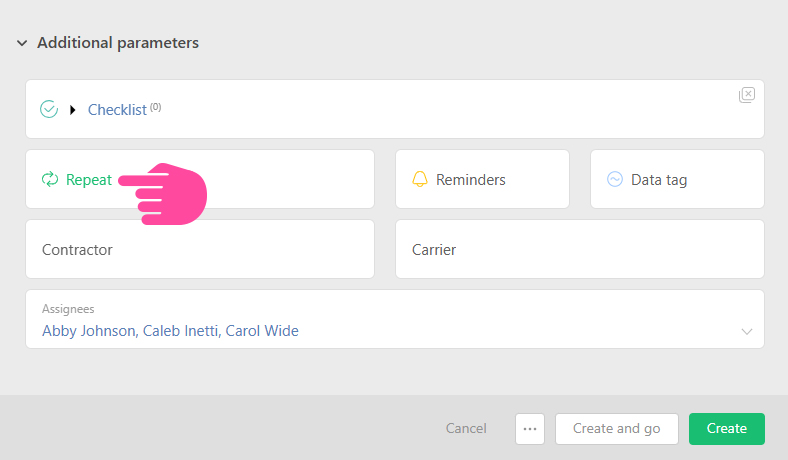
Im daraufhin erscheinenden Popup-Fenster legen Sie die Parameter fest, wann die Aufgabe erstellt werden soll:
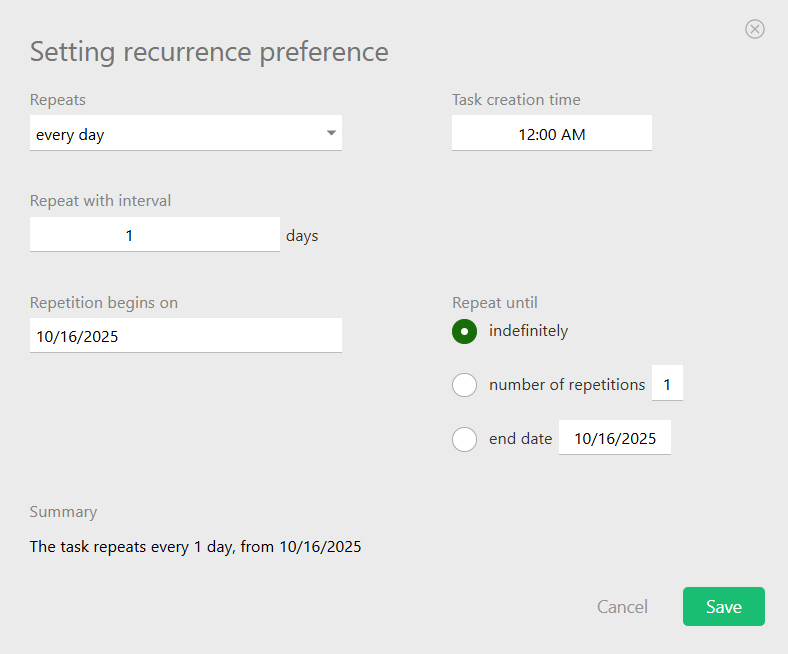
Nachdem Sie diese Parameter gespeichert haben, wird die Aufgabe zu einer wiederkehrenden Aufgabe, und in der Rubrik Aufgaben / Wiederkehrend erscheint eine entsprechende Wiederholungsvorlage:
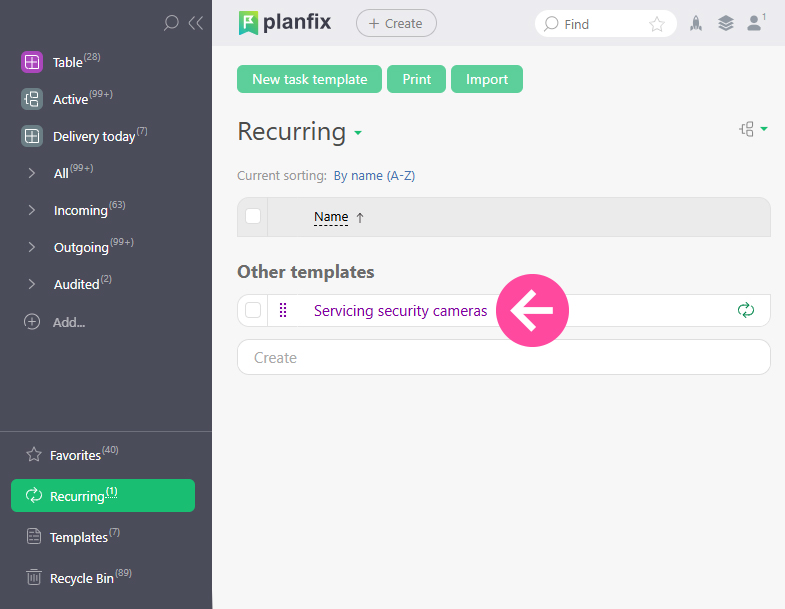
Die Parameter aus dieser Vorlage werden bei allen folgenden Erstellungen der wiederkehrenden Aufgabe verwendet: Dauer, Enddatum, Checkliste, Dateien usw.
HINWEIS: Die im Popup-Fenster eingestellten Wiederholungsparameter bestimmen nur die Bedingung (Datum), wann die periodische Aufgabe erstellt werden soll. Die Parameter für Dauer und Enddatum werden in der Wiederholungsvorlage konfiguriert, genauso wie in einer Standard-Aufgabenvorlage.
PlanFix erstellt nach dem eingestellten Intervall automatisch eine entsprechende Aufgabe mit neuen Daten. Die zugewiesene Mitarbeiterin/der zugewiesene Mitarbeiter wird über die Erstellung der Aufgabe benachrichtigt. Automatisch erstellte Aufgaben müssen wie jede andere Aufgabe bearbeitet und abgeschlossen werden.
Das System erstellt wiederkehrende Aufgaben automatisch bis zum Ende des angegebenen Wiederholungszeitraums. Nach Ablauf des Wiederholungszeitraums werden die Vorlagen für wiederkehrende Aufgaben in den Papierkorb verschoben.
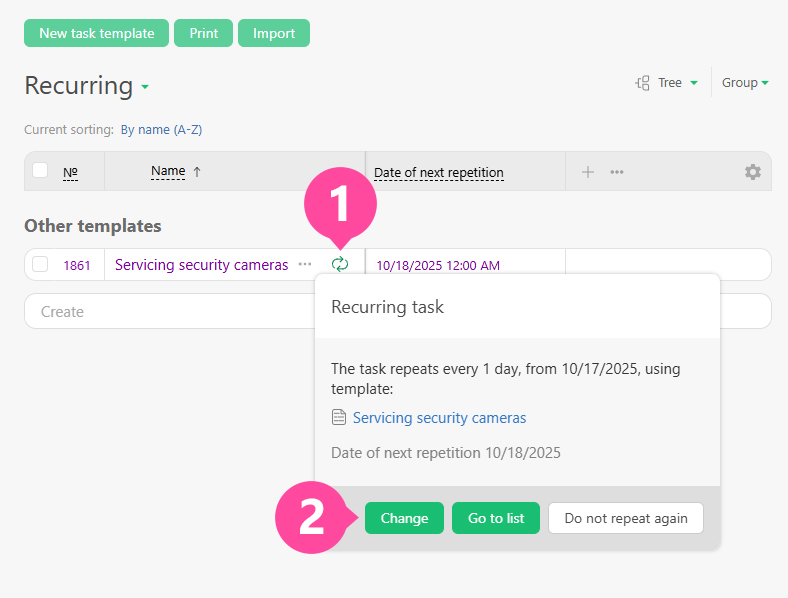
Falls nötig, können Sie die Wiederholung auch vor Erreichen der angegebenen Grenze deaktivieren. Klicken Sie dazu auf das Wiederholungssymbol. Anschließend können Sie die Wiederholungseinstellungen ändern, das Limit ausschalten oder zur Aufgabenliste dieser Vorlage wechseln:
Geplante, aber noch nicht erstellte Aufgaben können Sie im Terminplaner unter „Aufgaben-Kalender nach Tagen“ und „Vollständiger Kalender“ anzeigen. Die Aufgaben selbst werden zum Zeitpunkt ihrer Wiederholung erstellt:
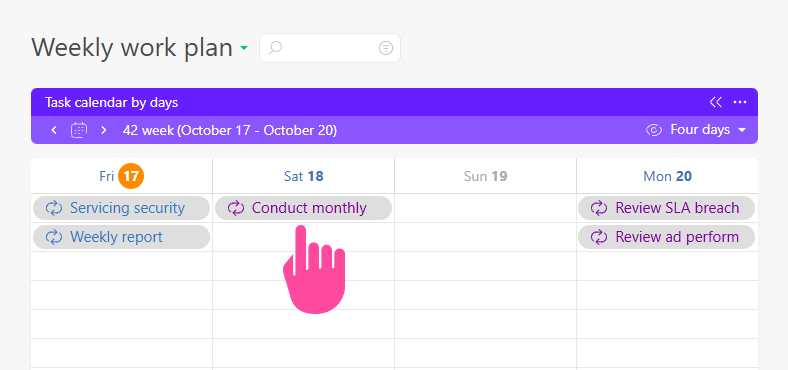
Darüber hinaus können geplante Aufgaben in folgenden Ansichten angezeigt werden:
- Stundenansicht
- Pläne:
- Stündlich
- Täglich
Dazu geben Sie in den Einstellungen der Aufgaben-Wiederholungsvorlage die Zugewiesene/n, die Startzeit und die Dauer innerhalb eines Tages an.
Beispiele zur Erstellung wiederkehrender Aufgaben
- Eine tägliche Aufgabe, die innerhalb eines Tages erledigt werden muss
- Aufgabe, die sich jede zweite Woche dienstags und donnerstags wiederholt
- Aufgabe, die sich am letzten Tag jedes Monats wiederholt
- Aufgabe, die sich am letzten Freitag eines jeden Monats wiederholt
- Abrechnung nach Zeitplan
Wichtig
- Wiederkehrende Aufgaben können in Vorlagengruppen (Template trees) verwendet werden, auch verschachtelt. Der Mechanismus zur Erstellung von Aufgaben in solchen Fällen ist in diesem Hilfeartikel beschrieben: Wiederkehrende Aufgaben in Vorlagenbäumen.
- Wiederkehrende Aufgaben können zu Projektvorlagen hinzugefügt werden. Nach der Erstellung eines Projekts mit einer solchen Vorlage werden sie mit der angegebenen Frequenz erstellt. Soll eine wiederkehrende Aufgabe unabhängig von der Projekterstellung aus der Vorlage erstellt werden, legen Sie eine separate Wiederholungsvorlage für Aufgaben an, die nicht an die Projektvorlage gebunden ist, wie oben beschrieben.
Nützlich
- Wenn Sie wiederkehrende Aufgaben intensiv nutzen und sich viele Wiederholungsvorlagen in Ihrem Konto angesammelt haben, kann es sinnvoll sein, mehrere Vorlagenfilter zu erstellen.