Mit Planfix können Sie direkt aus Planfix mit Kunden kommunizieren, die Ihnen Direktnachrichten oder Kommentare auf der Facebook-Seite Ihres Unternehmens schreiben.
Die Integration verwendet die offizielle Facebook-API.
Inhalt
- Integration einrichten
- Wichtig: Zugriffsberechtigungen für die Facebook-Seite
- Seiten verknüpfen, die mit dem Business Manager verwaltet werden
- Mehrere Facebook-Seiten mit Planfix verknüpfen
- Wichtige Informationen zur Funktionsweise der Integration
- Kunden über Facebook befragen
- Hilfs-Vorlagen für Facebook Messenger
- Probleme und Lösungen
Integrationseinstellungen
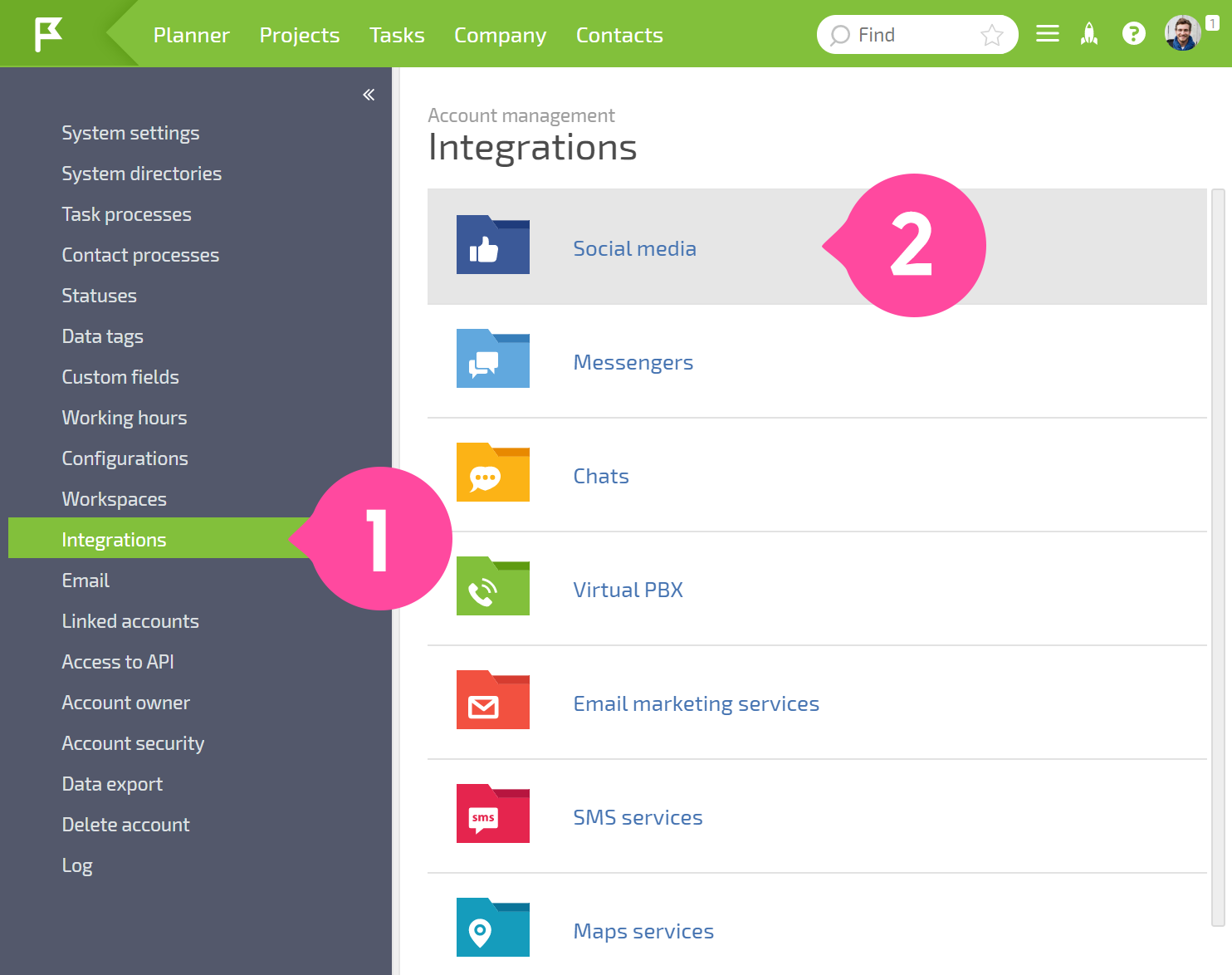
Der Administrator Ihres Planfix-Kontos kann die Integration im Bereich Kontoverwaltung auf der Registerkarte Integrationen – Soziale Medien einrichten:
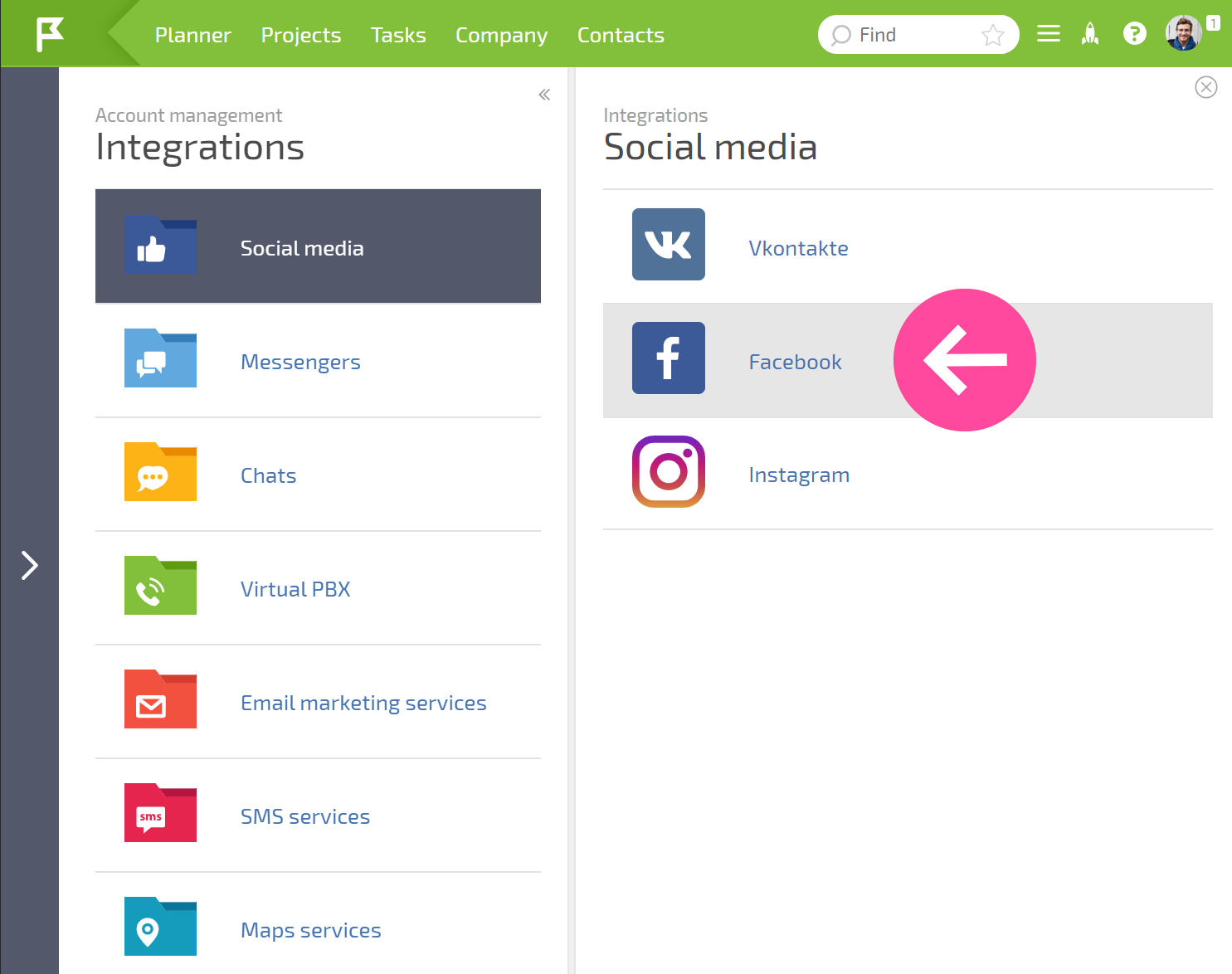
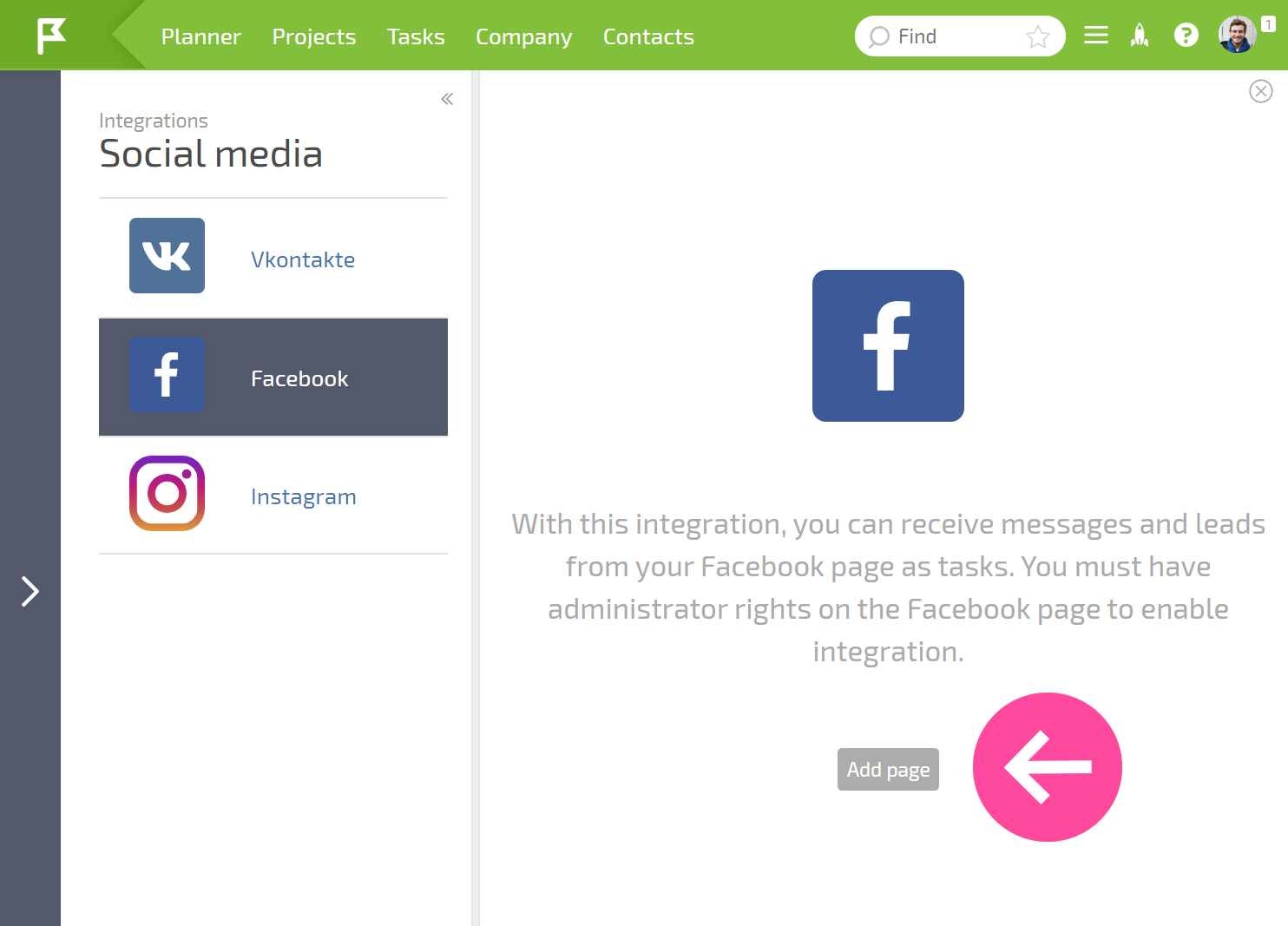
Klicken Sie zum Hinzufügen einer Integration auf Seite hinzufügen:
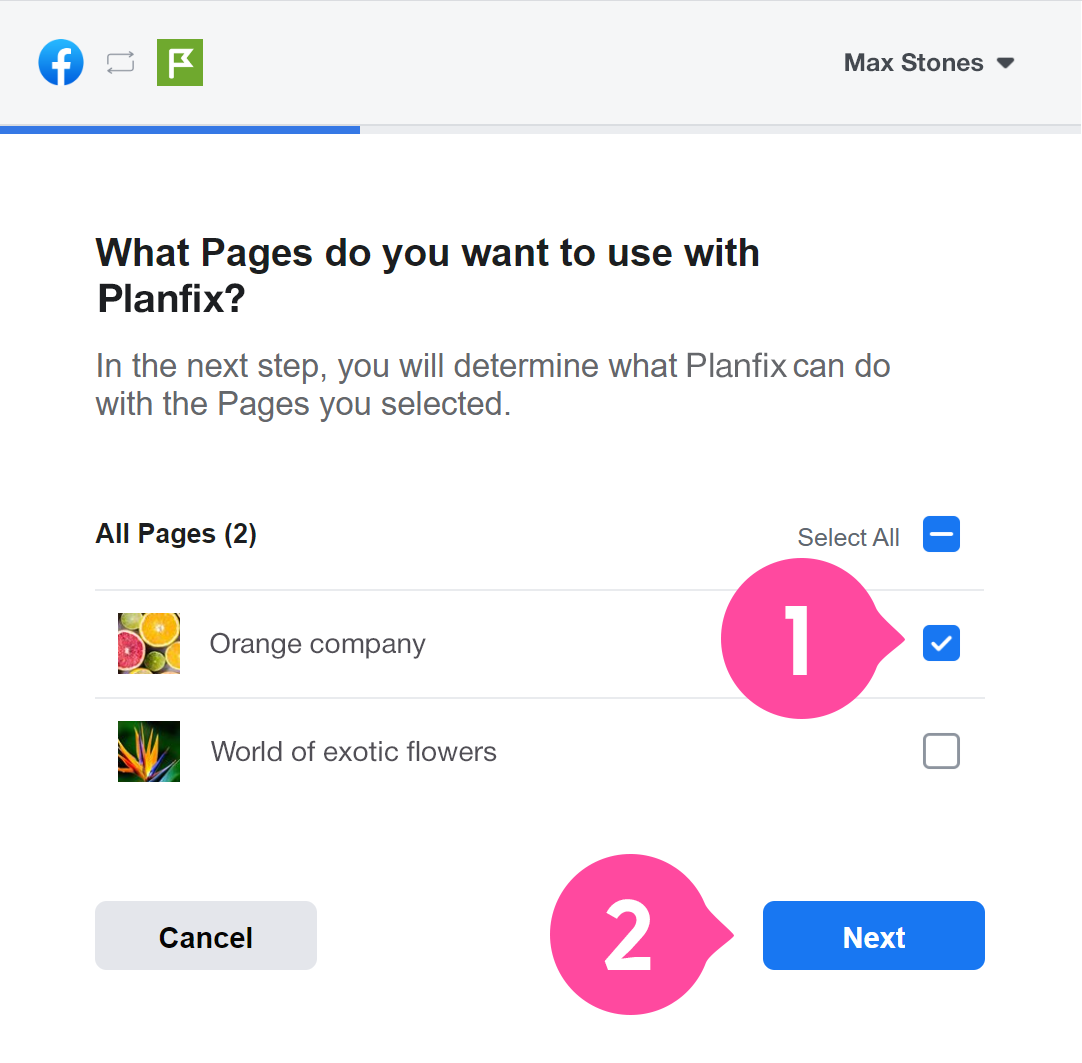
Eine Liste mit Seiten wird angezeigt. Wählen Sie die Seiten aus, die Sie mit Planfix integrieren möchten:
und erlauben Sie Planfix, die benötigten Informationen von Facebook abzurufen:
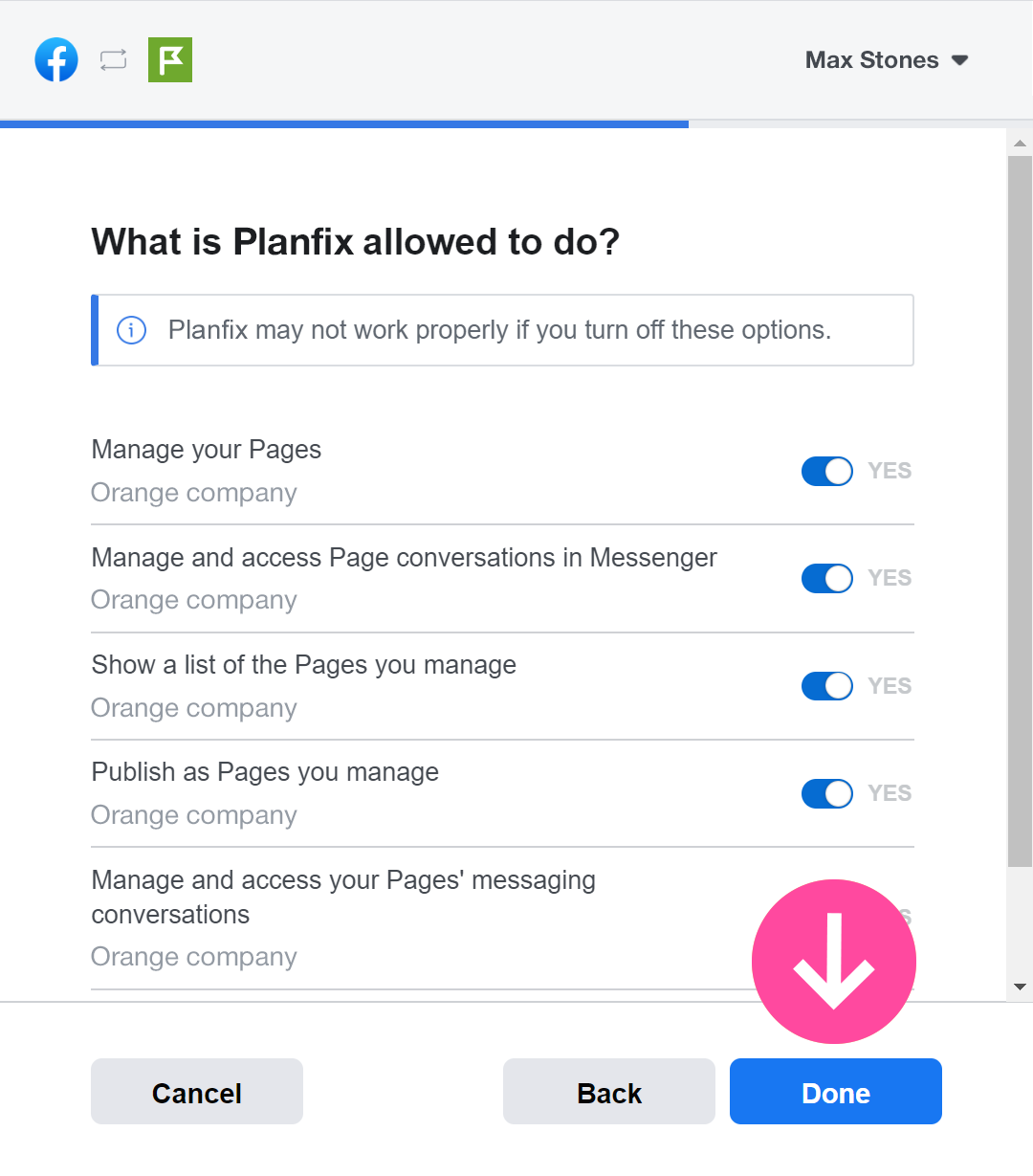
Sobald Sie die Berechtigung erteilt haben, wird die Integration aktiviert und Sie erhalten Informationen von Facebook in Planfix.
Wichtig: Zugriffsberechtigungen für die Facebook-Seite
Wenn Sie beim Verbinden der Integration nicht aufgefordert werden, Seiten auszuwählen, oder die Liste der verfügbaren Seiten leer ist, bedeutet das, dass das Facebook-Konto, bei dem Sie gerade angemeldet sind, mit keiner Unternehmensseite verknüpft ist. Vergewissern Sie sich, dass Sie beim richtigen Facebook-Konto angemeldet sind, und versuchen Sie erneut, die Integration zu verknüpfen.
Wenn Ihre Seite mit dem Facebook Business Manager verwaltet wird und nicht in der Liste der Seiten angezeigt wird, die mit Planfix verknüpft werden können, muss der Administrator des Business Managers die Schritte im nächsten Abschnitt ausführen, um Ihnen die Berechtigung zur Verwaltung dieser Seite zu erteilen.
Seiten verknüpfen, die mit dem Business Manager verwaltet werden
Um eine Seite zu verbinden, die mit einem Facebook Business Manager verwaltet wird, muss der Administrator des Business Managers die folgenden Schritte ausführen:
- Gehen Sie zum Business Manager.
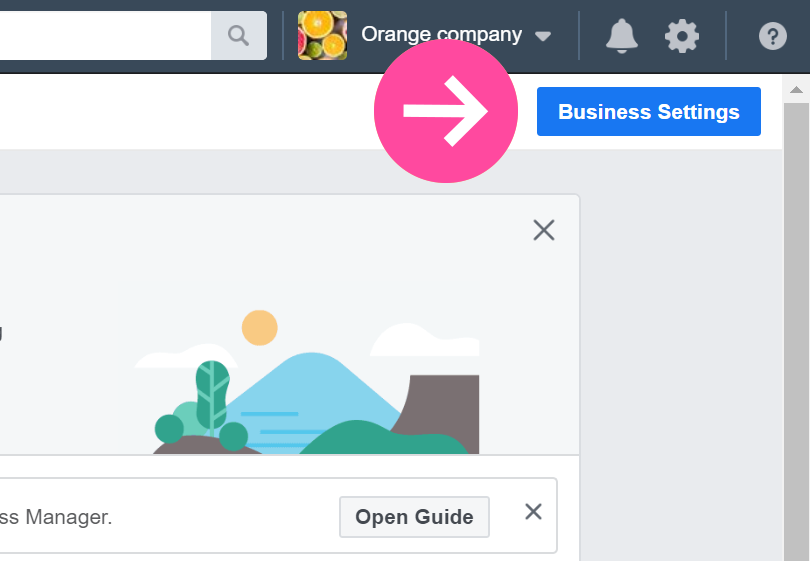
- Gehen Sie zu den Unternehmenseinstellungen:
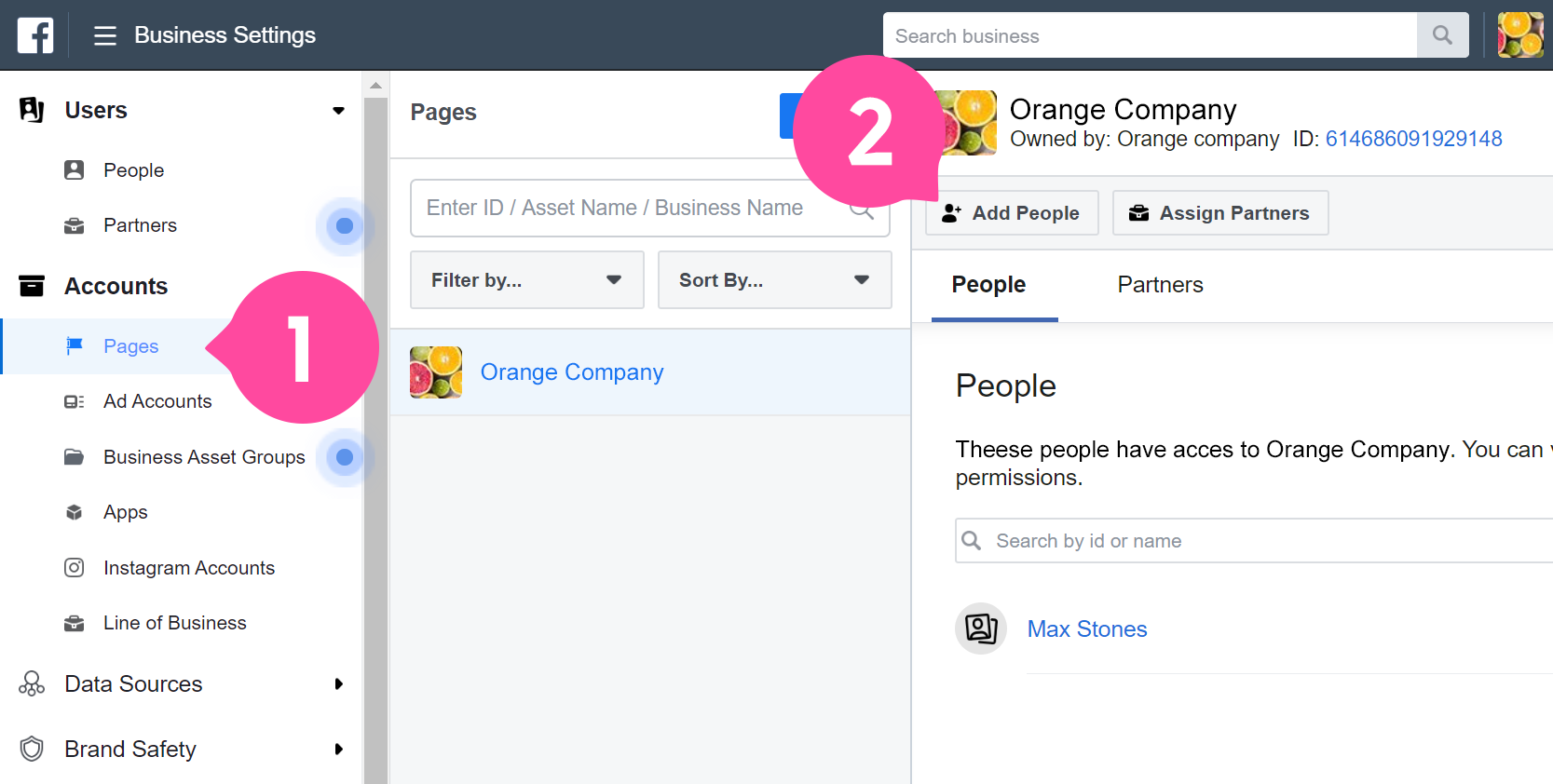
- Klicken Sie im Bereich „Seiten“ auf Personen hinzufügen:
- Erteilen Sie der gewünschten Person die Berechtigung, die Seite zu verwalten, indem Sie sie aus der Liste auswählen:
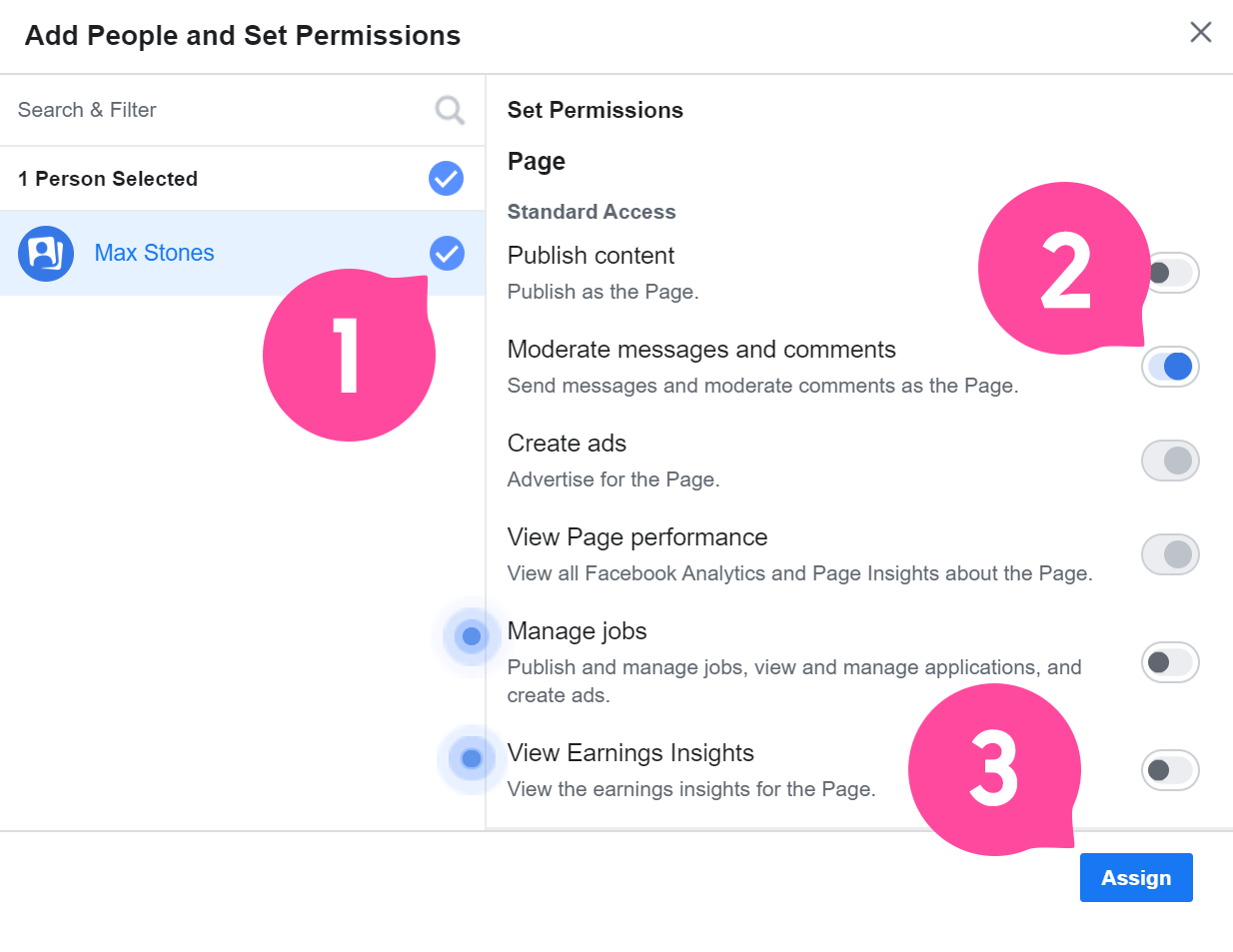
Anschließend kann diese Person die Planfix-Integration verknüpfen.
Integration verwenden
Ein Facebook-Nutzer sendet einer Seite eine Direktnachricht, indem er auf der Seite auf diese Schaltfläche klickt:
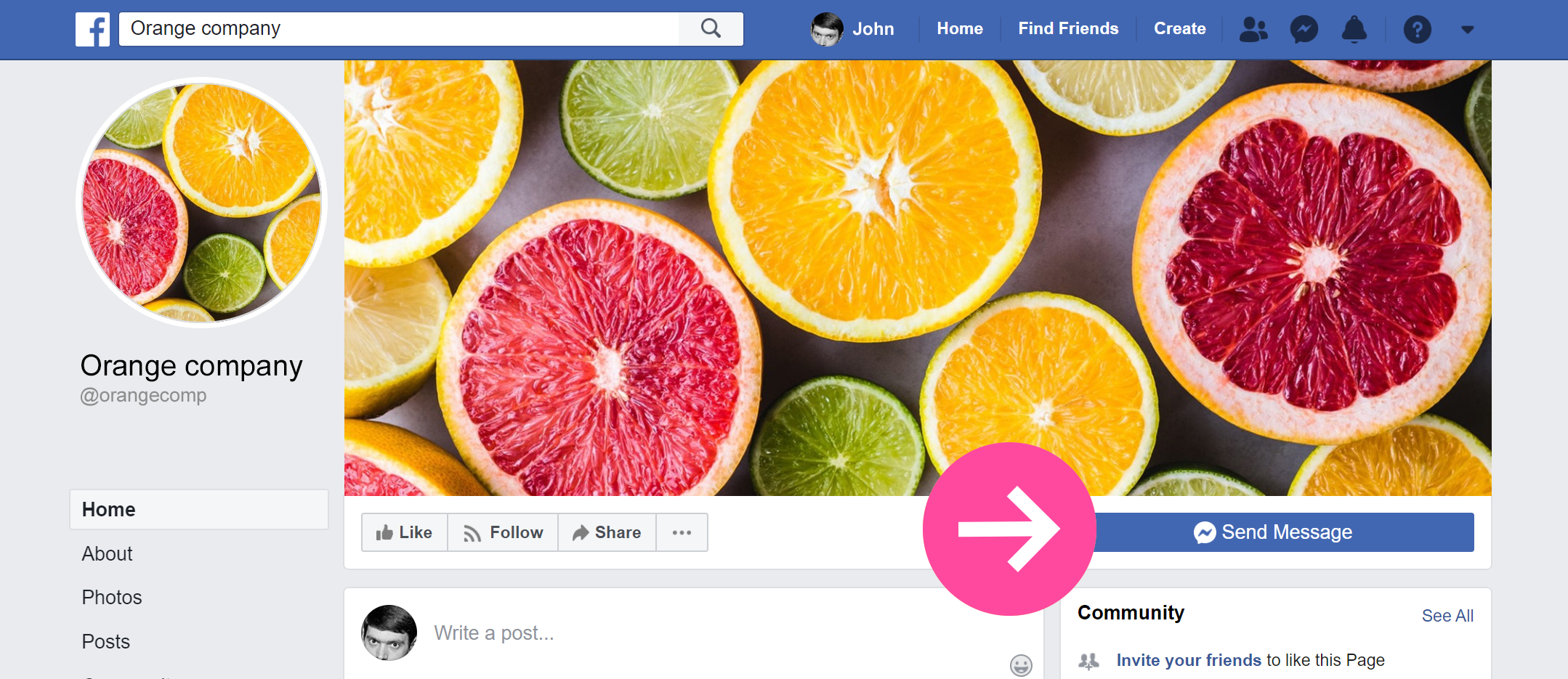
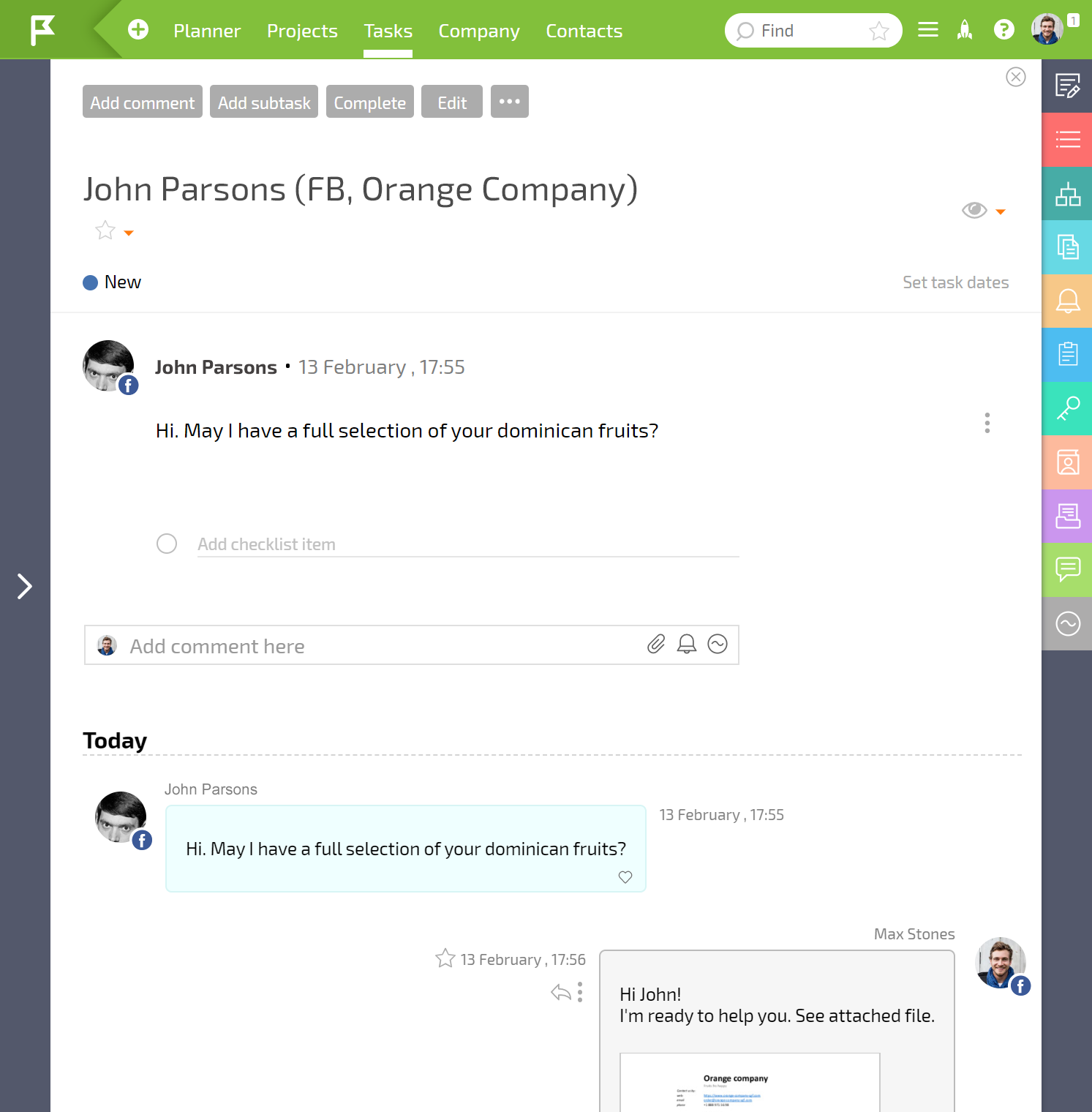
In Planfix wird automatisch eine Aufgabe mit dem Inhalt der Nachricht erstellt. Der Facebook-Nutzer sieht alle Kommentare, die in Planfix geschrieben werden, im Facebook-Chat so, als wären es normale Facebook-Nachrichten:
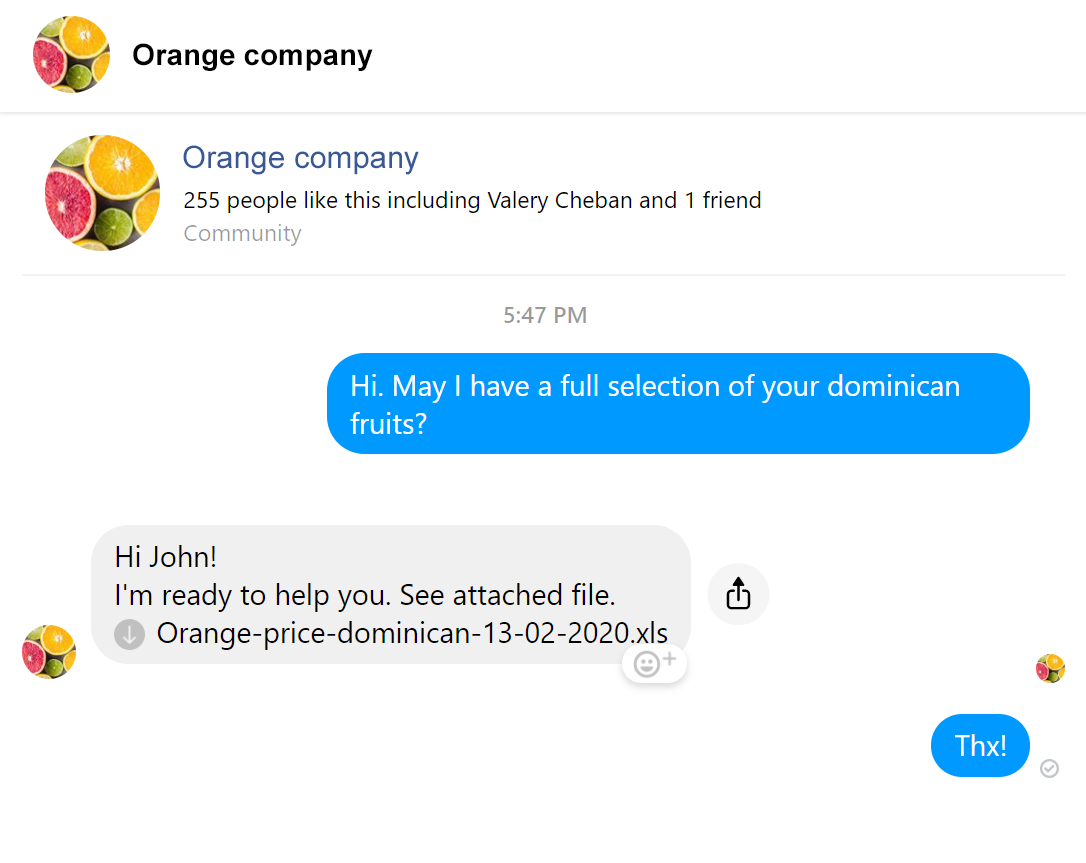
Gleichzeitig wird dieser Austausch wie eine normale Planfix-Aufgabe dargestellt:
Bitte beachten Sie
- Sie können Ihrem Konto mehrere Facebook-Seiten hinzufügen.
- Die Nachrichten, die Nutzer an Ihre Seite senden, werden an Planfix übermittelt. Neue Beiträge auf der Seite (einschließlich der von Nutzern verfassten Beiträge) und andere Aktivitäten werden nicht an Planfix übermittelt.
- Sie können eine Objektvorlage auswählen, die Planfix beim Erstellen neuer Objekte aus Nachrichten verwendet.
- Sie können außerdem Kontaktvorlagen einrichten, um Kontakte zu erstellen und kontaktbezogene Angaben automatisch auszufüllen.


- Vergewissern Sie sich, dass die zugewiesenen Benutzer in Ihrer Vorlage angegeben oder manuell in den Integrationseinstellungen hinzugefügt wurden. Wenn keine zugewiesenen Benutzer ausgewählt sind, weist das System die Aufgabe automatisch dem Kontoinhaber oder dem Mitarbeiter zu, der die Integration einrichtet.
- Die Planfix-Integration mit Facebook ist für alle kostenpflichtigen und Premium-Konten verfügbar.
- In den Integrationseinstellungen können Sie die folgende Option auswählen: Eine neue Aufgabe erstellen, wenn es keine aktiven Aufgaben mit diesem Kontakt gibt.
- Damit Kommentare, die Nutzer zu Beiträgen auf Ihrer Facebook-Seite schreiben, an Planfix übermittelt werden, aktivieren Sie diese Einstellung.
- Vermeiden Sie es, Dateien aus Beiträgen an eine Aufgabe anzuhängen, wenn diese nicht benötigt werden.
- Mit der Facebook-Integration können Sie Kontakte und Anfragen mithilfe von Facebook Lead‑Anzeigen automatisch in Planfix empfangen.
- Standardmäßig werden die letzten 10 Nachrichten aus dem Kontaktverlauf zu einer neuen Aufgabe hinzugefügt. Sie können die Anzahl auf 1, 5, 10, 20 oder 50 einstellen.
- Seit dem 15. Januar 2020 erlaubt Facebook Nutzern nur noch, innerhalb von 24 Stunden nach ihrer letzten Interaktion mit Ihrer Seite private Nachrichten zu senden. Weitere Informationen finden Sie hier. Facebook hat jedoch einige Ausnahmen eingeführt:
- Wenn Nachrichten manuell an Kunden gesendet werden, versieht Planfix sie mit dem Facebook Human Agent Tag. Mit diesem Tag können Nachrichten bis zu 7 Tage nach der letzten Interaktion auf der Seite gesendet werden.
- Mit Planfix-Skripten können Sie Ihren Kunden auch nach Ablauf des 24-Stunden-Zeitraums spezielle Nachrichten senden.

Probleme und Lösungen
Manchmal werden Leads nach dem Verbinden der Integration nicht an Planfix übermittelt.
- Testen Sie die Übermittlung des Leads wie in der Anleitung zur Fehlerbehebung von Facebook beschrieben.
- Wenn dieser Fehler auftritt:

- Prüfen Sie, ob Planfix als CRM festgelegt ist. Navigieren Sie dazu zum Business Manager:


- Wenn Sie einem Kontakt über die Facebook-Integration Dokumente senden, wird im Benachrichtigungsbericht gelegentlich folgender Fehler angezeigt:
{"error":{"code":10,"error_subcode":2018336,"message":"(#10) This action was not submitted due to new privacy rules in Europe and Japan. See developer documentation for more info","type":"OAuthException","fbtrace_id": "AUmkjfWVra1NAa-qEH5NcI8"}}
Dieser Fehler tritt auf, weil das Senden anderer Dateien als Bilder gemäß den Einschränkungen von Facebook für die EU und Japan nicht zulässig ist. Diese Einschränkung gilt für Seiten, die Unternehmen in EU-Ländern oder Japan gehören, sowie für Seiten, die mit Nutzern aus diesen Ländern interagieren.
Zusätzlich
- Mit der Funktion Schnellantwort können Sie Kunden effizient auf häufig gestellte Fragen antworten.