Automatische Signatur in Benachrichtigungen
Planfix bietet Ihnen die Möglichkeit, Nachrichten an externe Kontakte mit einer Signatur zu versehen. Es gibt vier Arten von Signaturen, die zahlreiche Anwendungsfälle abdecken:
- Persönliche Signatur eines Mitarbeiters, die in dessen Karte konfiguriert wird
- Persönliche Signatur eines Mitarbeiters auf Ebene der externen E-Mail-Adressen
- Gruppensignatur für Mitarbeiter, die auf Kontoebene konfiguriert wird
- Persönliche Signatur eines Mitarbeiters, die für jede seiner externen Adressen konfiguriert wird
Persönliche Signatur eines Mitarbeiters, die in dessen Karte konfiguriert wird
In der Karte eines Mitarbeiters gibt es im Bearbeitungsmodus unter der ausklappbaren Gruppe E-Mail das Kontrollkästchen Signatur zu Benachrichtigungen für externe Kontakte hinzufügen. Wenn Sie das Kontrollkästchen aktivieren, wird ein Textfeld angezeigt, in das Sie Ihre übliche Signatur einfügen können:
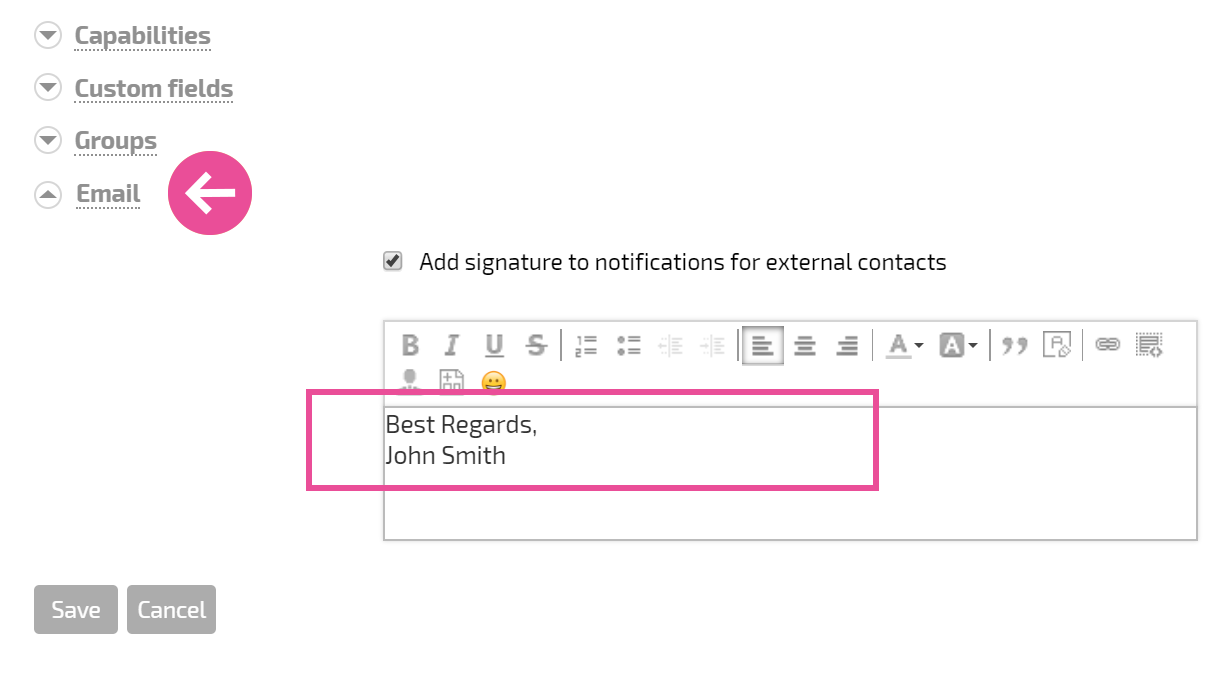
Diese Signatur wird in folgenden Fällen verwendet:
- Wenn Benachrichtigungen an externe Kontakte von der internen Planfix-E-Mail-Adresse eines Mitarbeiters gesendet werden – also dann, wenn keine externe E-Mail-Adresse verwendet wird.
- Wenn Benachrichtigungen an externe Kontakte von einer externen E-Mail-Adresse (persönlichen oder geschäftlichen) gesendet werden, für diese Adresse aber keine Signatur festgelegt ist (siehe unten).
Persönliche Signatur eines Mitarbeiters auf Ebene der externen E-Mail-Adressen
In Planfix können Mitarbeiter eine oder mehrere externe E-Mail-Adressen hinzufügen, über die sie je nach Projekt oder anderen Bedingungen E-Mails an externe Kontakte senden können. Für jede dieser E-Mail-Adressen kann eine eigene Signatur festgelegt werden:
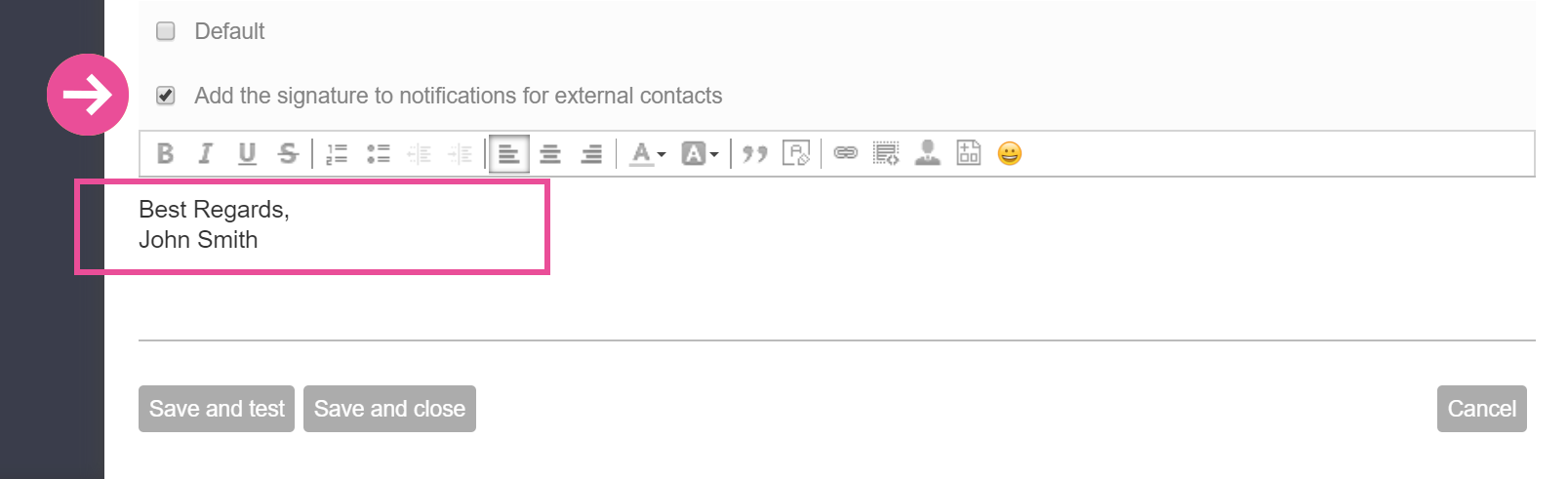
Diese Signaturen werden nur beim Senden von Benachrichtigungen über die jeweiligen E-Mail-Adressen verwendet.
Gruppensignatur für Mitarbeiter, die auf Kontoebene konfiguriert wird
Manchmal müssen bestimmte Mitarbeiter eines Kontos mit Personen außerhalb von Planfix über eine gemeinsame E-Mail-Adresse kommunizieren. Für diese Mitarbeiter wird eine allgemeine Signatur eingerichtet. Dieser Ansatz wird häufig bei der Organisation der Arbeit eines Support-Teams verwendet. Kunden arbeiten mit anonymen Technikern und sind nicht an einen bestimmten Mitarbeiter gebunden.
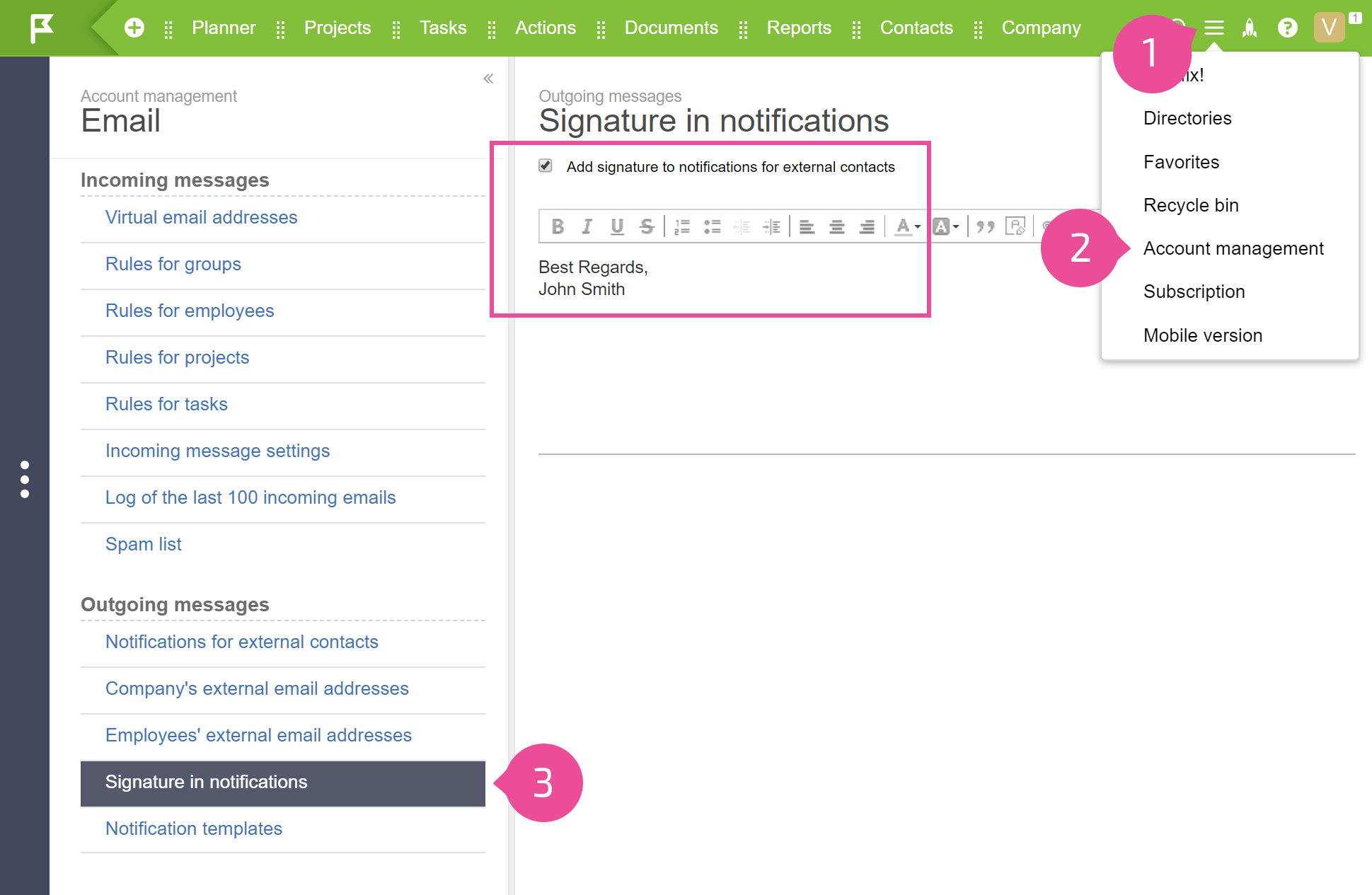
Wenn in diesem Fall Benachrichtigungen an externe Kontakte über eine Planfix-E-Mail-Adresse gesendet werden, kann die Signatur für diese E-Mails unter Kontoverwaltung / E-Mail / Ausgehende Nachrichten / Signatur in Benachrichtigungen festgelegt werden:
- Wenn sowohl auf Kontoebene als auch in der Karte eines bestimmten Benutzers Signaturen festgelegt sind, gelten die Einstellungen auf Benutzerebene (erstes Szenario im Hilfebereich). So können Sie für eine Mitarbeitergruppe eines Kontos eine allgemeine Signatur verwenden (indem Sie sie auf Kontoebene festlegen) und für eine andere Gruppe persönliche Signaturen (indem Sie diese in den persönlichen Karten der Mitarbeiter festlegen).
- Beachten Sie, dass eine auf Kontoebene konfigurierte automatische Signatur nur dann zu einer E-Mail hinzugefügt wird, wenn im E-Mail-Template das Kontrollkästchen Signatur zu Benachrichtigungen für externe Kontakte hinzufügen aktiviert ist.
Persönliche Signatur eines Mitarbeiters, die für jede seiner externen Adressen konfiguriert wird
Wenn Sie in der oben beschriebenen Situation E-Mail-Benachrichtigungen von externen geschäftlichen E-Mail-Adressen senden müssen, können Sie die Signaturen in den Einstellungen der jeweiligen E-Mail-Adresse hinzufügen:
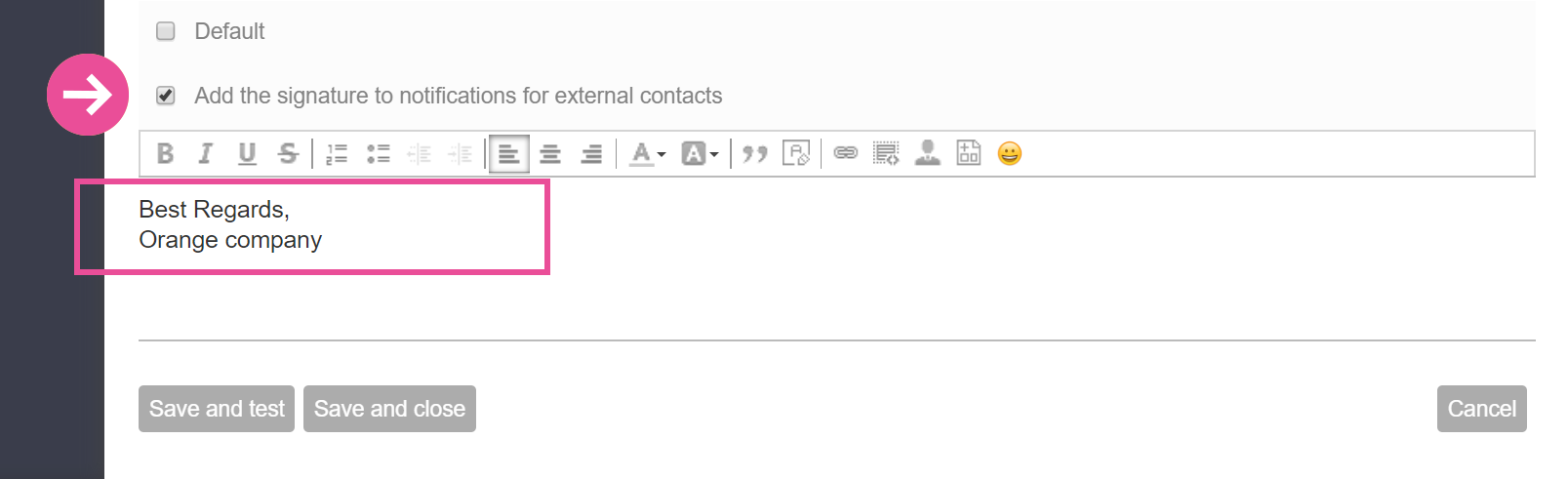
Diese Signaturen werden nur beim Senden von Benachrichtigungen über die jeweiligen E-Mail-Adressen verwendet.
Bilder in Signaturen
Um ein Bild oder Logo zu einer Signatur hinzuzufügen, öffnen Sie das öffentlich zugängliche Bild in einem neuen Browser-Tab und ziehen Sie es im Bearbeitungsmodus in Ihre Signatur. Das Bild wird als Link zu einer externen Quelle eingefügt und muss daher öffentlich zugänglich sein.
Wichtig
- Automatische Signaturen können nur in kostenpflichtigen und Premium-Konten verwendet werden. Benutzer mit dem kostenlosen Tarif können sie nicht nutzen.
- Während des Testzeitraums stehen diese Funktionen in neuen Planfix-Konten zur Verfügung, damit neue Benutzer sie ausprobieren können. Wechselt ein Konto nach dem Testzeitraum zum kostenlosen Tarif, werden E-Mails ohne Signaturen versendet.