Abonnements und Benachrichtigungen
In diesem Benutzerkarten-Tab können Sie die Arten von Benachrichtigungen konfigurieren, die ein Benutzer erhalten soll, sowie die Zustellungsarten für Benachrichtigungen:
In den Benachrichtigungseinstellungen gibt es die Option: Nicht stören. Aktivieren Sie sie, um während beispielsweise außerhalb der Arbeitszeit keine Planfix-Benachrichtigungen zu erhalten. Wenn die Option aktiviert ist:
- Planfix sendet keine Benachrichtigungen an den aktivierten Benachrichtigungskanal.
- Die Aufgabenübersicht enthält Informationen über die Anzahl der verpassten Benachrichtigungen und einen Hinweis, dass diese in der Planfix-Chronik eingesehen werden können.
- Benachrichtigungen werden weiterhin wie gewohnt in der Chronik angezeigt.
Benachrichtigungskanäle
Derzeit sind für Benachrichtigungen folgende Kanäle verfügbar:
- Chronik – befindet sich innerhalb von Planfix; die bequemste Methode, Benachrichtigungen zu erhalten. Mehr: Correct usage of the Planfix Chronicle
- E-Mail – Benachrichtigungen werden an die in der Benutzerkarte eingetragene E-Mail-Adresse gesendet.
- Telegram – ermöglicht es Benutzern, Benachrichtigungen in Telegram zu empfangen und bestimmten Personen zu antworten (Antworten werden an die Aufgabe gesendet, aus der die Benachrichtigung stammt).
- Browser-Benachrichtigungen – Popup-Fenster, die den Benachrichtigungstext enthalten und erscheinen, wenn Planfix in einem Browser-Tab geöffnet ist.
- Audio-Benachrichtigung – ein Tonsignal, das ertönt, wenn Sie eine neue Benachrichtigung haben (wird normalerweise in Kombination mit Browser-Benachrichtigungen verwendet).
- Mobile App – legt fest, welche Push-Benachrichtigungen in der mobilen App angezeigt werden.
Hinzufügen neuer Abonnements
Sie können bei Bedarf zusätzliche Abonnements hinzufügen. Klicken Sie dazu auf die Schaltfläche Neues Abonnement hinzufügen und wählen Sie die gewünschte Option aus dem Dropdown-Menü:
Sie können auch Browser-Erweiterungen für Google Chrome installieren, mit denen Sie neue Aktionen als gelesen markieren können, während Sie auf anderen Websites surfen.
Einrichten von Abonnements
Benachrichtigungen für verschiedene Kanäle werden ein- und ausgeschaltet, indem Sie auf die verschiedenen Kanal-Symbole unter den Beschreibungen der Benachrichtigungsarten klicken. Aktive Benachrichtigungen werden grün angezeigt, andere verfügbare Optionen grau:
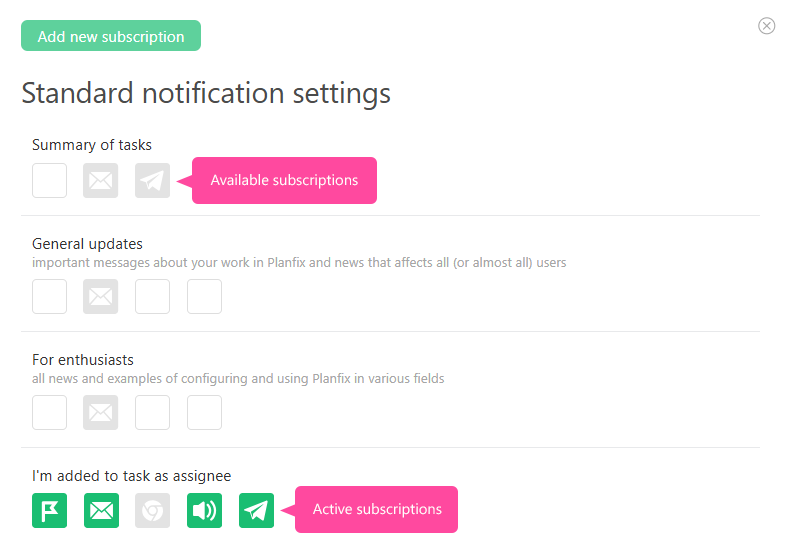
Im im Screenshot gezeigten Szenario erhält der Benutzer eine tägliche Aufgabenübersicht per E-Mail. Benachrichtigungen über neue Aufgaben, bei denen er die/der Zugewiesene ist, werden an sein Planfix!-Abschnitt gesendet, und neue Kommentare, die den Benutzer benachrichtigen, werden ihm auf allen Kanälen, einschließlich Mobilgerät, zugesendet.
Einstellungen für Sammelbenachrichtigungen für Mitarbeiter/inne n
Kontoadministratoren können Benachrichtigungen für Mitarbeiter/innen konfigurieren. Gehen Sie dazu in den Mitarbeiter/innen-Bereich, wählen Sie die gewünschten Mitarbeiter/innen aus und klicken Sie auf Bearbeiten — Benachrichtigungseinstellungen. Legen Sie die erforderlichen Einstellungen fest:
Wichtig
- Standardmäßig erhalten Zugewiesene Benachrichtigungen über das Verknüpftwerden mit Aufgaben, während Teilnehmer/innen dies nicht tun. Wenn Sie Benachrichtigungen über das Verknüpftwerden mit Aufgaben als Teilnehmer/in erhalten möchten, fügen Sie ein Abonnement für diesen Benachrichtigungstyp hinzu.
- Benutzer/innen erhalten keine Benachrichtigungen über ihre eigenen Aktionen. Das bedeutet, dass Sie keine Benachrichtigung über eine Aktion erhalten, die Sie selbst im System ausgeführt haben, selbst wenn Sie für diesen Benachrichtigungstyp abonniert sind. Wir gehen davon aus, dass Sie über Ihre eigenen Aktionen bereits informiert sind und keine Benachrichtigung benötigen.
- Sie können sich für bestimmte Benachrichtigungen im Rahmen eines bestimmten Projekts abonnieren lassen. Wenn Sie beispielsweise Benachrichtigungen über alle Aktionen in einem bestimmten Projekt erhalten möchten, fügen Sie dieses Abonnement zur entsprechenden Projektkarte hinzu, nicht zu Ihrer Mitarbeitendenkarte. So stellen Sie sicher, dass Sie diese Benachrichtigungen nur für das angegebene Projekt erhalten.
- Sie können sich für alle Benachrichtigungen zu einer bestimmten Aufgabe abonnieren, oder Sie können individuelle Benachrichtigungseinstellungen für einzelne Aufgaben erstellen und beispielsweise einen anderen Kanal festlegen. Diese Einstellungen können in der Benachrichtigungsbereich in der Aufgabekarte angewendet werden.
- Abonnieren Sie nur Benachrichtigungen, die Ihre Reaktion oder Handlung erfordern. Sie können sich im System für beliebige Benachrichtigungen abonnieren. Wir halten es jedoch für ideal, wenn Benutzer/innen nur jene Benachrichtigungen erhalten, die eine Handlung erfordern. Übermäßige Benachrichtigungen führen zu Ermüdung und verringern zwangsläufig die Qualität der Reaktionen, wenn diese tatsächlich benötigt werden.
- Um Benachrichtigungen in der mobilen Planfix-App zu erhalten, aktivieren Sie den Kanal "Mobile App".
- Wenn ein Mitarbeiter/eine Mitarbeiterin eine Planfix-E-Mail als Spam markiert, wird er/sie automatisch keine E-Mail-Benachrichtigungen von Planfix mehr erhalten. Administratoren können E-Mail-Benachrichtigungen wieder aktivieren. Mehr...