Teilnehmer/innen der Aufgabe
Die Rolle Teilnehmer/in an Aufgaben gibt einem Benutzer, der nicht der Zugewiesene/r der Aufgabe ist, Zugriff auf die Aufgabe. Der Hauptunterschied zwischen dieser Rolle und der des/de r Zugewiesenen besteht darin, dass ein/e Teilnehmer/in nur Zugriff auf die Aufgabe hat und nicht für deren Erledigung verantwortlich ist.
Daher kann ein/e Teilnehmer/in:
- die Aufgabe nicht bearbeiten oder löschen;
- den Status der Aufgabe nicht ändern;
- das Fälligkeitsdatum der Aufgabe nicht ändern;
- die Aufgabe nicht in seiner/ihrer Inbox-Liste sehen.
Allerdings:
- Teilnehmer/innen können andere Teilnehmer/innen hinzufügen und entfernen.
Die Standardverwendung dieser Rolle besteht darin, Kolleg/innen, Partner/innen oder Vertreter/innen eines Kund/innenunternehmens Zugriff auf die Aufgabe zu geben, damit sie informiert bleiben, wie die Aufgabe voranschreitet, oder damit Beteiligte Hinweise und Ratschläge austauschen können. Teilnehmer/innen an Aufgaben können actions und Kommentare zu einer Aufgabe hinzufügen.
Diese Rolle kann auch zur Delegation von Aufgaben oder zur Erledigung einer Aufgabe durch eine Kette von Mitarbeiter/innen verwendet werden. Bei der Arbeit in einer solchen Kette hat eine Aufgabe in der Regel zu jedem Zeitpunkt nur eine/n Zugewiesene/n, und die übrigen User sind Teilnehmer/innen. Der/die aktuelle Zugewiesene kann jederzeit die/den nächste/n Mitarbeiter/in in der Kette zur/zum Zugewiesenen machen und sich selbst in eine/n Teilnehmer/in ändern.
Wie bei Zugewiesenen werden Teilnehmer/innen aus einer Liste von Gruppen, Mitarbeiter/innen und Kontakten ausgewählt.
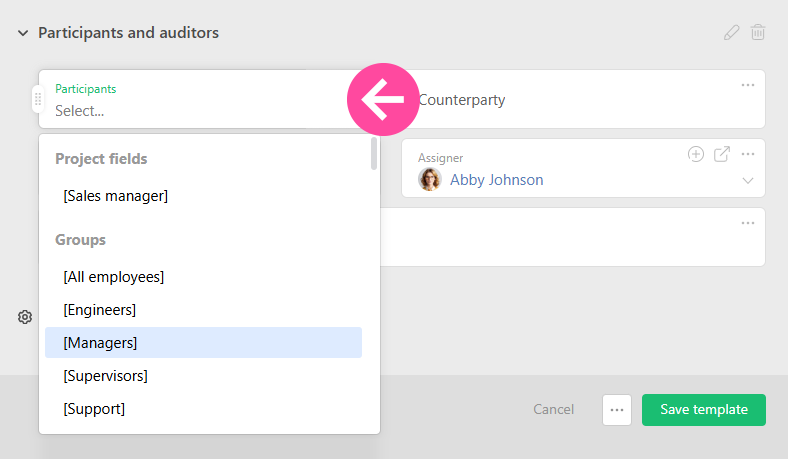
Wenn eine Mitarbeiter/innengruppe als Teilnehmer/in ausgewählt wird, haben alle Mitglieder der Gruppe Zugriff auf die Aufgabe. Neue Mitarbeiter/innen, die der Gruppe hinzugefügt werden, erhalten ebenfalls als Teilnehmer/innen Zugriff auf die Aufgabe.
Konto-Mitarbeiter/innen und Kunden, denen Sie Kontozugriff gewährt und die Sie als Teilnehmer/innen mit der Aufgabe verknüpft haben, sehen die Aufgabe in ihrer Liste der verfügbaren Aufgaben. Sie können Kommentare, Dateien und weitere Informationen per Aktionen zur Aufgabe hinzufügen. Sie können Aufgabenaktionen auch per E-Mail hinzufügen, mithilfe der oben beschriebenen Funktion.
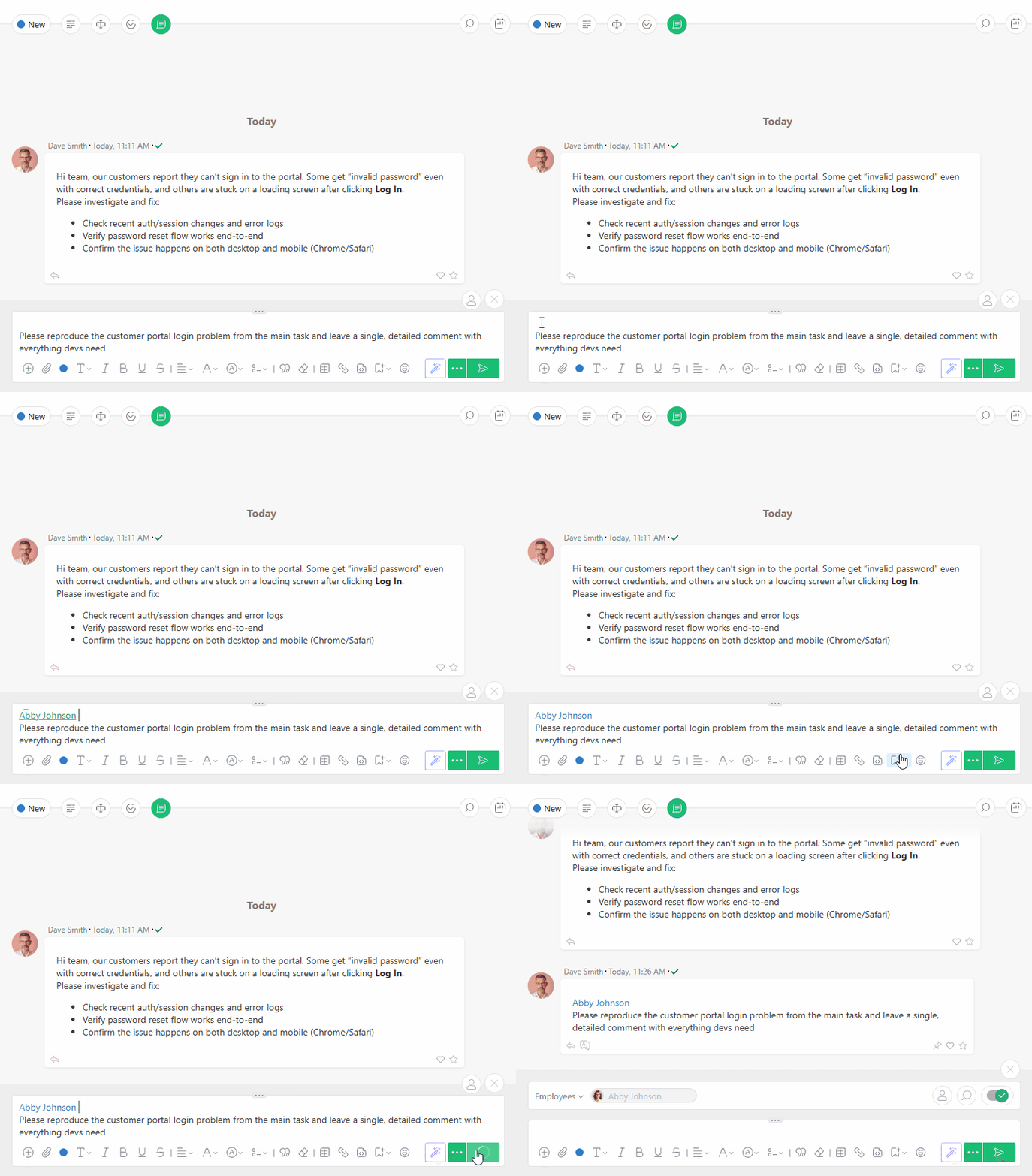
Sie können schnell eine/n Mitarbeiter/in zu einer Aufgabe hinzufügen oder sie/ihn über wichtige Aktualisierungen informieren, indem Sie @ oder + verwenden:
 Hinweis:
- Diese Erwähnungsmethode funktioniert nur für Mitarbeiter/innen und nur in Aufgabenkommentaren.
- Wenn die/der Mitarbeiter/in zuvor nicht zur Aufgabe hinzugefügt war, wird Planfix sie/ihn nach dem Speichern des Kommentars mit der Erwähnung als Teilnehmer/in zur Aufgabe hinzufügen.
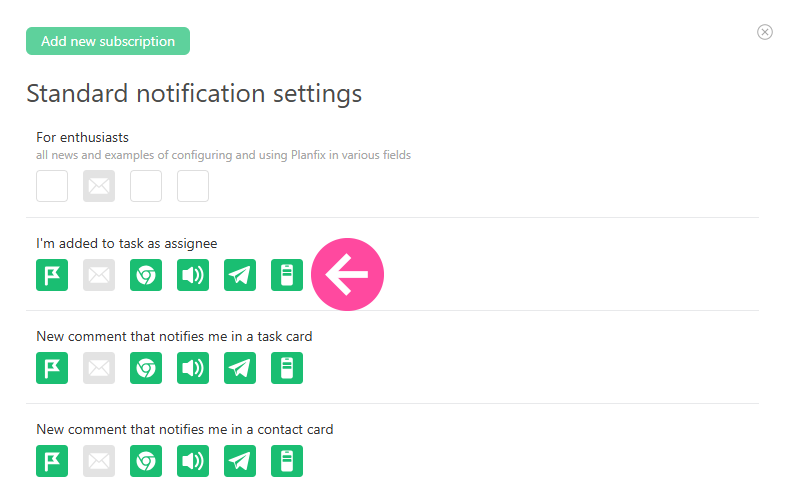
- In Abonnements können Sie eine separate Benachrichtigungsregel für Kommentare mit solchen Erwähnungen konfigurieren:
Tipp
- Sie können die Standardprojekt-Teilnehmer/innen-Liste in der Projektkarte verwenden, um zu vermeiden, Teilnehmer/innen zu jeder einzelnen Aufgabe im Projekt hinzufügen zu müssen.
Kontakte mit Basiszugriff
Wenn ein externer Kontakt mit Basiszugriff auf Ihr Planfix-Konto eine Rolle in einer Aufgabe hat (Zuweisende/r oder Zugewiesene/r), kann er/sie an der Aufgabe per E-Mail oder in seinem/ihrem Dashboard für Auftraggeber/innen arbeiten. Deren Antworten auf E-Mail-Benachrichtigungen von Planfix werden als Aktionen zur Aufgabe hinzugefügt. An diese E-Mails angehängte Dateien werden zur Aufgabe hinzugefügt. So ist es möglich, die Zusammenarbeit mit externen Freelancer/innen oder Kund/innen zu organisieren. Sie kommunizieren per E-Mail, und Sie können die Arbeit an der Aufgabe im Aktionsfeed verfolgen.
Wichtig: Wenn Sie beim Erstellen oder Bearbeiten einer Aufgabe einen externen Kontakt als Teilnehmer/in hinzufügen, erhält dieser Kontakt keine E-Mail-Benachrichtigungen darüber. So können Sie externe Kontakte zur Nachverfolgung (z. B. Auswahl als Teilnehmer/in in Filtern, reports oder im Terminplaner) verknüpfen, ohne dass die Kontakte befürchten müssen, über die Verknüpfung benachrichtigt zu werden. Wenn Sie jedoch eine Aktion zur Aufgabe hinzufügen und diesen Teilnehmer bzw. diese Teilnehmerin im Abschnitt "Benachrichtigen" auswählen, wird er/sie eine E-Mail-Benachrichtigung über die Aktion erhalten.