Wie fügt man Kommentare per E‑Mail hinzu?
Jede Antwort auf eine email notification zu einer Planfix-Aufgabe wird der Aufgabe als neuer comment hinzugefügt:
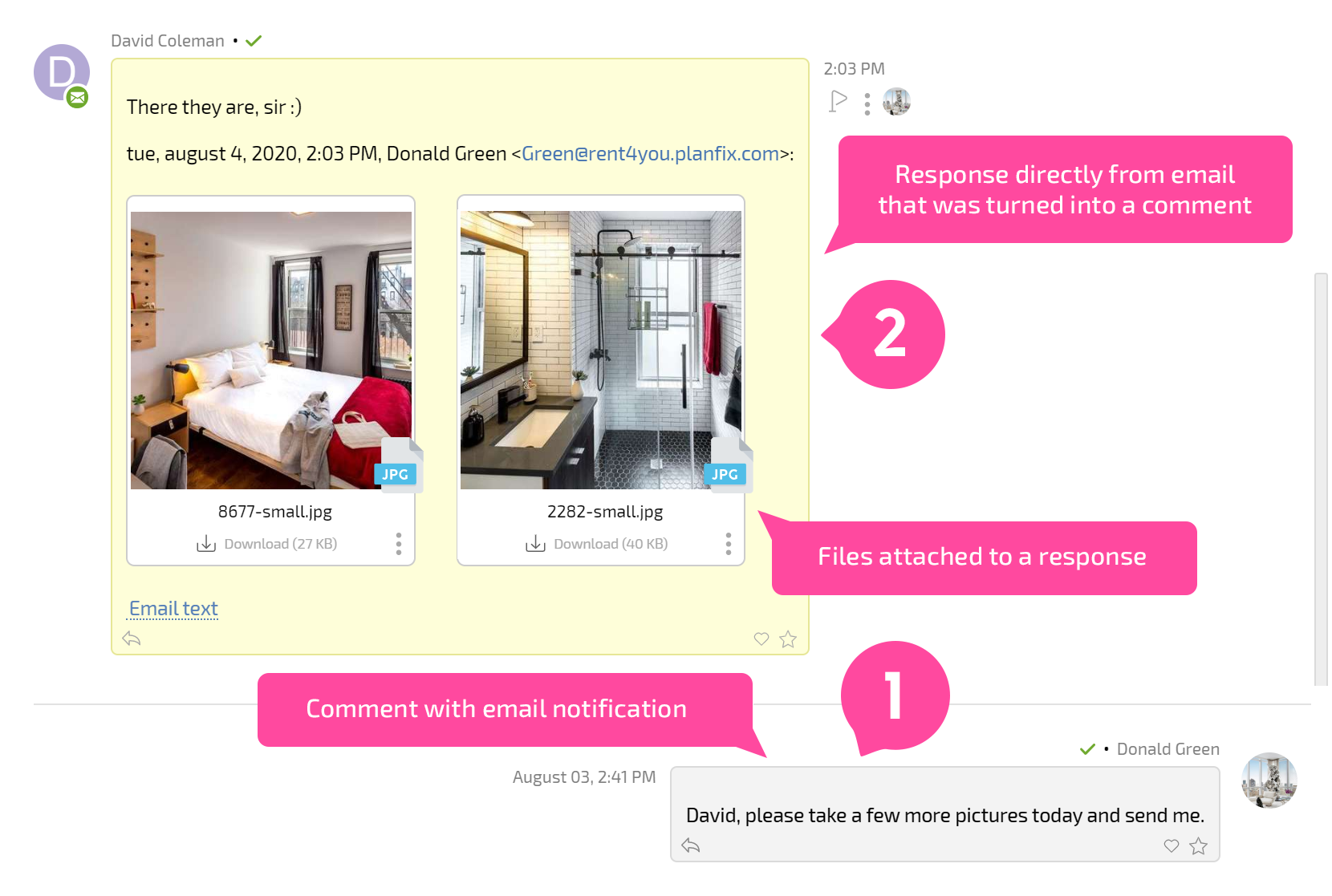
Zusätzlich:
- An die Antwort angehängte Dateien werden automatisch in Planfix hochgeladen;
- alle Benutzer/innen, die die vorherige Benachrichtigung erhalten haben, erhalten auch Ihre Antwort darauf.
Diese Funktion ermöglicht es Ihnen, eine Aufgabe zu besprechen, ohne die eigentliche Planfix-Seite aufzurufen. In vielen Fällen ist das einfach praktisch; in anderen Fällen wirkt es sich auf die Kommunikation über eine Aufgabe aus, z. B.:
- Kund/innen und Partner/innen, die nicht mit der Nutzung von Planfix vertraut sind;
- Benutzer/innen auf mobilen Geräten mit eingeschränkten Möglichkeiten, aber mit Zugriff auf E‑Mail;
- externe Kontakte (z. B. Freelancer, Auftragnehmer/innen, Kund/innen), die Sie nicht mit Ihrem Konto verknüpfen möchten.
Wichtig
Benachrichtigungen für per E‑Mail empfangene Kommentare Benachrichtigungen über per E‑Mail zu einer Aufgabe hinzugefügte Kommentare werden an folgende Empfänger gesendet:
- Der Zuweisende und die Zugewiesene/n, wenn:
- Die E‑Mail an die Aufgaben‑E‑Mail‑Adresse gesendet wurde.
- Die E‑Mail eine Antwort auf eine notification previously sent by email ist.
- Alle zuvor benachrichtigten Personen, wenn:
- Die E‑Mail eine Antwort auf einen bestimmten Kommentar in der Aufgabe ist.
Wenn die Antwort auf einen Kommentar von einer email address kommt, die nicht in Ihrem Konto vorhanden ist, dann:
- es wird automatisch ein Kontakt mit der E‑Mail‑Adresse und dem Namen der Person erstellt, die die Antwort gesendet hat;
- dieser Kontakt wird als Aufgabe‑Teilnehmer/in hinzugefügt;
- ein Kommentar mit dem Inhalt der E‑Mail wird erstellt und diesem neuen Kontakt zugeschrieben.
Stellen Sie daher sicher, dass Sie die richtige E‑Mail‑Adresse verwenden, um auf Planfix‑E‑Mail‑Benachrichtigungen zu antworten. Wenn Sie E‑Mail‑Weiterleitung verwenden und Ihre Antwort von einer anderen E‑Mail‑Adresse gesendet wird, erstellt Planfix einen neuen Kontakt mit Ihrem Namen und verknüpft ihn mit der Aufgabe. Ihre Kolleg/innen werden wahrscheinlich verwirrt sein, wenn zwei Teilnehmer/innen mit demselben Namen in einer Aufgabe erscheinen. Dies kann vermieden werden, indem Sie beliebige zusätzliche E‑Mail‑Adressen, die Sie haben, in das Benutzerprofilfeld „Zusätzliche E‑Mail‑Adressen“ eintragen. Sie können zusätzliche E‑Mail‑Adressen in die Karte beliebiger Kontakte eintragen, falls die Möglichkeit besteht, dass diese Personen irgendwann von einer anderen E‑Mail‑Adresse aus schreiben.
Regeln zur Verarbeitung an Aufgaben gesendeter E‑Mails
Für mehr Flexibilität bei per E‑Mail zu Aufgaben hinzugefügten Kommentaren können Sie rules for processing emails konfigurieren.